

Содержание страницы
Потерять многолетнюю переписку из-за неудачного обновления мода — одна из самых неприятных ситуаций. К сожалению, у пользователей модов такое случается нередко. Причина проста: официальный WhatsApp хранит копию в Google Диске, а у модов эта функция обычно не работает. Поэтому локальная резервная копия — главная страховка.
В этом руководстве WasaPlus мы расскажем, как сделать бэкап в WhatsApp Plus, GBWhatsApp, OBWhatsApp и других модах, где искать файлы копии, как восстановить чаты и как перенести их в официальный WhatsApp и обратно. Инструкция пригодится и тем, кто переезжает с модов, которые больше не обновляются, — например, с FMWhatsApp или YoWhatsApp.
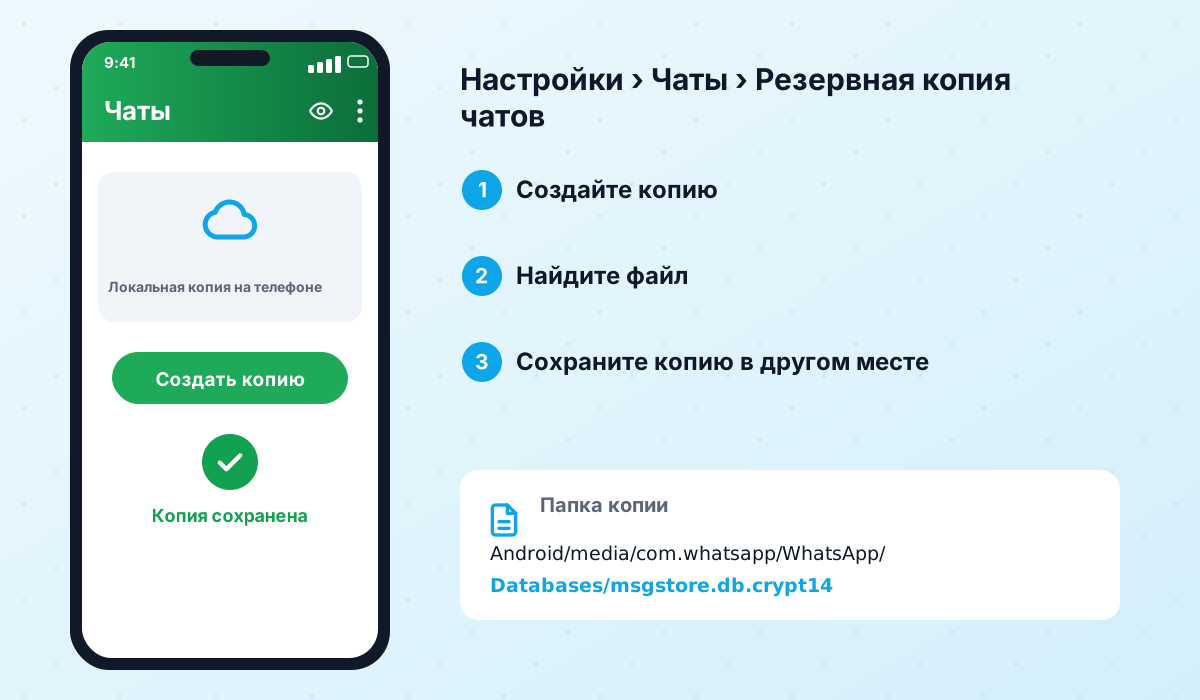
Почему у модов нет копии в Google Диске
Резервное копирование в Google Диск привязано к подписи официального приложения и сервисам Google. Модифицированное приложение имеет другую подпись, поэтому в большинстве случаев либо вообще не показывает эту опцию, либо создаёт копию, которую потом невозможно восстановить. Некоторые моды заявляют о поддержке облака, но полагаться на это не стоит.
Отсюда простое правило: храните локальные копии и регулярно выгружайте их за пределы телефона — на компьютер, флешку или в любое облачное хранилище в виде обычных файлов.
Где хранится копия
Мод сохраняет копию во внутренней памяти в собственной папке. Обычно её имя совпадает с названием мода: например, WhatsApp, GBWhatsApp или OBWhatsApp, а у старых модов — FMWhatsApp или YoWhatsApp. Внутри неё находятся подпапки Databases (база сообщений) и Media (фото, видео, голосовые).
На новых версиях Android из-за ограничений доступа к памяти эта папка может находиться не в корне, а по пути Android/media/имя.пакета/. Точное расположение зависит от мода и версии, поэтому, если не нашли папку сразу, воспользуйтесь поиском в файловом менеджере.
| Папка | Содержимое | Нужна для восстановления |
|---|---|---|
| Databases | Зашифрованная база сообщений (файлы msgstore) | ✔ |
| Media | Фото, видео, аудио, документы | ✔ |
| Backups | Настройки и данные контактов | ✔ |
| Profile Pictures | Аватары контактов | ✘ |
| Themes / Styles | Сохранённые темы мода | ✘ |
Как сделать резервную копию в моде
- 1Откройте настройки чатов
Нажмите три точки → «Настройки» → «Чаты» → «Резервная копия чатов». В некоторых модах пункт также есть в разделе настроек самого мода.
- 2Создайте копию
Нажмите «Резервное копирование» и дождитесь завершения. Если в чатах много медиа, процесс может занять несколько минут.
- 3Проверьте дату файла
Откройте папку Databases в файловом менеджере и убедитесь, что там есть свежий файл с сегодняшней датой.
- 4Скопируйте папку за пределы телефона
Перенесите всю папку мода на компьютер или в облачное хранилище. Именно эта копия спасёт вас, если что-то случится с телефоном.
Включите в настройках автоматическое ежедневное резервное копирование, если мод это поддерживает, и раз в неделю переносите папку на компьютер.
Как восстановить чаты
Восстановление предлагается только при первом входе в приложение, то есть сразу после подтверждения номера. Поэтому копия должна оказаться в правильной папке ещё до установки или первого запуска мода.
- Поместите папку с копией в нужное место во внутренней памяти (там, где её ищет мод).
- Установите мод и откройте его.
- Выдайте разрешение на доступ к файлам и медиа.
- Подтвердите номер — тот же, с которого делалась копия.
- Когда приложение найдёт копию, нажмите «Восстановить» и дождитесь окончания.
Перенос чатов из WhatsApp в WhatsApp Plus
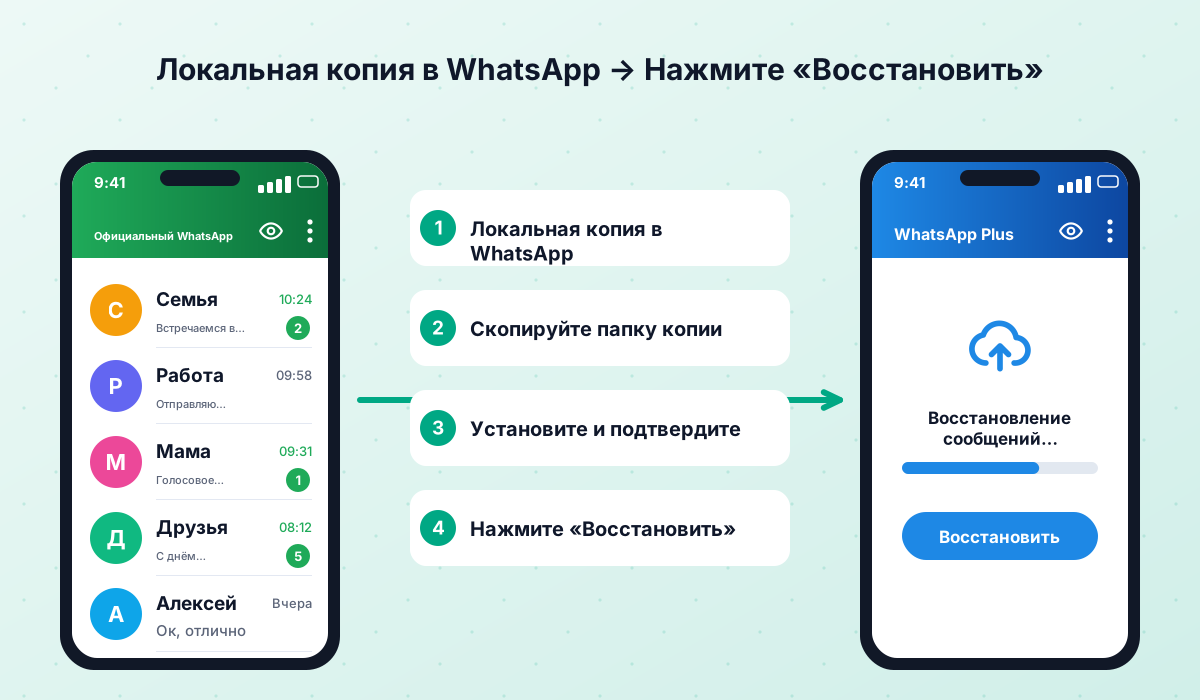
- 1Сделайте копию в официальном WhatsApp
Настройки → Чаты → Резервная копия чатов → «Резервное копирование». Копия сохранится и локально, и, если включено, в Google Диске.
- 2Найдите папку WhatsApp
В файловом менеджере найдите папку WhatsApp (часто по пути Android/media/com.whatsapp/).
- 3Подготовьте папку для мода
Если мод использует другую папку, скопируйте содержимое и назовите папку так, как ожидает мод. WhatsApp Plus с тем же именем пакета обычно использует стандартную папку.
- 4Удалите официальное приложение
Удаляйте только после того, как убедились, что копия на месте и продублирована на компьютер.
- 5Установите мод и восстановите копию
Установите WhatsApp Plus, подтвердите номер и нажмите «Восстановить».
Перенос чатов из мода обратно в официальный WhatsApp
Возвращаться на официальное приложение приходится часто, например после блокировки. Сделайте локальную копию в моде, скопируйте папку Databases в папку официального WhatsApp (с тем именем, которое ищет официальное приложение), удалите мод, установите WhatsApp из Google Play и при подтверждении номера выберите восстановление. В некоторых модах есть отдельная функция экспорта для официального WhatsApp — если она есть, используйте её.
Совместимость копий между модами и официальным приложением не гарантирована: если версия мода сильно отличается от версии WhatsApp, восстановление может не сработать. Поэтому никогда не удаляйте исходную копию, пока не убедитесь, что чаты восстановились.
Как обновить мод без потери чатов
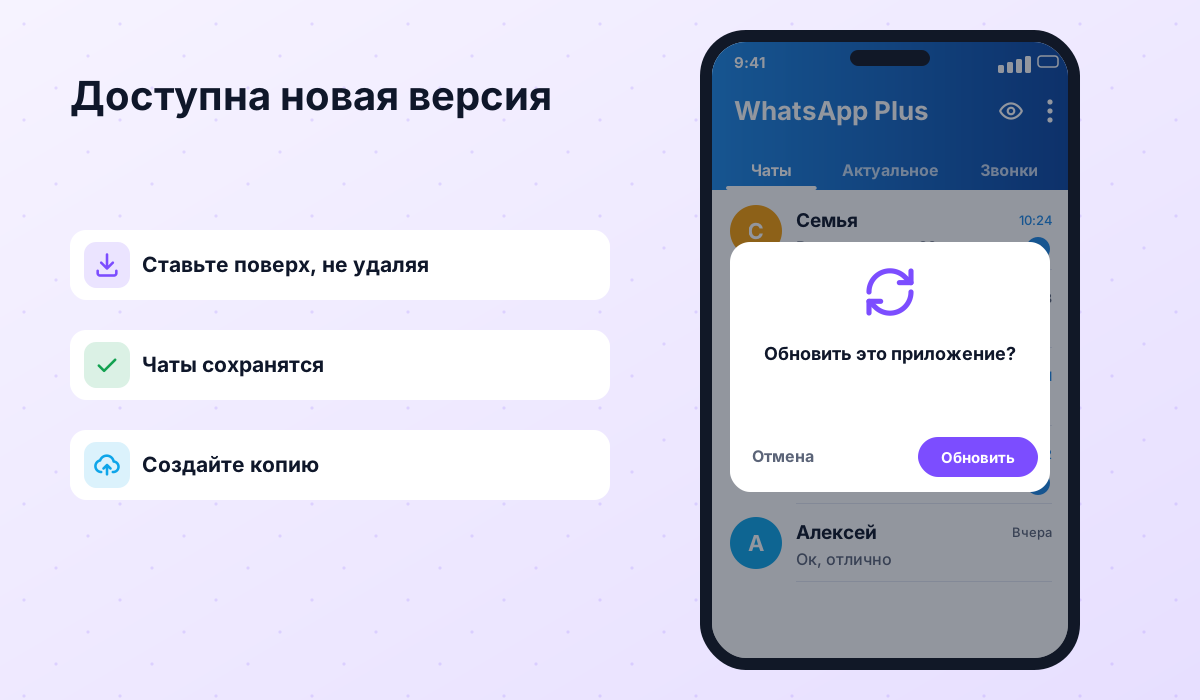
В большинстве случаев новая версия мода ставится поверх старой, и все данные сохраняются. Но на всякий случай перед обновлением всегда делайте свежую копию. Если при установке появляется ошибка «Приложение не установлено», значит, подписи версий не совпадают: придётся сделать копию, удалить старую версию и установить новую с восстановлением.
- Перед обновлением сделайте свежую резервную копию.
- Скопируйте папку мода на компьютер.
- Скачайте новую версию из того же надёжного источника.
- Устанавливайте поверх, не удаляя старую версию.
- Если установка не удалась, удалите старую версию и восстановите копию.
Частые вопросы о резервном копировании
Можно ли сохранить копию WhatsApp Plus в Google Диск?
Почему мод не видит мою резервную копию?
Восстановятся ли фото и видео?
Можно ли перенести чаты мода на iPhone?
Что делать, если после бана не удаётся восстановить чаты?
Как часто нужно делать резервную копию?
 WhatsApp PlusАктивен v18.80Полное руководство по WhatsApp Plus APK: скачать последнюю версию, функции, установка на Android, обновление, безопасность, резервные копии и решение проблем.Подробнее и скачать →
 GBWhatsAppАктивен v18.80Всё о GB WhatsApp: скачать GBWhatsApp Pro последней версии, функции, два аккаунта, темы, установка, обновление, безопасность и решение проблем.Подробнее и скачать →
 OBWhatsApp (Omar)Активен v71WhatsApp Omar (OBWhatsApp): что значат сборки OB1, OB2, OB3, цвета мода, функции, установка, обновление и честно о рисках.Подробнее и скачать →
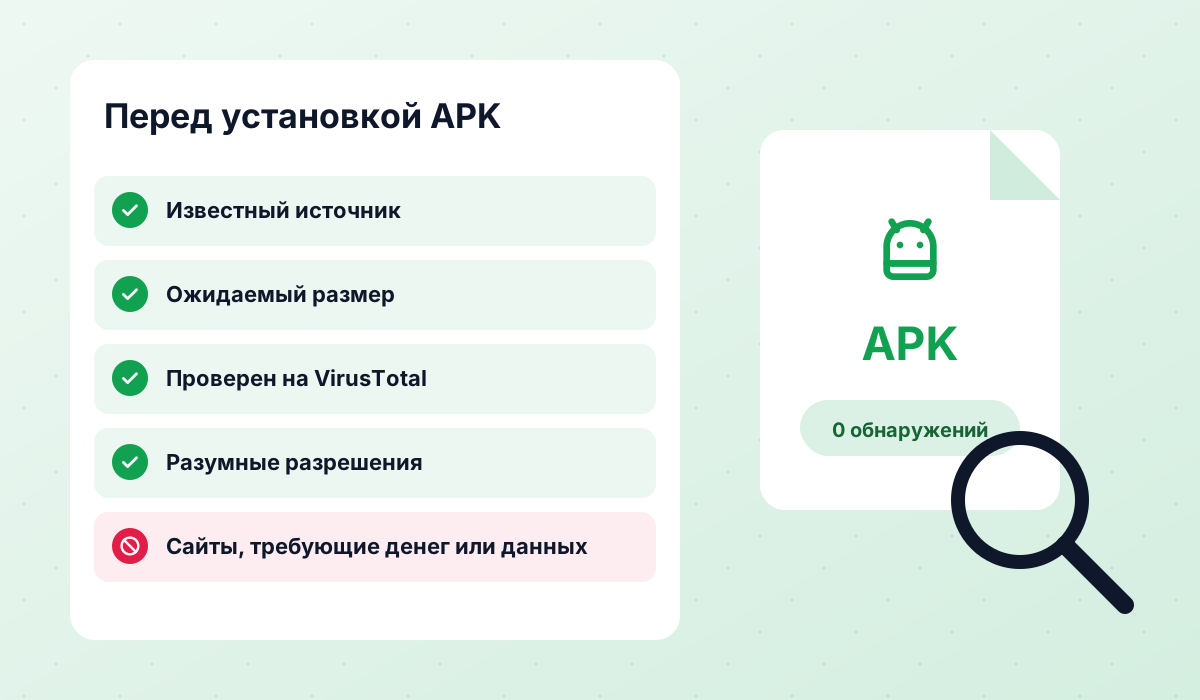 БезопасностьЧестное руководство по безопасности WhatsApp Plus, GBWhatsApp и других модов: риск бана и вирусов, заброшенные моды, проверка APK и что делать после блокировки.Читать инструкцию →
 СравнениеСравнение WhatsApp Plus, GBWhatsApp и OBWhatsApp: большая таблица функций, советы для разных задач и статус модов, которые больше не обновляются.Читать инструкцию →
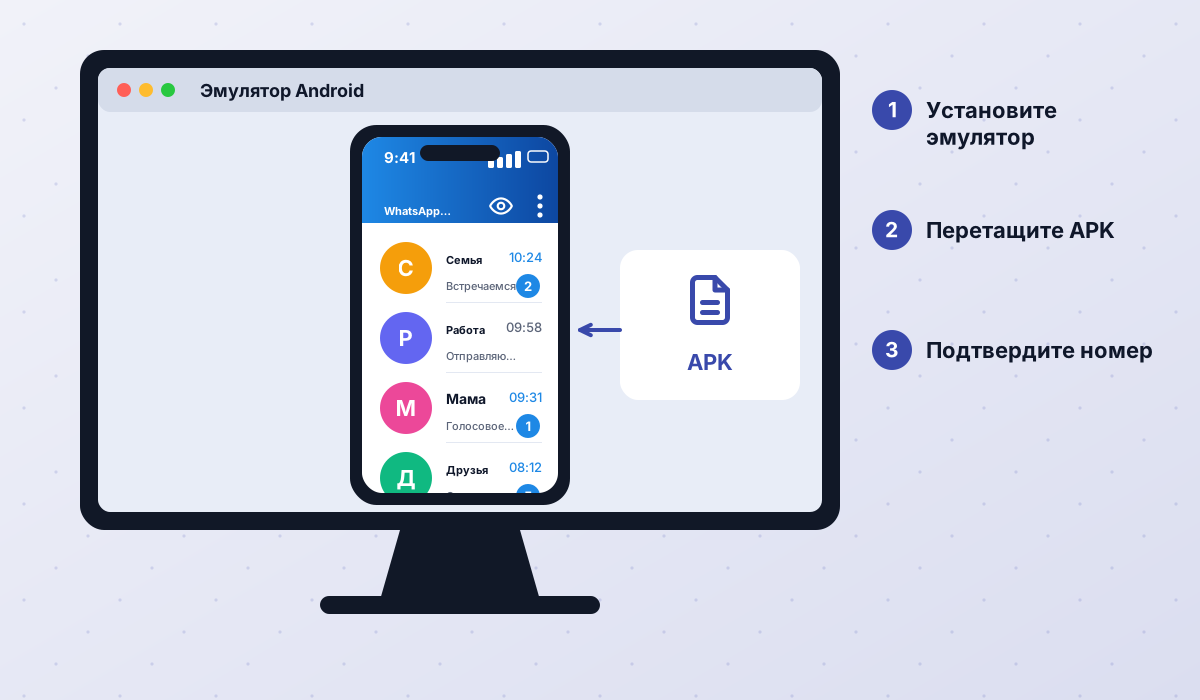 ПКПошаговая инструкция по запуску WhatsApp Plus и других модов на Windows через эмулятор Android, а также честно о связанных устройствах и WhatsApp Web.Читать инструкцию →