

Содержание страницы
Переписываться с клавиатуры удобнее, особенно если вы весь день работаете за компьютером. Поэтому запросы «WhatsApp Plus на ПК» и «ватсап плюс на ноутбук» встречаются очень часто. Проблема в том, что моды WhatsApp создаются только для Android, и готового установщика для Windows у них нет.
Тем не менее способ есть: эмулятор Android, то есть программа, которая создаёт виртуальный Android-смартфон прямо на вашем компьютере. В этой инструкции WasaPlus мы покажем, как установить WhatsApp Plus или GBWhatsApp в эмулятор, и объясним, почему обычный WhatsApp Web с модами работает не всегда.
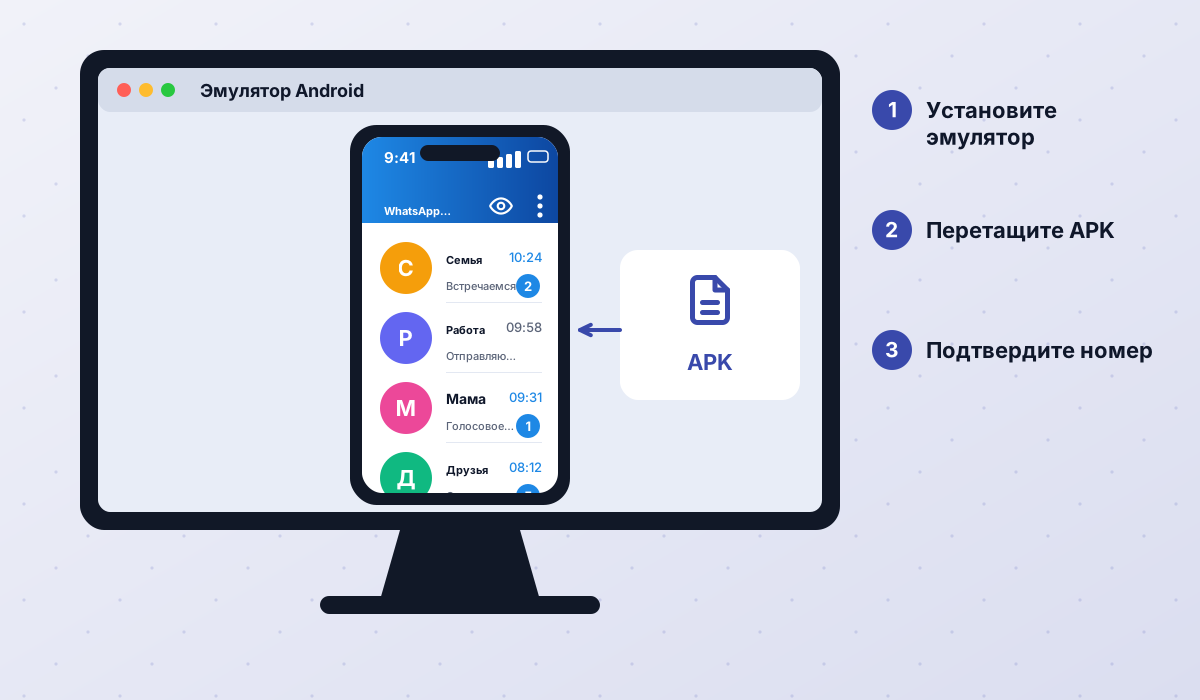
Два способа пользоваться модом на компьютере
Сначала важно понять разницу между двумя подходами. Первый — эмулятор Android: мод устанавливается внутрь виртуального телефона и работает как самостоятельное приложение со всеми своими функциями. Второй — связанные устройства (WhatsApp Web или приложение WhatsApp для Windows): компьютер подключается к аккаунту на телефоне по QR-коду.
Второй способ удобнее, но с модами он работает непредсказуемо. WhatsApp может ограничивать функцию связанных устройств для неофициальных клиентов, а в некоторых сборках она работает лишь частично. Кроме того, функции мода — темы, защита от удаления, скрытие статуса — в веб-версии всё равно не появятся.
| Критерий | Эмулятор Android | Связанные устройства |
|---|---|---|
| Функции мода на ПК | ✔ | ✘ |
| Работает без смартфона | ✔ | ✘ |
| Работает со всеми модами | ✔ | ✘ |
| Лёгкий запуск | ✘ | ✔ |
| Низкая нагрузка на ПК | ✘ | ✔ |
| Одна программа без лишних установок | ✘ | ✔ |
Что понадобится
- Компьютер с Windows 10 или 11 и включённой виртуализацией в BIOS/UEFI (обычно называется Intel VT-x или AMD-V).
- Не меньше 8 ГБ оперативной памяти — с 4 ГБ эмулятор запустится, но будет заметно тормозить.
- Несколько гигабайт свободного места на SSD.
- Эмулятор Android — например, BlueStacks, LDPlayer, MEmu или аналогичный.
- APK-файл мода, скачанный из надёжного источника.
- Номер телефона, на который придёт SMS или звонок для подтверждения.
Один номер может быть активен только в одном основном приложении WhatsApp. Если вы подтвердите номер в эмуляторе, на телефоне он будет отключён. Для ПК удобнее использовать второй номер.
Как установить WhatsApp Plus на ПК: пошагово
- 1Установите эмулятор
Скачайте эмулятор с официального сайта его разработчика и установите как обычную программу. При первом запуске он подготовит виртуальное Android-устройство — это может занять несколько минут.
- 2Включите виртуализацию
Если эмулятор жалуется на низкую производительность, перезагрузите ПК, зайдите в BIOS/UEFI и включите виртуализацию процессора. Это заметно ускорит работу.
- 3Скачайте APK мода
На компьютере скачайте APK WhatsApp Plus или другого мода. Перед установкой проверьте файл антивирусом или онлайн-сканером.
- 4Установите APK в эмулятор
Перетащите APK-файл в окно эмулятора или воспользуйтесь кнопкой «Установить APK» на боковой панели. Эмулятор сам установит приложение.
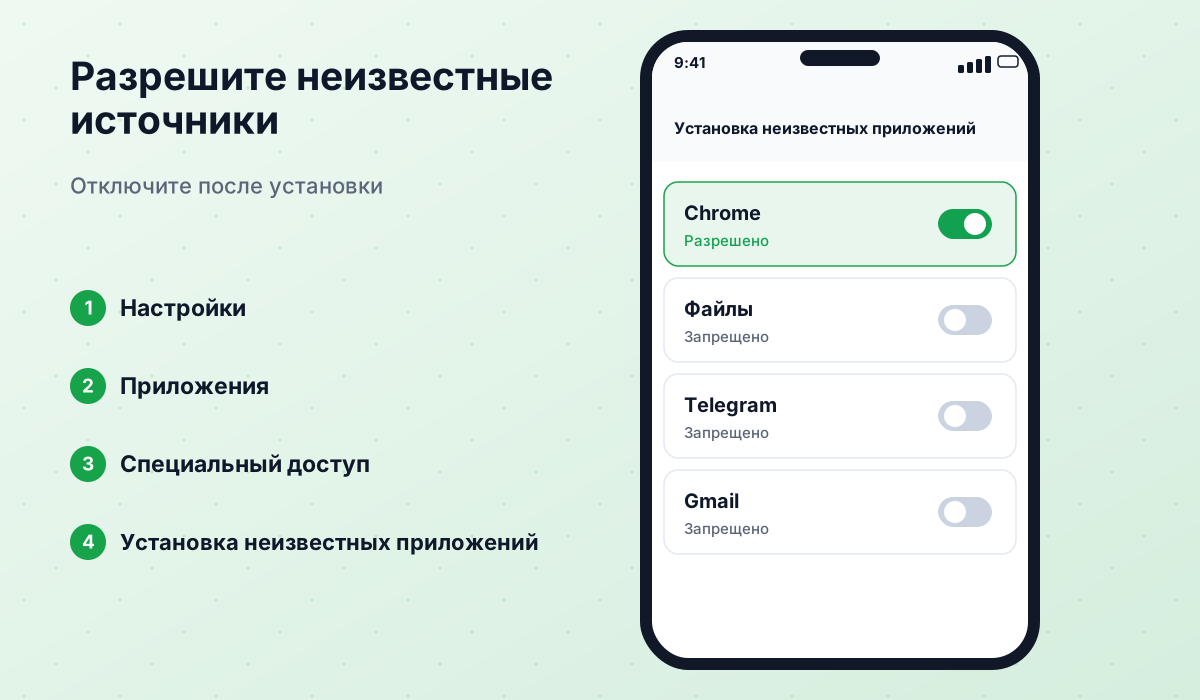
- 5Разрешите неизвестные источники
Если эмулятор попросит, разрешите установку из неизвестных источников в его настройках, как на обычном смартфоне.
- 6Подтвердите номер
Откройте мод, примите условия, введите номер и дождитесь кода. Если SMS не приходит, выберите звонок.
- 7Настройте мод
После входа откройте настройки мода и включите нужные функции: приватность, темы, уведомления. Всё работает так же, как на телефоне.
Как перенести чаты с телефона в эмулятор
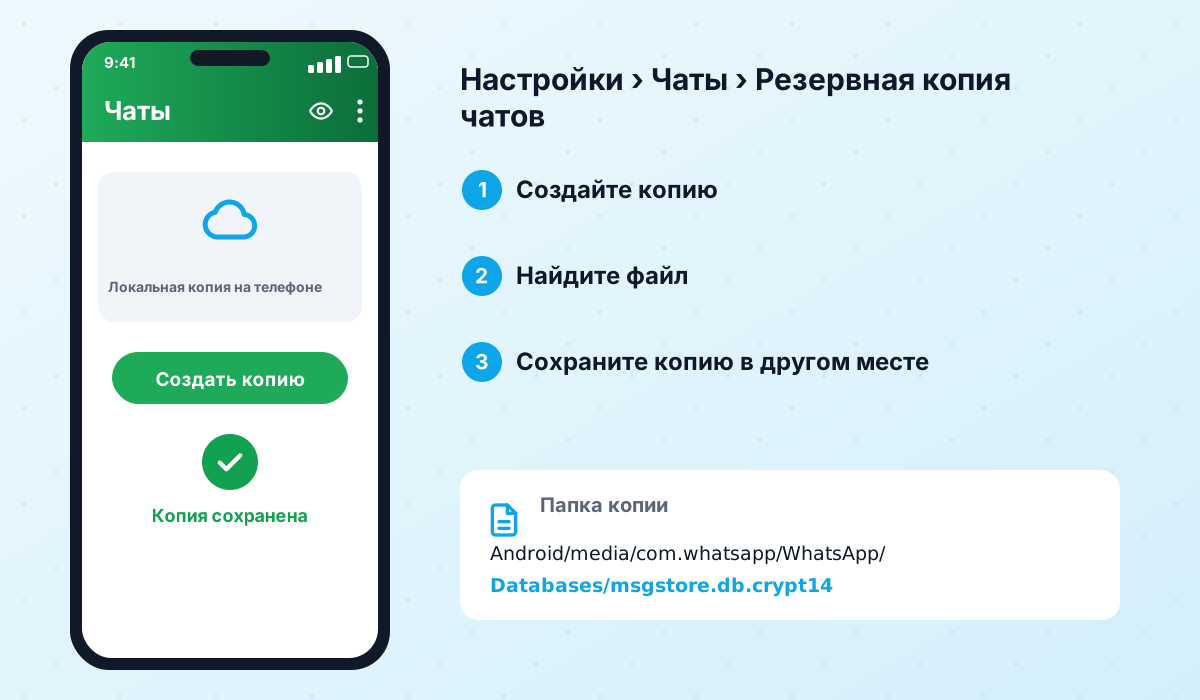
Если вы хотите пользоваться на компьютере тем же номером, что и на телефоне, переписку можно перенести. Для этого сделайте локальную резервную копию в моде на смартфоне, скопируйте папку мода с копией на компьютер, а затем через общую папку эмулятора поместите её во внутреннюю память виртуального устройства. После этого установите мод в эмулятор и при подтверждении номера выберите восстановление.
Названия папок отличаются от мода к моду, а в новых версиях Android они могут находиться в разделе Android/media. Если восстановление не предлагается, проверьте, что копия лежит в правильном месте и что имя папки совпадает с тем, которое ищет мод. Подробные шаги описаны в нашей инструкции по резервному копированию.
Плюсы и минусы запуска мода на ПК
- Полноценная клавиатура и большой экран.
- Работают все функции мода, включая темы и приватность.
- Удобно пересылать файлы с компьютера.
- Можно держать отдельный номер только для ПК.
- Эмулятор потребляет много оперативной памяти и ресурсов процессора.
- Номер отключается на телефоне, если подтвердить его в эмуляторе.
- Уведомления приходят только при запущенном эмуляторе.
- Сохраняются все риски модов, включая блокировку аккаунта.
Можно ли использовать WhatsApp Web с модом?
В некоторых модах есть пункт «Связанные устройства», и иногда он работает. Но это не гарантировано: WhatsApp может отключать эту функцию для неофициальных клиентов, а после очередного обновления сервера сканирование QR-кода может перестать срабатывать. Если связка не работает, это не ошибка вашего телефона — просто ограничение со стороны WhatsApp.
Если вам нужен стабильный WhatsApp на компьютере, надёжнее всего пользоваться официальным приложением на телефоне и официальным клиентом для Windows. А мод оставить для экспериментов на втором номере.
Советы по безопасности на ПК
- Скачивайте эмулятор только с официального сайта разработчика эмулятора.
- Проверяйте APK антивирусом перед установкой.
- Не устанавливайте в эмулятор посторонние приложения, которые вам не нужны.
- Сделайте резервную копию чатов, прежде чем переносить номер в эмулятор.
- Не оставляйте эмулятор открытым на общем компьютере — поставьте блокировку в настройках мода.
Запуск на ПК не делает мод безопаснее: он по-прежнему неофициальный, не связан с Meta и может привести к блокировке номера. Подробнее — в статье «Безопасен ли WhatsApp Plus» и в инструкции по резервному копированию.
Частые вопросы о WhatsApp Plus на компьютере
Есть ли WhatsApp Plus для Windows без эмулятора?
Можно ли пользоваться одним номером на телефоне и в эмуляторе?
Какой эмулятор лучше выбрать?
Работает ли GBWhatsApp на ПК так же, как WhatsApp Plus?
Почему эмулятор сильно тормозит?
Можно ли запустить WhatsApp Plus на Mac?
 WhatsApp PlusАктивен v18.80Полное руководство по WhatsApp Plus APK: скачать последнюю версию, функции, установка на Android, обновление, безопасность, резервные копии и решение проблем.Подробнее и скачать →
 GBWhatsAppАктивен v18.80Всё о GB WhatsApp: скачать GBWhatsApp Pro последней версии, функции, два аккаунта, темы, установка, обновление, безопасность и решение проблем.Подробнее и скачать →
 OBWhatsApp (Omar)Активен v71WhatsApp Omar (OBWhatsApp): что значат сборки OB1, OB2, OB3, цвета мода, функции, установка, обновление и честно о рисках.Подробнее и скачать →
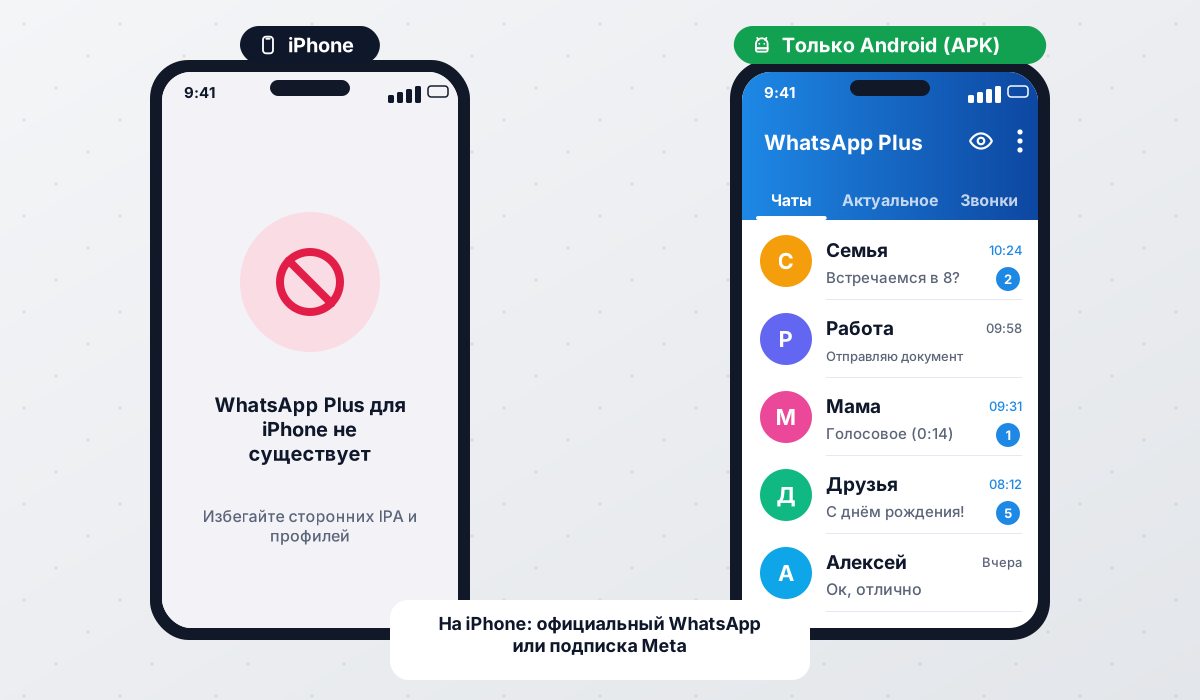 iPhoneЧестный разбор: почему WhatsApp Plus и GBWhatsApp не работают на iPhone, какие риски у «IPA-версий», что стало с WhatsApp Aero и как получить вид iOS на Android.Читать инструкцию →
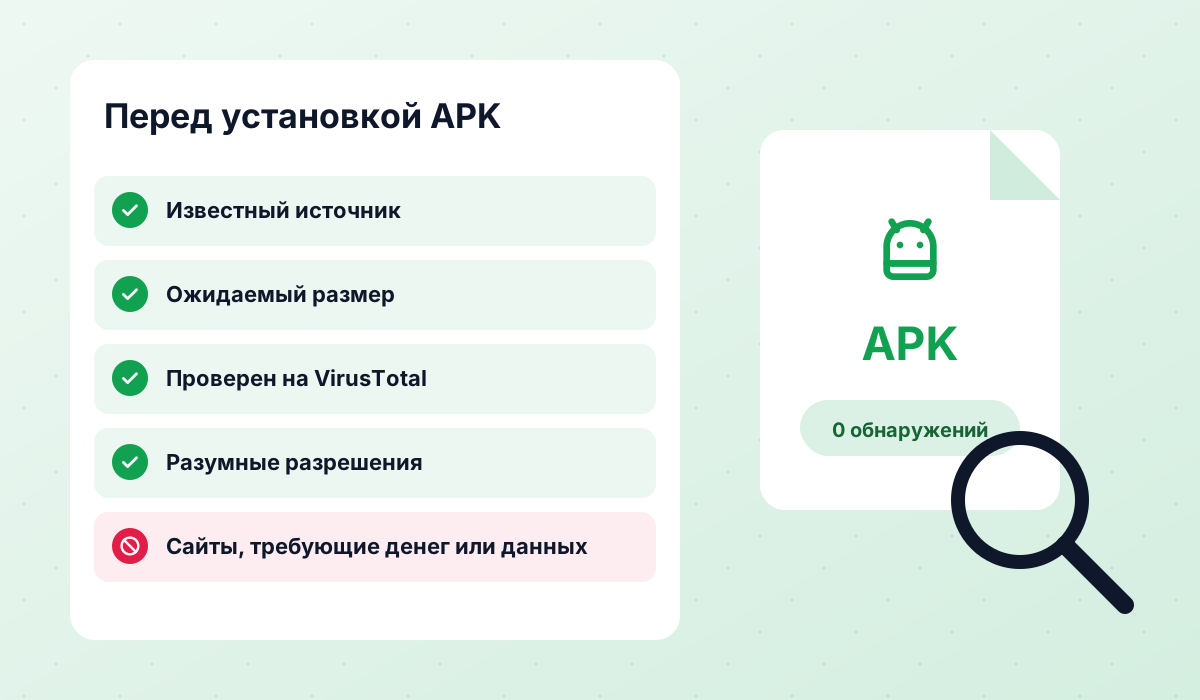 БезопасностьЧестное руководство по безопасности WhatsApp Plus, GBWhatsApp и других модов: риск бана и вирусов, заброшенные моды, проверка APK и что делать после блокировки.Читать инструкцию →
 Резервная копияПошаговое руководство по резервному копированию чатов в WhatsApp Plus, GBWhatsApp и других модах: локальные копии, перенос из заброшенных модов и обновление без потери данных.Читать инструкцию →