

Содержание страницы
- Почему WhatsApp Plus бывает разных цветов
- Синий WhatsApp Plus — та самая классика
- Зелёный WhatsApp Plus — «как оригинал»
- Розовый WhatsApp Plus
- Фиолетовый WhatsApp Plus
- Тёмный WhatsApp APK — чёрная версия
- Золотой WhatsApp Plus
- Сводная таблица цветов WhatsApp Plus
- Как сменить цвет в WhatsApp Plus
- Как поменять цвет иконки приложения
- Какой цвет выбрать
- Безопасность: цвет ничего не меняет
- Частые вопросы о цветах WhatsApp Plus
Если вы хоть раз искали WhatsApp Plus в интернете, то наверняка заметили, что он бывает самых разных цветов: синий, зелёный, розовый, фиолетовый, чёрный и даже золотой. Из-за этого многие думают, что перед ними совершенно разные приложения. На деле почти всегда это один и тот же мод, просто с другой темой или палитрой, включённой по умолчанию.
В этой статье редакция WasaPlus разбирает каждый цветовой вариант: откуда он взялся, на какой сборке основан и кому подойдёт. А в конце вы найдёте пошаговую инструкцию, как сменить цвет в самом приложении. Так вам не придётся ставить очередной APK с сомнительного сайта ради другого оттенка шапки.
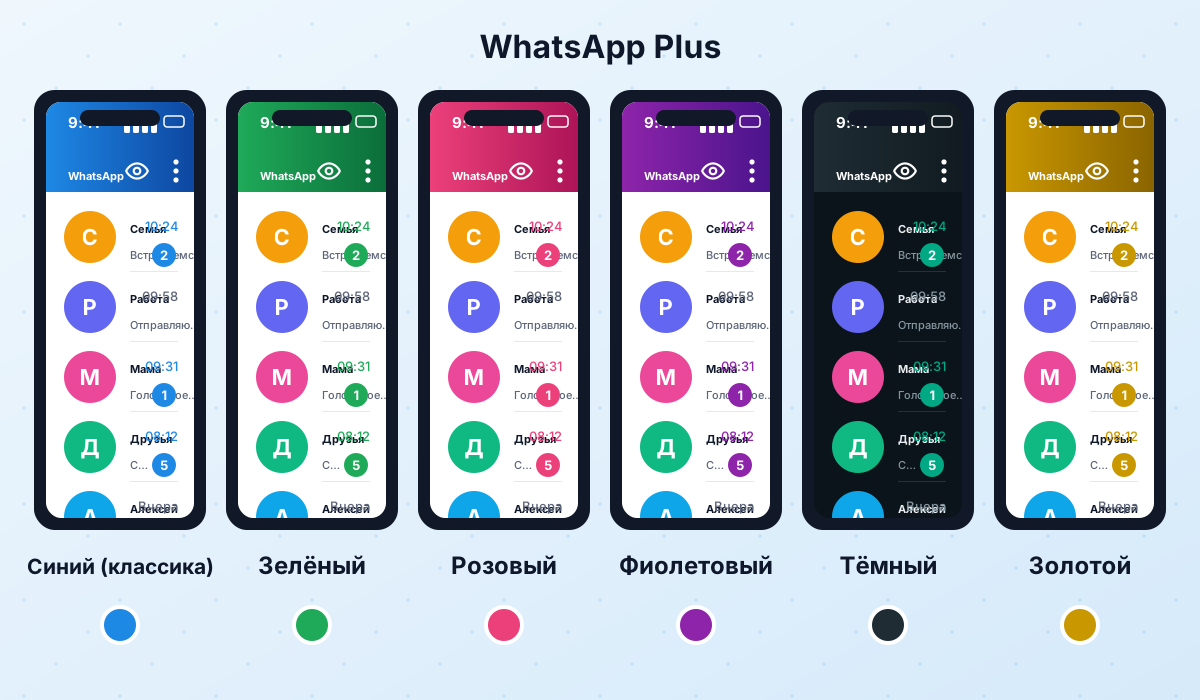
Почему WhatsApp Plus бывает разных цветов
Оригинальный WhatsApp Plus появился примерно в 2012 году и запомнился прежде всего синей иконкой и синим интерфейсом — в пику зелёному официальному мессенджеру. Позже разные моддеры начали выпускать собственные сборки и отличать их друг от друга цветом. Для пользователя это выглядело как «ещё один WhatsApp Plus», а для разработчика было всего лишь косметическим вариантом.
Сегодня большинство цветных версий имеют общую основу: это WhatsApp Plus, который поддерживает AlexMods, или близкие по устройству базы вроде GBWhatsApp и OBWhatsApp. Механизм обмена сообщениями, настройки приватности и система резервного копирования у них практически одинаковые. Меняется лишь визуальный слой — цвета, иконки и оформление. Раньше в этот список входил и FMWhatsApp, но он больше не обновляется.
Отдельный APK под каждый цвет не нужен. Почти во всех модах есть встроенный выбор тем и цветов, с помощью которого синий интерфейс за пару секунд превращается в розовый или чёрный.
Синий WhatsApp Plus — та самая классика
Синий WhatsApp Plus — самый популярный вариант, именно его чаще всего и ищут. В испаноязычных странах его даже называют просто «el azul», то есть «синий». Верхняя панель, кнопки и иконка здесь выполнены в голубых и синих тонах, и именно так большинство людей представляет себе этот мод. Если хотите классику, выбирайте его.
Актуальную синюю сборку версии 18.80 можно скачать на нашей главной странице WhatsApp Plus. В ней есть все привычные функции: скрытие статуса «в сети», отключение синих галочек, защита от удаления сообщений, темы и отправка больших файлов. Набор функций может немного отличаться от сборки к сборке, поэтому смотрите список изменений к каждой версии.

Зелёный WhatsApp Plus — «как оригинал»
Многие ищут зелёный WhatsApp Plus, потому что хотят получить возможности мода, но не привлекать внимания. Зелёная расцветка повторяет внешний вид официального WhatsApp, и со стороны никто не догадается, что у вас модифицированное приложение. Это удобно, если вы часто показываете экран коллегам или просто любите сдержанный стиль.
Для этого не требуется другой APK. Достаточно применить тему «по умолчанию» или любую зелёную тему в настройках Plus. Некоторые моды, например GBWhatsApp, и так поставляются в зелёном цвете.
Розовый WhatsApp Plus
Розовый WhatsApp Plus особенно популярен в Латинской Америке и арабских странах, где даже выходят отдельные розовые сборки — например, некоторые варианты WhatsApp Omar. Для него характерны розовые панели, пастельные пузыри сообщений и иногда иконки с сердечками.
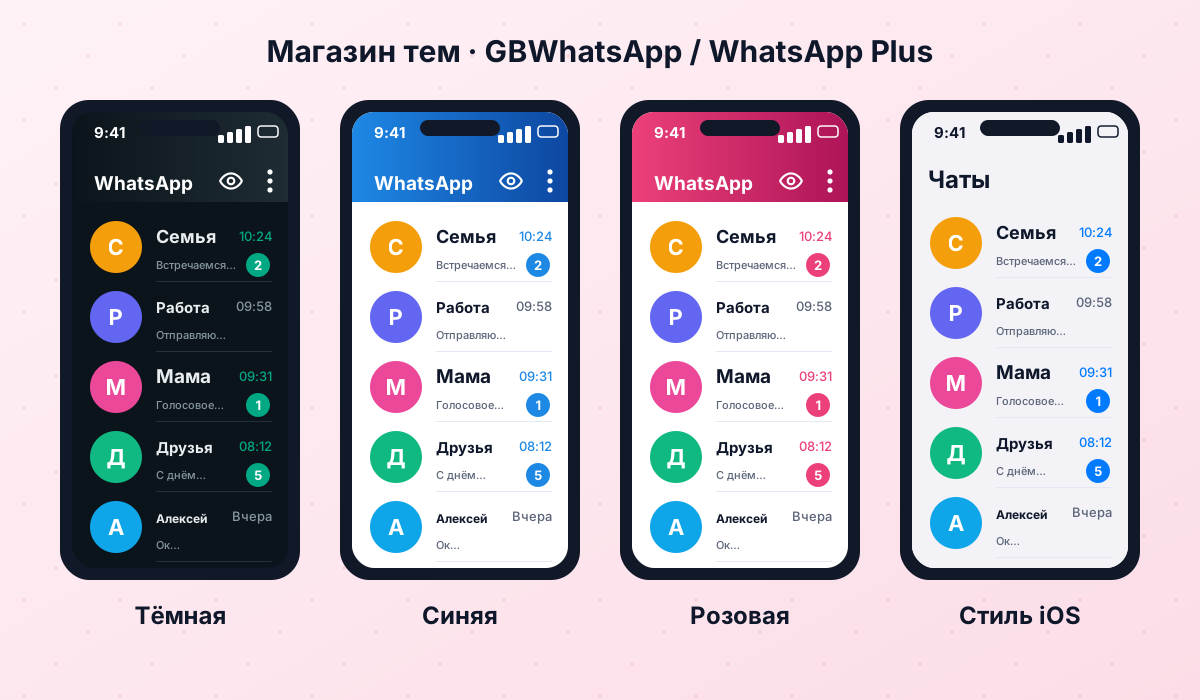
Если WhatsApp Plus у вас уже установлен, того же результата можно добиться, скачав розовую тему из встроенного каталога. Мы советуем именно этот путь, а не установку «розового» APK с неизвестного сайта: так гораздо меньше шансов наткнуться на изменённый злоумышленниками файл.
Фиолетовый WhatsApp Plus
Фиолетовый WhatsApp Plus встречается реже, но у него есть свои поклонники. Обычно он сочетает тёмный фон с сиреневыми акцентами, поэтому им приятно пользоваться вечером. Как и в предыдущих случаях, всё решает тема: введите в поиске каталога «purple» или «violet» и примените понравившийся вариант.
Тёмный WhatsApp APK — чёрная версия
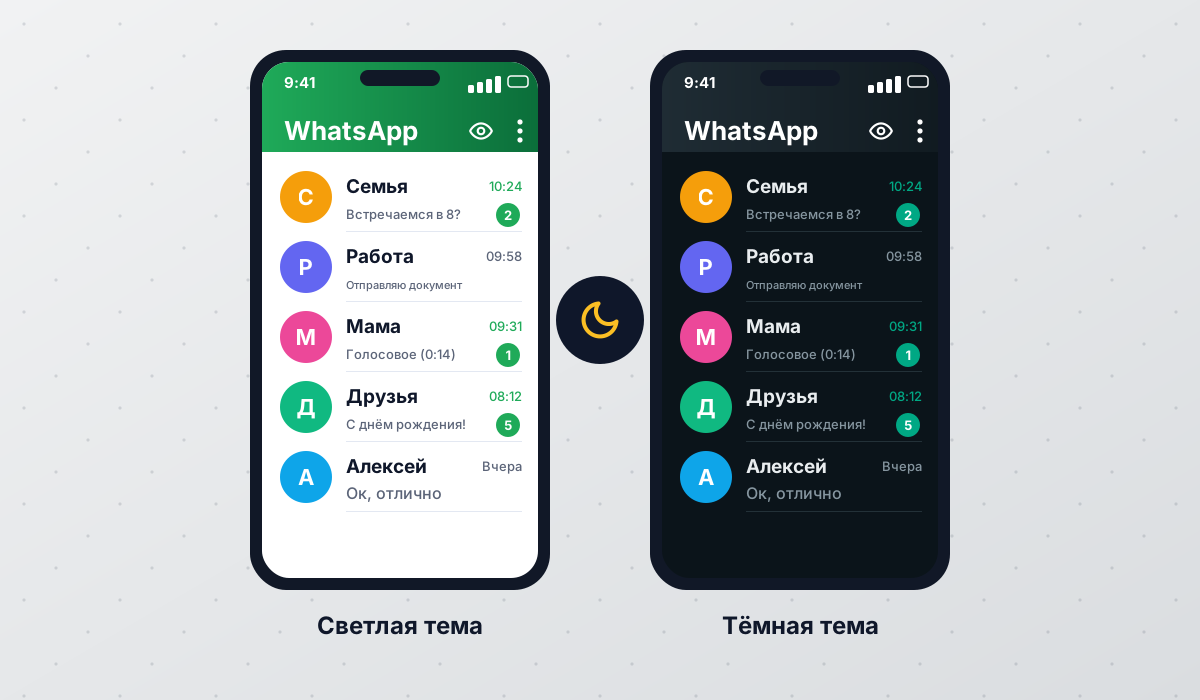
Запрос «тёмный WhatsApp APK» или «чёрный ватсап» относится к версиям с полностью тёмным интерфейсом: чёрный или графитовый фон, светлый текст и минимум ярких элементов. Такое оформление бережёт глаза ночью, а на смартфонах с AMOLED-экраном ещё и помогает немного экономить заряд.
В официальном WhatsApp тёмная тема тоже есть, но в модах она заходит гораздо дальше: можно отдельно покрасить пузыри, панели, иконки и фон чатов. Особенно известен чёрный вариант GBWhatsApp, а в самом WhatsApp Plus каждый элемент тёмной темы настраивается в разделе «Универсальные».
Золотой WhatsApp Plus
Встречается и золотой WhatsApp — Gold. Это тоже эстетический вариант: жёлто-золотые акценты на тёмном фоне. Название «Gold» использовали сразу несколько моддеров — например, так часто распространялись сборки Абу Араба, которые больше не обновляются. Кроме того, «WhatsApp Gold» — имя известной мошеннической схемы с «секретной золотой версией». Проще применить золотую тему в поддерживаемом моде, чем искать отдельный «Gold»-APK.
Сводная таблица цветов WhatsApp Plus
| Цвет | Как его обычно называют | Типичная база | Нужен отдельный APK? |
|---|---|---|---|
| Синий | Классический Плюс, «el azul» | WhatsApp Plus | ✘ |
| Зелёный | Как официальный | WhatsApp Plus / GBWhatsApp | ✘ |
| Розовый | Pink | WhatsApp Plus / OBWhatsApp | ✘ |
| Фиолетовый | Purple | WhatsApp Plus / GBWhatsApp | ✘ |
| Чёрный / тёмный | Dark, Black | GBWhatsApp / WhatsApp Plus | ✘ |
| Золотой | Gold | OBWhatsApp / темы в других модах | ✘ (осторожно с «WhatsApp Gold») |
| Прозрачный | Transparent | Старые сборки GB / Yo — не поддерживаются | ✘ (только темы и обои) |
Как видно из таблицы, во всех случаях достаточно одного мода и подходящей темы. Отдельно стоит упомянуть прозрачный WhatsApp: это уже не совсем цвет, а эффект, при котором обои просвечивают сквозь список чатов. Отдельные прозрачные сборки больше не поддерживаются, но похожего вида можно попробовать добиться темами и собственными обоями в живых модах — набор опций зависит от сборки.
Как сменить цвет в WhatsApp Plus
Точные названия пунктов меню отличаются от версии к версии, но общий порядок действий почти всегда одинаков. Вот как поменять цвет, не переустанавливая приложение:
- 1Откройте настройки Plus
Нажмите на три точки в правом верхнем углу главного экрана и выберите «Plus Settings» или «Настройки Plus». В некоторых сборках этот раздел обозначен отдельным значком.
- 2Перейдите в раздел тем
Откройте «Темы» или «Themes». Там вы увидите встроенный каталог, возможность загрузить тему из файла и опцию сброса к стандартному оформлению.
- 3Выберите готовую тему
Пролистайте каталог и выберите тему нужного цвета. Удобно пользоваться поиском: введите «blue», «pink», «dark» или «green». Нажмите «Скачать» и затем «Применить».
- 4Или настройте цвета вручную
В разделе «Universal» (или «Общие») можно изменить основной цвет, цвет акцента, панели и строки состояния. Так получится собственная палитра без готовой темы.
- 5Перезапустите приложение
Большинство модов просят перезапуск, чтобы применить изменения. Подтвердите, и приложение откроется уже в новом цвете.
Перед большими изменениями оформления сохраните текущую тему через «Сохранить тему». Если новая расцветка не понравится, вы вернётесь к прежней одним нажатием. Подробнее о каталоге и файлах тем — в нашем руководстве по темам и обоям.
Как поменять цвет иконки приложения
Многие хотят изменить не только интерфейс, но и сам значок на рабочем столе. В большинстве модов есть пункт «Иконка приложения» или «Launcher icon» в тех же настройках Plus. Там можно выбрать синюю, зелёную, розовую или тёмную иконку, а в некоторых сборках — и значок, похожий на иконку обычного приложения, чтобы мод не бросался в глаза.
Иногда после смены иконки лаунчер на пару минут показывает старую картинку или дублирует ярлык. Обычно достаточно перезагрузить телефон или заново добавить значок на рабочий стол.
Какой цвет выбрать
- Синий — если нужна классика и привычный вид WhatsApp Plus.
- Зелёный — если важна незаметность и сходство с официальным приложением.
- Тёмный или чёрный — если вы много переписываетесь вечером или у вас AMOLED-экран.
- Розовый, фиолетовый или золотой — если хочется выделиться и подчеркнуть свой стиль.
- Эффект прозрачности — если любите красивые обои: настройте его темой и фоном в поддерживаемом моде, а не ищите заброшенные прозрачные сборки.
Безопасность: цвет ничего не меняет
Важно понимать: какой бы цвет вы ни выбрали, риски остаются теми же. Все эти версии — неофициальные моды, не связанные с WhatsApp LLC и Meta, и их использование может закончиться временной или постоянной блокировкой номера. Поддельные «цветные» APK, кроме того, — излюбленный способ распространения вредоносных программ.
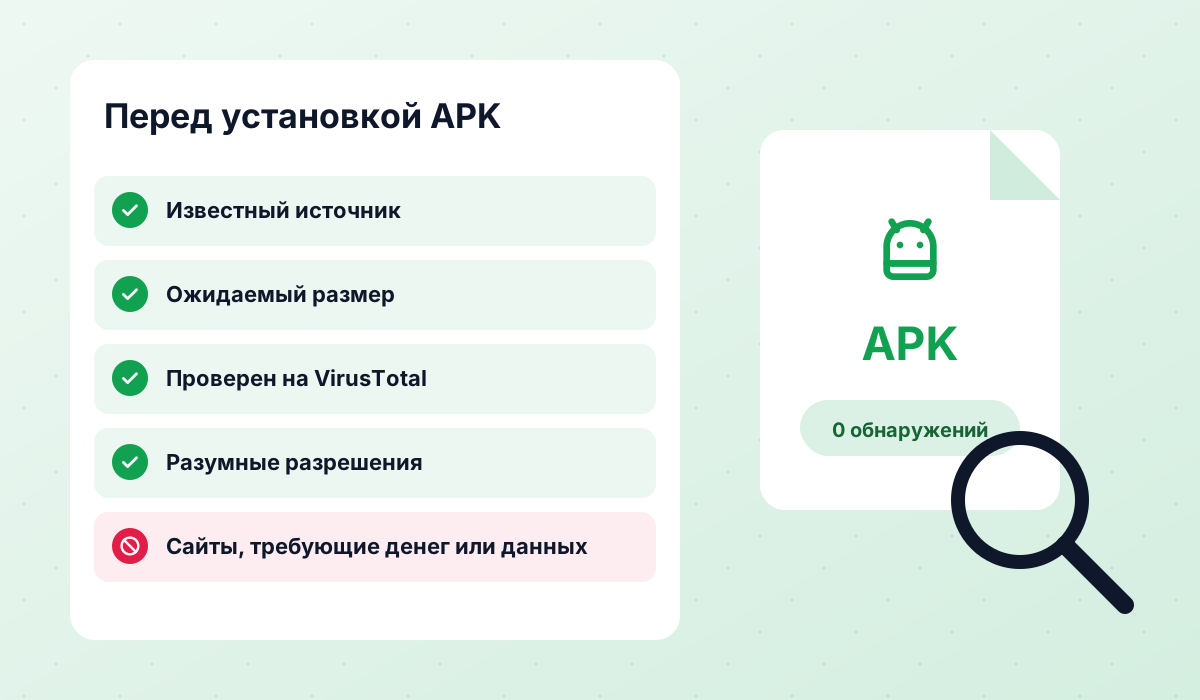
Не устанавливайте APK из случайных ссылок в пересылаемых сообщениях. Скачивайте файлы только из проверенного источника, проверяйте их антивирусом, регулярно делайте резервные копии и по возможности пользуйтесь вторым номером. Подробности — в статье «Безопасен ли WhatsApp Plus».
Частые вопросы о цветах WhatsApp Plus
Синий, розовый и чёрный WhatsApp Plus — это разные приложения?
Можно ли сменить цвет, не удаляя приложение?
Какой цвет WhatsApp Plus самый «оригинальный»?
Тёмная тема действительно экономит батарею?
Где скачать розовый WhatsApp Plus?
Сохранятся ли чаты при смене цвета?
 WhatsApp PlusАктивен v18.80Полное руководство по WhatsApp Plus APK: скачать последнюю версию, функции, установка на Android, обновление, безопасность, резервные копии и решение проблем.Подробнее и скачать →
 ТемыРуководство по темам и обоям для GBWhatsApp и WhatsApp Plus: каталог тем, XML-файлы, своя тема, тёмные варианты и судьба тем FM и Yo WhatsApp.Читать инструкцию →
 GBWhatsAppАктивен v18.80Всё о GB WhatsApp: скачать GBWhatsApp Pro последней версии, функции, два аккаунта, темы, установка, обновление, безопасность и решение проблем.Подробнее и скачать →
 OBWhatsApp (Omar)Активен v71WhatsApp Omar (OBWhatsApp): что значат сборки OB1, OB2, OB3, цвета мода, функции, установка, обновление и честно о рисках.Подробнее и скачать →
 БезопасностьЧестное руководство по безопасности WhatsApp Plus, GBWhatsApp и других модов: риск бана и вирусов, заброшенные моды, проверка APK и что делать после блокировки.Читать инструкцию →
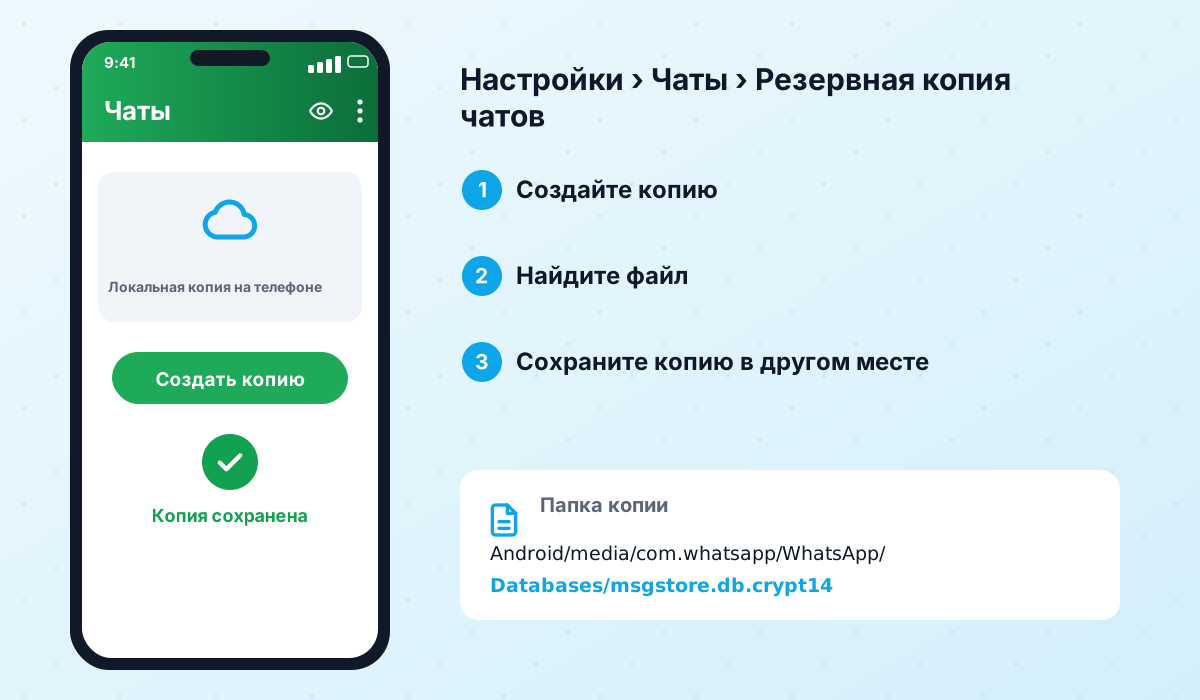 Резервная копияПошаговое руководство по резервному копированию чатов в WhatsApp Plus, GBWhatsApp и других модах: локальные копии, перенос из заброшенных модов и обновление без потери данных.Читать инструкцию →