

Conteúdo da página
- Como funciona o backup nos mods
- Backup local passo a passo
- Os mods fazem backup no Google Drive?
- Como restaurar um backup no mod
- Transferir do WhatsApp oficial para um mod
- Voltar do mod para o WhatsApp oficial
- Como atualizar o WhatsApp Plus sem perder conversas
- Problemas comuns com backup
- Perguntas frequentes
Quem usa o WhatsApp Plus, o GBWhatsApp ou o OBWhatsApp precisa cuidar do backup com mais atenção do que quem usa o app oficial. Os mods nem sempre conseguem usar o Google Drive, e uma troca de versão mal feita pode apagar anos de conversas.
Se você usa o FMWhatsApp, o YoWhatsApp ou outro mod que não recebe mais versões, faça o backup agora, enquanto o app ainda abre. Quando a versão expira, você fica dependendo apenas do último backup automático salvo no aparelho.
A boa notícia é que, com alguns cuidados, dá para manter tudo seguro. Abaixo explicamos como o backup funciona nos mods, onde os arquivos ficam, como restaurar, como migrar para o WhatsApp oficial (e vice-versa) e como atualizar o mod sem perder nada.
Como funciona o backup nos mods
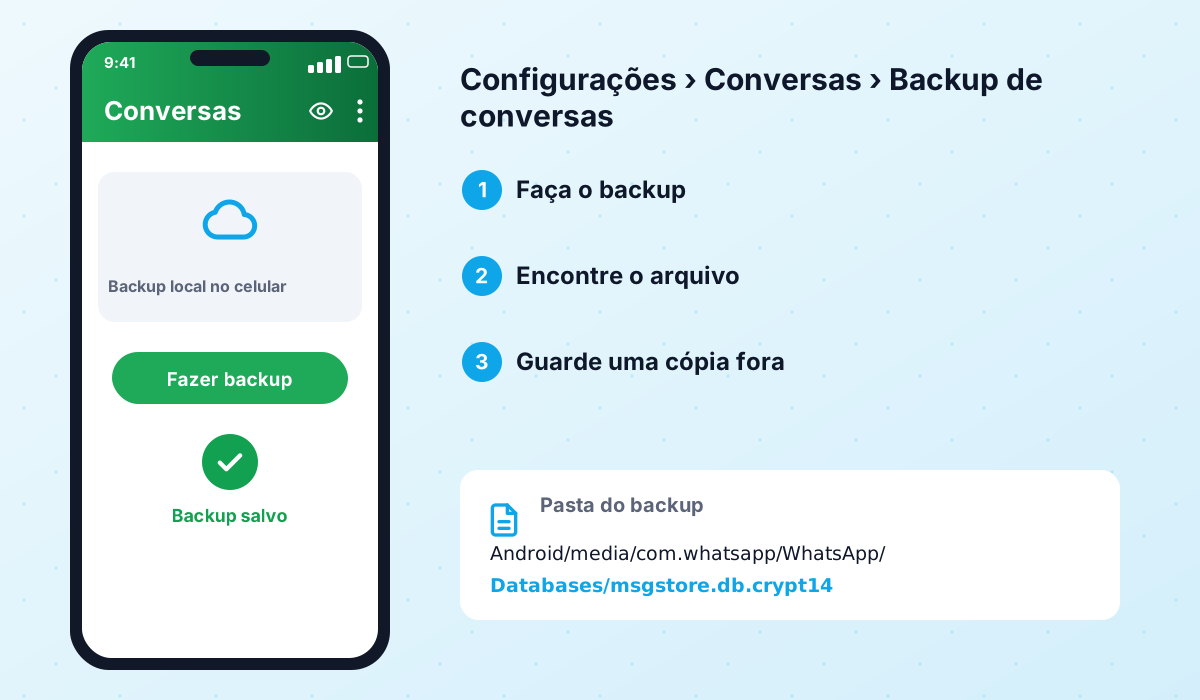
Assim como o app oficial, os mods criam todos os dias um arquivo de backup criptografado das conversas no armazenamento do celular. Esse arquivo fica em uma pasta chamada Databases, dentro da pasta do app. As fotos, vídeos e áudios ficam em outra pasta, chamada Media.
O nome da pasta principal muda conforme o mod. Em algumas builds, ela se chama simplesmente WhatsApp; em outras, leva o nome do mod, como GBWhatsApp ou FMWhatsApp. Em versões mais novas do Android, essas pastas costumam ficar dentro de Android/media, seguidas do nome do pacote do app. Como isso varia, o melhor é abrir o gerenciador de arquivos e procurar a pasta Databases.
Backup local passo a passo
- 1Abra as configurações de conversas
No mod, toque nos três pontinhos, vá em Configurações, depois em Conversas e em Backup de conversas.
- 2Faça um backup agora
Toque em “Fazer backup” ou “Backup”. Espere a barra de progresso terminar. Esse processo cria um arquivo atualizado na pasta Databases.
- 3Confira a pasta
Abra o gerenciador de arquivos e confirme que existe um arquivo recente na pasta Databases do mod, com a data de hoje.
- 4Copie para um lugar seguro
Copie a pasta inteira do mod (Databases e Media) para um computador, cartão de memória ou serviço de nuvem de sua confiança. Assim você tem uma cópia fora do celular.
- 5Salve seu tema e configurações
Se o mod permitir, exporte também as configurações e o tema. Isso poupa tempo depois de uma reinstalação.
Faça uma cópia manual da pasta pelo menos uma vez por semana. Se o celular quebrar ou for roubado, o backup que ficou só no aparelho vai junto.
Os mods fazem backup no Google Drive?
Em geral, não da mesma forma que o app oficial. O backup no Google Drive depende de uma integração que os mods nem sempre conseguem usar. Algumas builds mostram a opção, mas ela falha ou não conclui. Mesmo quando parece funcionar, restaurar esse backup em outro mod ou no oficial pode não dar certo.
Por isso, trate o Google Drive como algo que não existe nos mods. O backup confiável é o local, copiado manualmente para outro lugar.
Como restaurar um backup no mod
- Instale o mod, mas não abra ainda.
- Com o gerenciador de arquivos, coloque a pasta do backup no local esperado pelo mod, com o nome correto.
- Abra o mod, aceite as permissões de armazenamento e digite o seu número.
- Quando o app detectar o backup, toque em “Restaurar”.
- Espere a restauração terminar e só então toque em “Avançar”.
Se o app não encontrar o backup, confira se a pasta está no lugar certo e se o nome está exatamente como o mod espera. O número de telefone precisa ser o mesmo usado para criar o backup.
Transferir do WhatsApp oficial para um mod
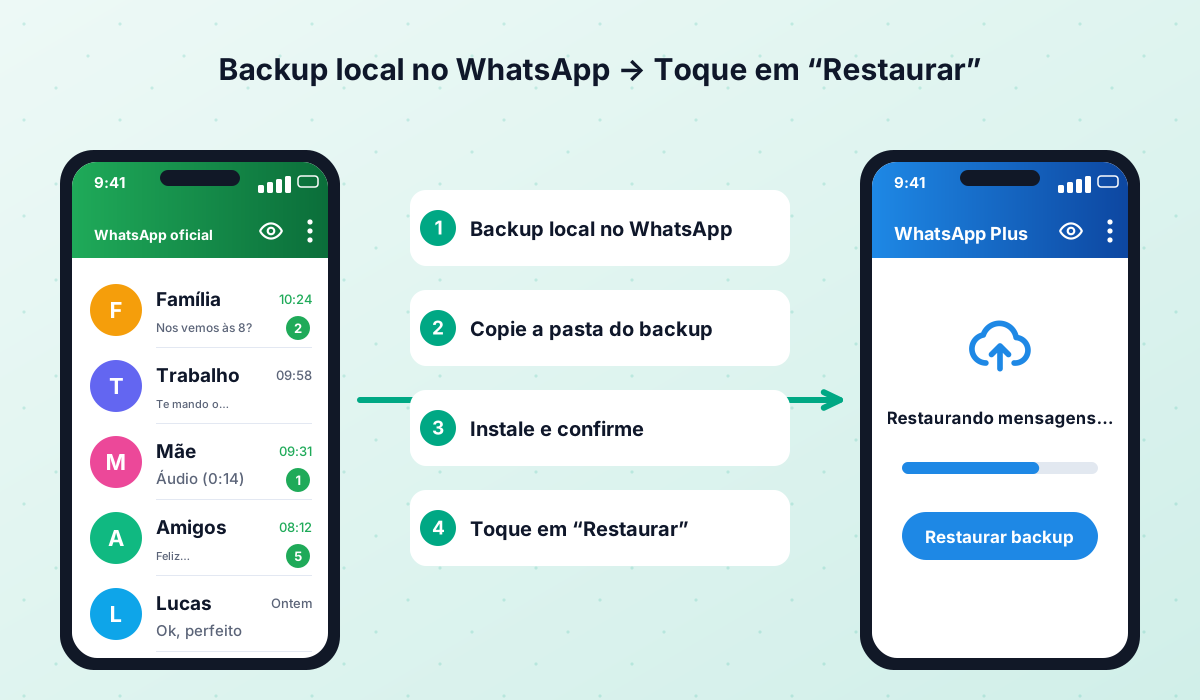
- 1Faça backup no app oficial
No WhatsApp oficial, vá em Configurações, Conversas, Backup de conversas e toque em Fazer backup. Isso gera o arquivo local, além do backup em nuvem.
- 2Localize a pasta do WhatsApp
No gerenciador de arquivos, encontre a pasta do WhatsApp com as subpastas Databases e Media.
- 3Copie e renomeie, se necessário
Se o mod usa uma pasta com outro nome, copie a pasta do WhatsApp e renomeie para o nome esperado pelo mod. Alguns mods usam a mesma pasta e dispensam esse passo.
- 4Desinstale o oficial (opcional)
Se você não vai usar os dois com números diferentes, desinstale o app oficial. Não apague a pasta de backup.
- 5Instale o mod e restaure
Instale o mod, confirme o mesmo número e toque em Restaurar quando o backup for encontrado.
Voltar do mod para o WhatsApp oficial
Esse é o caminho recomendado se você recebeu um aviso de banimento ou simplesmente quer mais segurança. O processo é o inverso do anterior.
- 1Faça backup no mod
Em Configurações, Conversas, Backup de conversas, toque em Fazer backup e espere terminar.
- 2Ajuste o nome da pasta
Se a pasta do mod tiver outro nome, copie e renomeie para o nome usado pelo app oficial. Confirme que a subpasta Databases está dentro dela.
- 3Desinstale o mod
Desinstale o mod sem apagar a pasta de backup que você preparou.
- 4Instale o oficial pela Google Play
Baixe o WhatsApp oficial na Google Play, confirme o número e escolha restaurar o backup local quando o app oferecer.
Como os mods alteram o app, nem sempre o backup deles é compatível com o oficial. Em alguns casos, a restauração falha. Por isso, guarde uma cópia extra da pasta antes de qualquer tentativa.
Como atualizar o WhatsApp Plus sem perder conversas
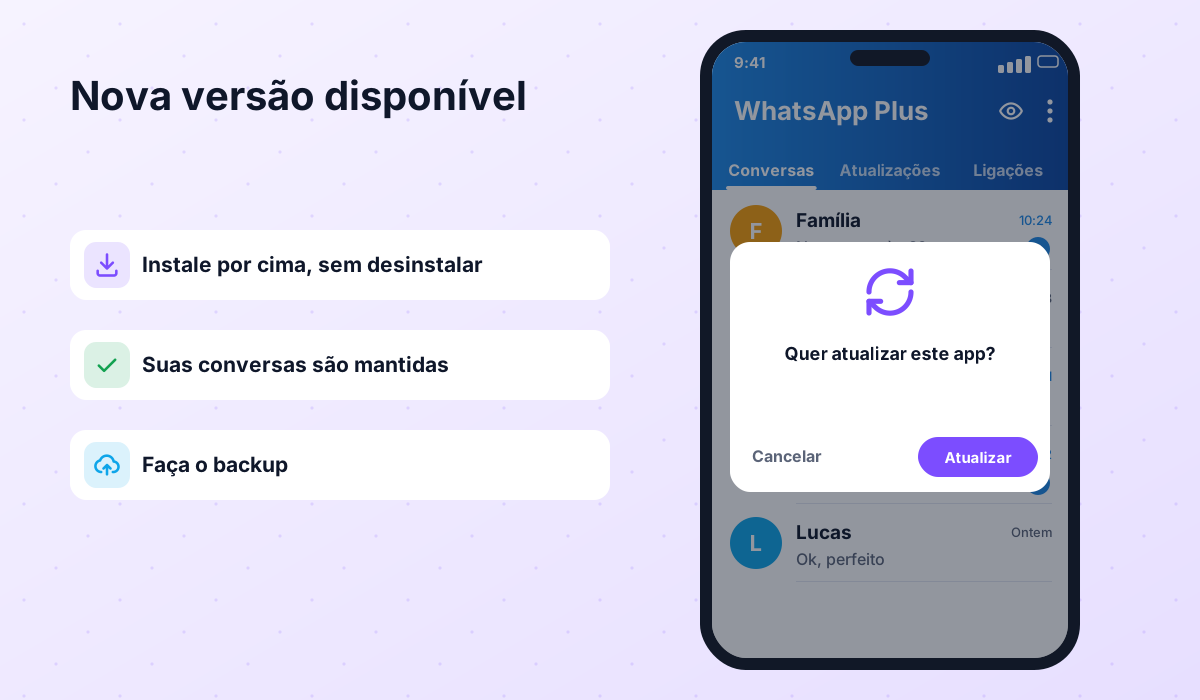
Na maioria dos casos, basta instalar o APK da versão nova por cima da antiga, sem desinstalar. O Android mantém os dados e as conversas continuam lá. Mesmo assim, sempre faça um backup antes, porque qualquer falha pode apagar os dados.
- Faça um backup local e copie a pasta para fora do celular.
- Baixe a versão mais recente do mesmo mod e da mesma fonte.
- Instale por cima, sem desinstalar a versão antiga.
- Se o Android recusar por assinatura diferente, pare e investigue antes de desinstalar.
- Abra o app e confira se as conversas estão todas lá.
Problemas comuns com backup
O app não encontra o backup
Quase sempre é a pasta no lugar errado ou com o nome errado. Confira o caminho, verifique se o app tem permissão de armazenamento e se o número é o mesmo do backup.
A restauração trava no meio
Pode ser falta de espaço, backup corrompido ou incompatibilidade entre versões. Libere espaço, tente um arquivo de backup de um dia anterior (os mods costumam guardar vários) e evite trocar de mod no meio do processo.
As mídias não aparecem
O backup de conversas não inclui fotos e vídeos. Eles ficam na pasta Media, que precisa ser copiada junto. Se você esqueceu dela, as conversas voltam, mas as mídias aparecem como indisponíveis.
Para entender melhor os riscos de usar mods e por que o backup é tão importante, leia o nosso guia de segurança. E se estiver pensando em mudar de mod, veja antes o comparativo completo.
Perguntas frequentes
O WhatsApp Plus faz backup no Google Drive?
Onde fica a pasta de backup do GBWhatsApp?
Perco as conversas ao atualizar o mod?
Consigo voltar para o WhatsApp oficial sem perder mensagens?
O backup inclui fotos e vídeos?
Com que frequência devo fazer backup?
 WhatsApp PlusAtivo v18.80Tudo sobre o WhatsApp Plus APK: download da última versão, funções, instalação passo a passo, atualização sem perder conversas e riscos de banimento.Ver e baixar →
 GBWhatsAppAtivo v18.80Guia completo do GBWhatsApp (WhatsApp GB): download da última versão, funções, cores, temas, instalação, atualização, backup e riscos de banimento.Ver e baixar →
 OBWhatsApp (Omar)Ativo v71WhatsApp Omar (OBWhatsApp): versões numeradas para várias contas, cores, recursos, instalação e riscos.Ver e baixar →
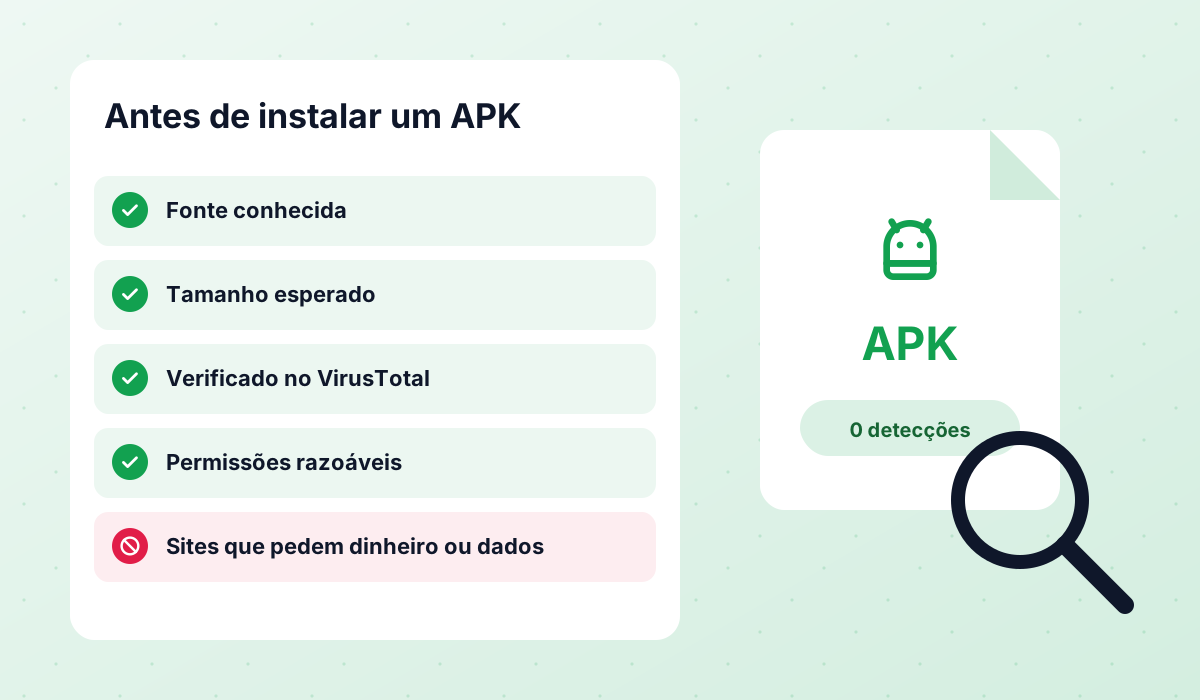 SegurançaOs riscos reais do WhatsApp Plus, do GB e de mods descontinuados como o FMWhatsApp, com um passo a passo prático para reduzir problemas.Ler guia →
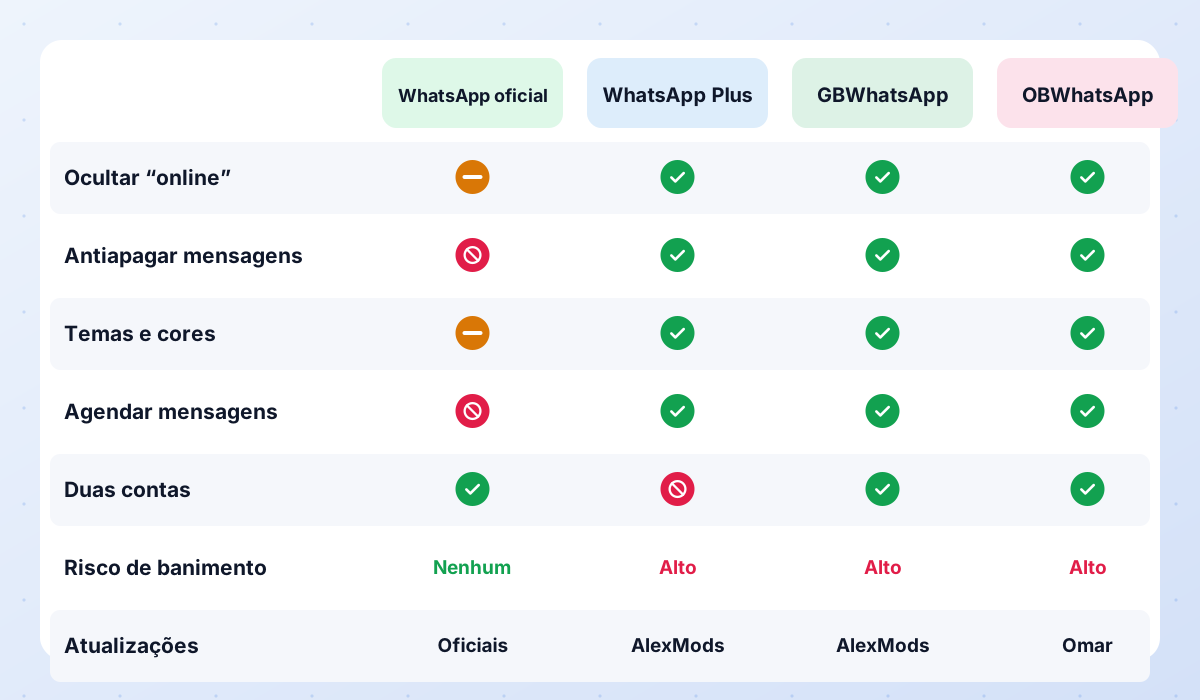 ComparativoTabela completa comparando WhatsApp Plus, GBWhatsApp e OBWhatsApp, com recomendações por perfil e o status dos mods descontinuados.Ler guia →
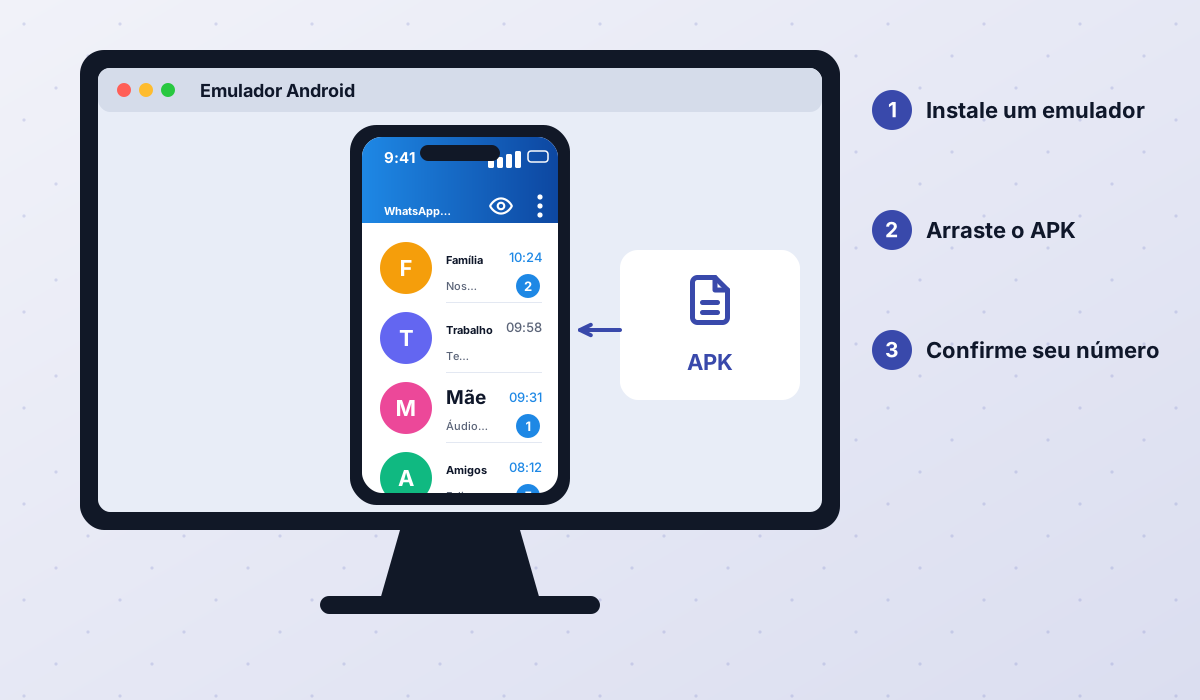 WhatsApp Plus PCVeja como rodar o WhatsApp Plus e outros mods no Windows com um emulador de Android, com prós, contras e dicas.Ler guia →