

محتويات الصفحة
على عكس واتساب الرسمي الذي يحفظ محادثاتك تلقائيًا على جوجل درايف، تعتمد أغلب النسخ المعدلة مثل واتساب بلس وجي بي واتساب على النسخ الاحتياطي المحلي داخل ذاكرة الهاتف. هذا يعني أن مسؤولية حفظ المحادثات تقع عليك أنت.
الخبر الجيد أن العملية بسيطة إذا فهمت كيف تعمل. في WasaPlus نحرص على أخذ نسخة احتياطية قبل كل تجربة أو تحديث على أجهزة الاختبار، وننصحك بجعلها عادة ثابتة.
كيف يعمل النسخ الاحتياطي في النسخ المعدلة؟
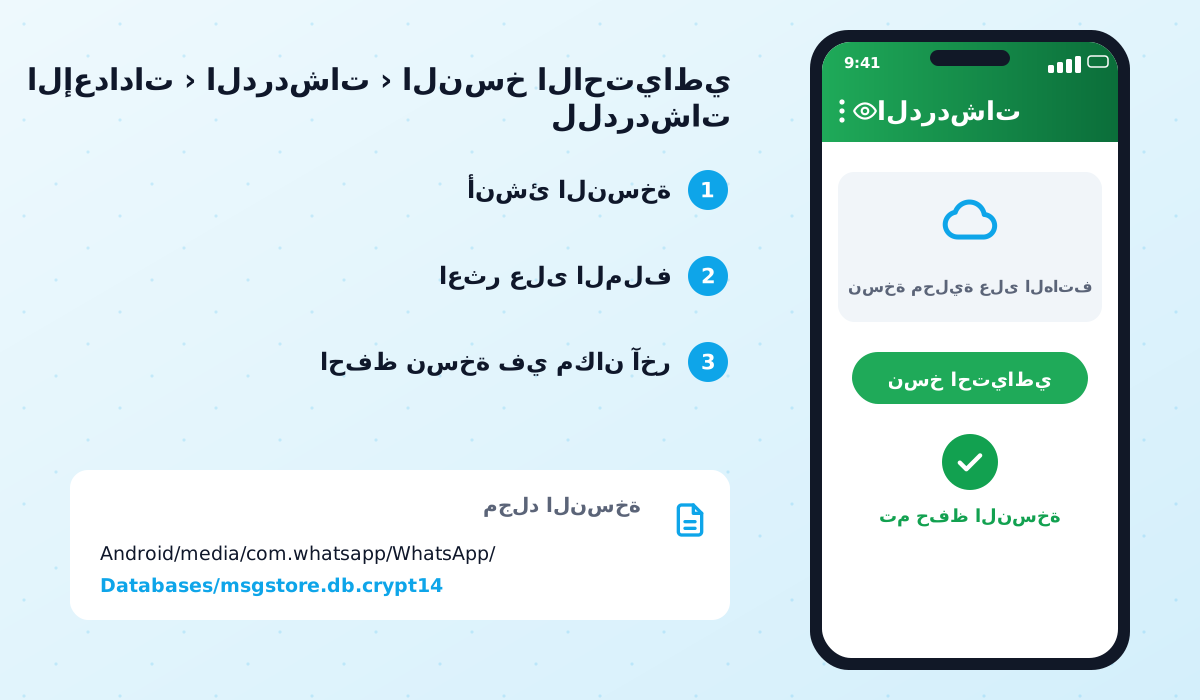
يحفظ التطبيق محادثاتك في ملفات قاعدة بيانات مشفرة داخل مجلد في ذاكرة الهاتف. في واتساب الرسمي يكون المجلد عادة باسم WhatsApp وبداخله مجلد Databases للمحادثات ومجلد Media للصور والفيديوهات. أما النسخ المعدلة فبعضها يستخدم المجلد نفسه، وبعضها يستخدم مجلدًا باسمه الخاص.
في إصدارات أندرويد الحديثة، انتقلت هذه المجلدات غالبًا إلى مسار داخل Android/media متبوعًا باسم الحزمة، بسبب قيود الوصول إلى الملفات. لذلك قد تحتاج إلى مدير ملفات يعرض هذه المسارات. الأسماء الدقيقة تختلف من نسخة لأخرى ومن إصدار لآخر، فلا تعتمد على مسار واحد ثابت.
ملفات Databases تحتوي على نصوص المحادثات، أما الصور والفيديوهات والملاحظات الصوتية فتوجد في مجلد Media. إذا أردت نقل كل شيء، انسخ المجلد الرئيسي بالكامل.
طريقة عمل نسخة احتياطية محلية
- 1افتح إعدادات المحادثات
من داخل النسخة المعدلة اذهب إلى الإعدادات ثم الدردشات ثم «النسخ الاحتياطي للدردشات».
- 2اضغط على نسخ احتياطي
اضغط زر «نسخ احتياطي» وانتظر حتى يكتمل. قد يستغرق ذلك دقائق إذا كانت محادثاتك كثيرة.
- 3استخدم خيار بلس إن وُجد
بعض النسخ توفر في قائمتها الخاصة خيارًا إضافيًا مثل «نسخ احتياطي للمحادثات» أو «حفظ البيانات» يحفظ الإعدادات والثيمات أيضًا.
- 4تحقق من المجلد
افتح مدير الملفات وتأكد من وجود ملف قاعدة بيانات حديث في مجلد Databases بتاريخ اليوم.
- 5انسخ المجلد إلى مكان آمن
انسخ المجلد الرئيسي كاملًا إلى الكمبيوتر أو بطاقة ذاكرة أو خدمة تخزين سحابي يدويًا، حتى لا تفقده إذا تعطل الهاتف.
هل يعمل جوجل درايف مع النسخ المعدلة؟
هذا من أكثر الأسئلة شيوعًا. جوجل درايف مرتبط رسميًا بواتساب الأصلي، والنسخ المعدلة غير معترف بها رسميًا. لذلك لا تستطيع أغلبها رفع النسخ الاحتياطي إلى درايف أو استعادته منه بشكل موثوق. بعض الإصدارات تعرض خيار درايف، لكنه قد يفشل أو يتوقف فجأة.
الحل العملي هو الاعتماد على النسخة المحلية، ثم رفع المجلد يدويًا إلى أي خدمة تخزين تفضلها كملف عادي. بهذه الطريقة تبقى لديك نسخة خارج الهاتف دون الاعتماد على ربط غير مستقر.
| الطريقة | واتساب الرسمي | النسخ المعدلة |
|---|---|---|
| نسخ احتياطي محلي | ✔ | ✔ |
| جوجل درايف تلقائي | ✔ | ✘ |
| نسخ المجلد يدويًا إلى الكمبيوتر | ✔ | ✔ |
| حفظ الثيمات والإعدادات الخاصة | ✘ | ✔ |
| أداة النقل الرسمية بين الأجهزة | ✔ | ✘ |
نقل المحادثات من واتساب الرسمي إلى واتساب بلس
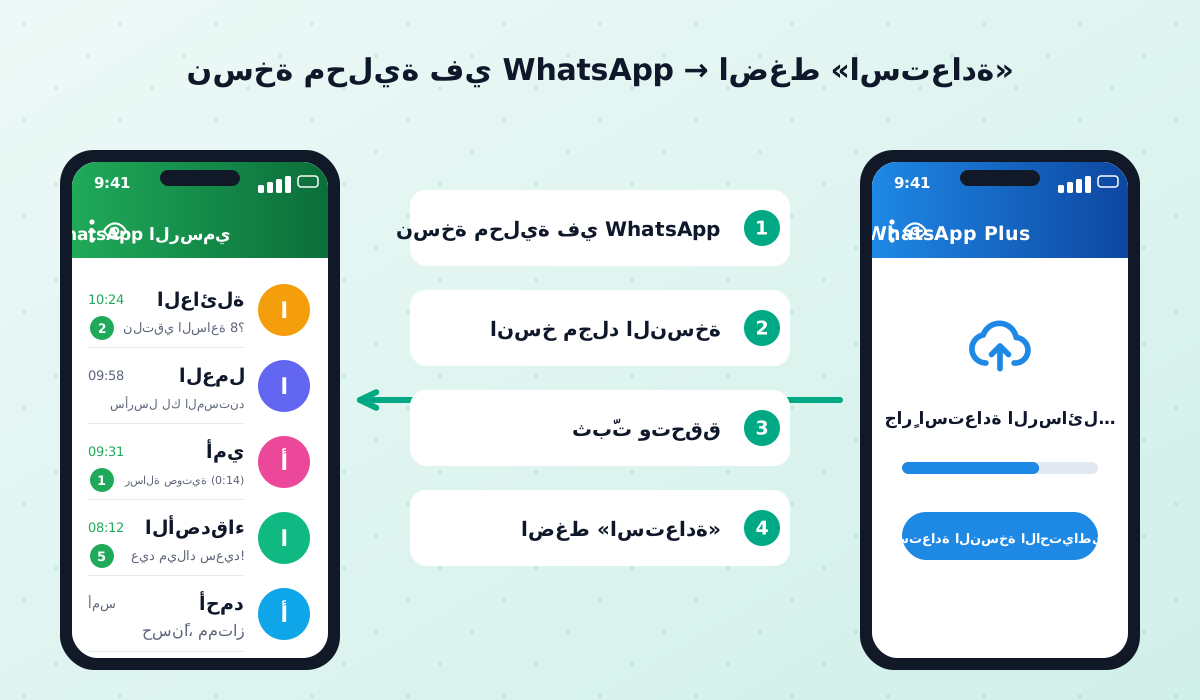
- 1انسخ محادثاتك احتياطيًا
في واتساب الرسمي اذهب إلى الإعدادات ثم الدردشات ثم النسخ الاحتياطي واضغط «نسخ احتياطي». سيُحفظ نسخة محلية بجانب نسخة درايف.
- 2حمّل النسخة المعدلة
حمّل واتساب بلس من صفحة التحميل ولا تثبّته بعد.
- 3أعد تسمية المجلد إن لزم
إذا كانت النسخة المعدلة تستخدم مجلدًا باسمها، فانسخ مجلد WhatsApp وأعد تسميته بالاسم الذي تستخدمه النسخة، وأعد تسمية الملفات داخله بالطريقة نفسها إن كانت تحمل اسم التطبيق.
- 4احذف واتساب الرسمي أو استخدم رقمًا آخر
لا يمكن تشغيل الرقم نفسه على التطبيقين. بعد التأكد من النسخة الاحتياطية، احذف التطبيق الرسمي.
- 5ثبّت واستعد
ثبّت النسخة المعدلة، وسجّل رقمك، وعندما يظهر خيار «استعادة» اضغط عليه لاسترجاع محادثاتك.
نقل المحادثات من واتساب بلس إلى واتساب الرسمي
قد تحتاج إلى العودة للتطبيق الرسمي بعد حظر مؤقت، أو ببساطة لأنك تريد الاستقرار. العملية معاكسة للسابقة، مع الانتباه إلى أسماء المجلدات.
- خذ نسخة احتياطية محلية داخل واتساب بلس من إعدادات الدردشات.
- افتح مدير الملفات وتأكد من وجود ملف حديث في مجلد Databases.
- إذا كان المجلد يحمل اسم النسخة المعدلة، انسخه وأعد تسميته إلى WhatsApp، وأعد تسمية الملفات الداخلية التي تحمل اسم التطبيق.
- احذف واتساب بلس بعد التأكد من وجود النسخة الاحتياطية في مكان آمن.
- ثبّت واتساب الرسمي من جوجل بلاي وسجّل رقمك.
- عندما يسألك عن الاستعادة، اختر النسخة المحلية وانتظر حتى تكتمل.
إذا عرض عليك واتساب الرسمي الاستعادة من جوجل درايف فقط، فقد يكون ذلك لأن النسخة المحلية ليست في المسار الصحيح. تحقق من المجلد قبل أن تتخطى خطوة الاستعادة، لأن تخطيها قد يعني بدء حساب بدون محادثات.
تحديث واتساب بلس دون فقدان المحادثات
التحديث من إصدار إلى إصدار أحدث من النسخة نفسها يتم عادة بتثبيت الملف الجديد فوق القديم، فتبقى المحادثات كما هي. لكن احتياطًا، لا تتجاوز خطوة النسخ الاحتياطي أبدًا.
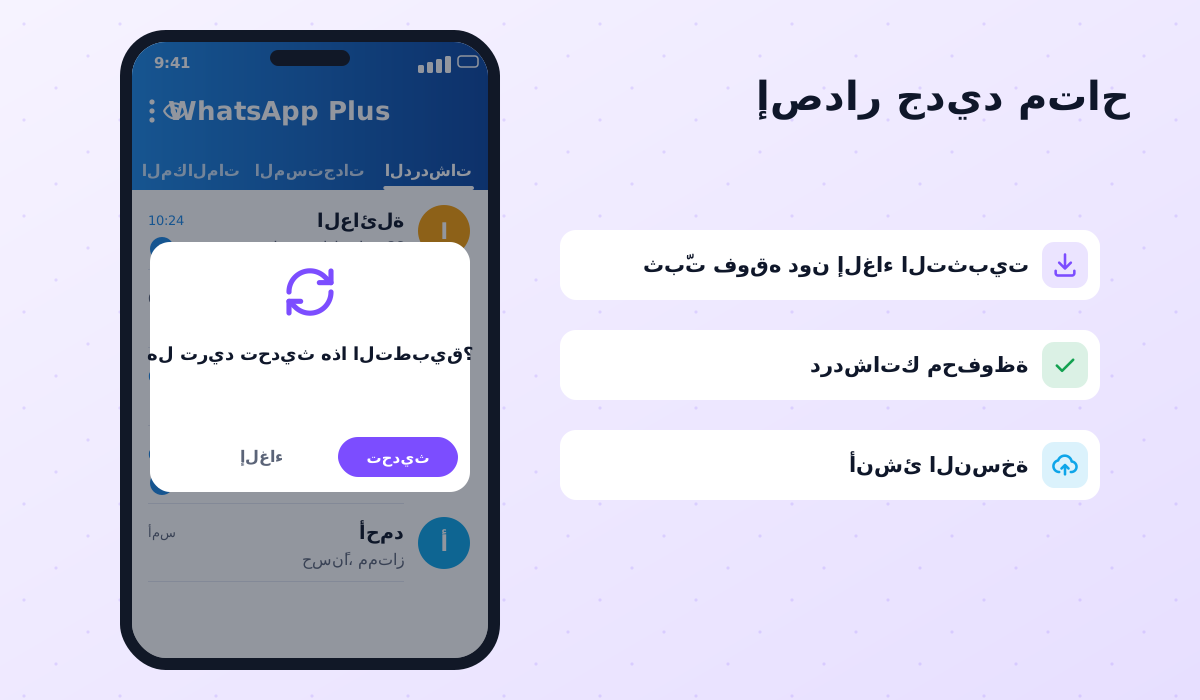
- خذ نسخة احتياطية محلية قبل التحديث.
- حمّل الإصدار الجديد من المصدر نفسه الذي حمّلت منه القديم لتجنب تعارض التوقيع.
- ثبّت الملف الجديد فوق القديم دون حذف التطبيق.
- إذا ظهرت رسالة «التطبيق لم يُثبَّت»، فلا تحذف القديم قبل نسخ مجلد البيانات إلى مكان آمن.
- افتح التطبيق وتأكد من ظهور المحادثات والوسائط.
مشاكل شائعة في الاستعادة وحلولها
التطبيق لا يجد النسخة الاحتياطية
غالبًا يكون المجلد في مسار مختلف عما يتوقعه التطبيق، أو يحمل اسمًا مختلفًا. تحقق من اسم المجلد واسم الملفات، وتأكد من منح التطبيق صلاحية الوصول إلى الملفات قبل التسجيل.
الاستعادة تتوقف في المنتصف
قد يكون ملف قاعدة البيانات تالفًا أو كبيرًا جدًا. جرّب ملفًا أقدم قليلًا من مجلد Databases بعد إعادة تسميته ليكون الأحدث، وتأكد من وجود مساحة تخزين كافية.
المحادثات ظهرت لكن الصور مفقودة
هذا يعني أن مجلد Media لم يُنقل. انسخ مجلد الوسائط من النسخة القديمة إلى المسار الصحيح للتطبيق الجديد، وستظهر الصور تدريجيًا.
للمزيد حول المخاطر المرتبطة بالنسخ المعدلة راجع دليل الأمان، وإذا كنت محتارًا في اختيار النسخة فاطلع على مقارنة النسخ. وتذكر أن هذه التطبيقات غير رسمية وقد تؤدي إلى حظر الحساب، ولهذا تبقى النسخة الاحتياطية المنتظمة ضرورية.
الأسئلة الشائعة
أين توجد النسخة الاحتياطية لواتساب بلس؟
هل يمكن استعادة محادثات جي بي واتساب من جوجل درايف؟
هل أفقد محادثاتي عند تحديث واتساب بلس؟
كيف أنقل محادثاتي من واتساب بلس إلى هاتف جديد؟
هل يمكن نقل المحادثات بين نسختين معدلتين مختلفتين؟
هل تحفظ النسخة الاحتياطية الثيمات والإعدادات الخاصة؟
 WhatsApp Plusنشط v18.80كل ما تحتاجه عن واتساب بلس الأزرق: رابط تحميل اخر اصدار، شرح المميزات، طريقة التثبيت والتحديث، النسخ الاحتياطي، وحلول المشاكل الشائعة.عرض وتحميل →
 GBWhatsAppنشط v18.80دليل كامل لتنزيل جي بي واتساب اخر اصدار: المميزات، الألوان الأسود والأحمر والأزرق والشفاف، التثبيت والتحديث، النسخ الاحتياطي وحل المشاكل.عرض وتحميل →
 OBWhatsApp (Omar)نشط v71دليل شامل لتحميل واتساب عمر العنابي اخر اصدار: الازرق والوردي والذهبي، نسخ OB1 وOB2، المميزات وطريقة التثبيت والتحديث ونصائح الأمان.عرض وتحميل →
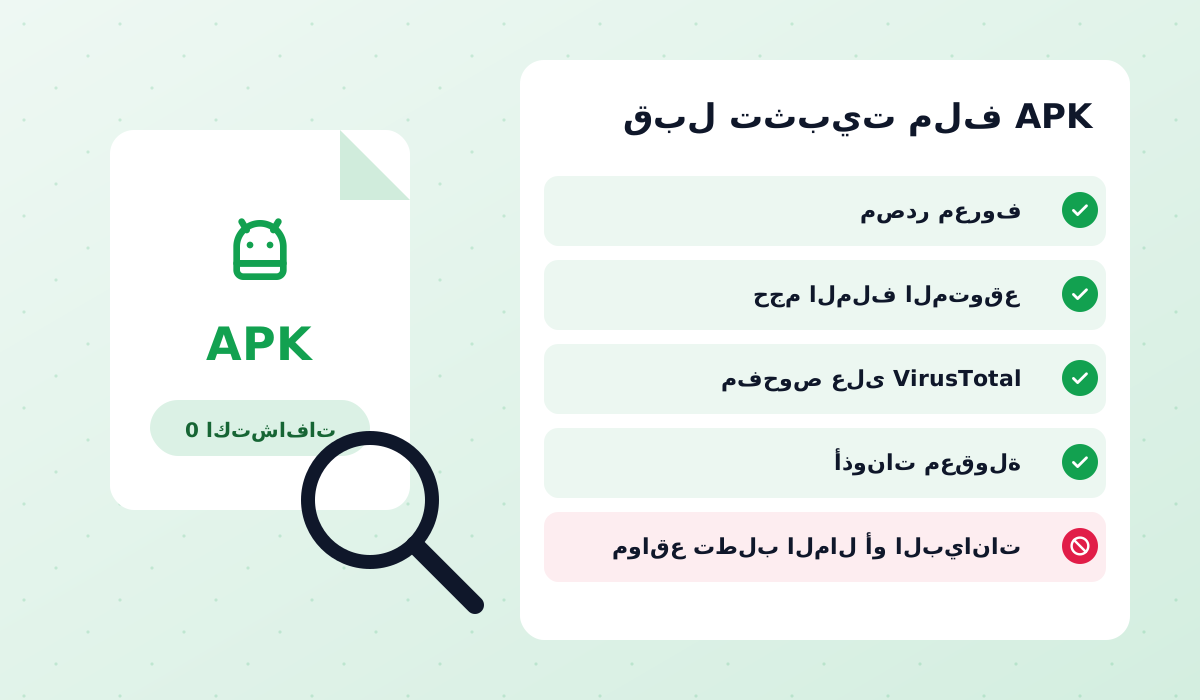 الأمانشرح صريح لمخاطر واتساب بلس والنسخ المعدلة: الحظر والملفات المزيفة والخصوصية، مع خطوات عملية لتقليل المخاطر.اقرأ الشرح →
 مقارنة النسخجدول مقارنة بين واتساب بلس وجي بي واتساب وواتساب عمر، مع توصيات حسب نوع المستخدم وقائمة بالنسخ المتوقفة والمدفوعة.اقرأ الشرح →
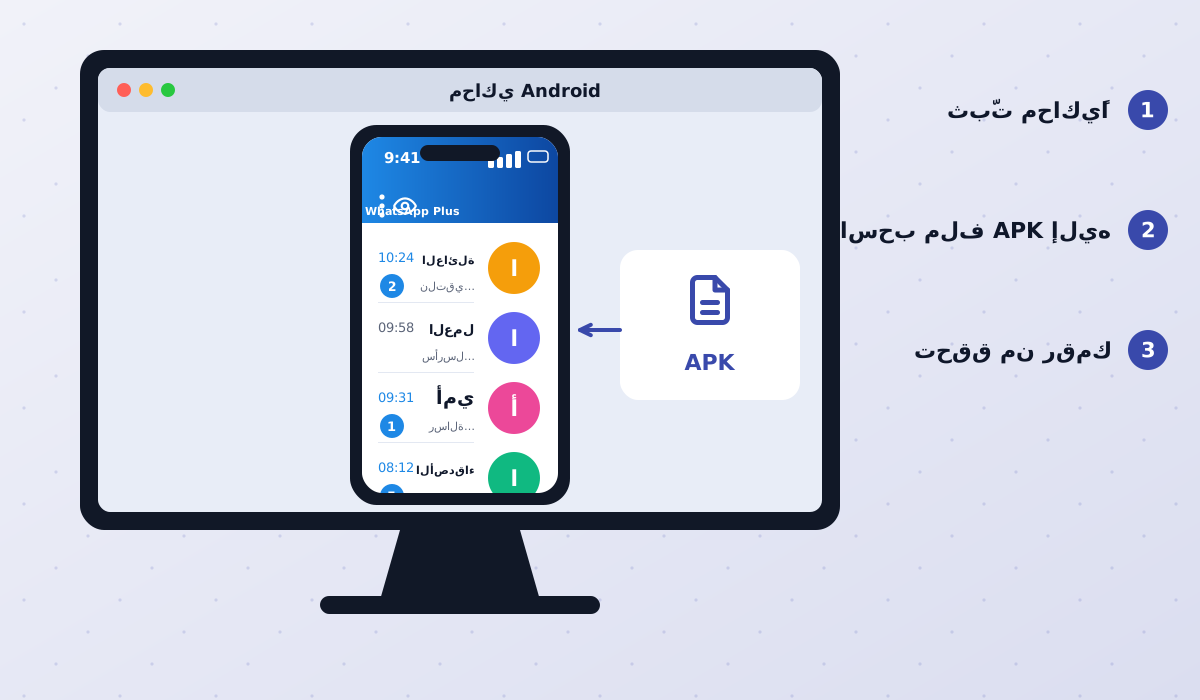 واتساب بلس للكمبيوترشرح تشغيل واتساب بلس وجي بي واتساب على الكمبيوتر عبر محاكي أندرويد، مع حدود واتساب ويب والأجهزة المرتبطة.اقرأ الشرح →