

इस पेज में
- मॉड्स में बैकअप कैसे काम करता है?
- लोकल बैकअप कैसे लें
- Google Drive बैकअप और मॉड्स की सीमाएं
- लोकल बैकअप कैसे रिस्टोर करें
- आधिकारिक WhatsApp से WhatsApp Plus में चैट ट्रांसफ़र
- WhatsApp Plus से आधिकारिक WhatsApp में वापस जाना
- बिना चैट खोए मॉड अपडेट कैसे करें
- बैकअप से जुड़ी आम समस्याएं
- अक्सर पूछे जाने वाले सवाल
आधिकारिक WhatsApp में चैट बैकअप Google Drive पर अपने आप हो जाता है। लेकिन WhatsApp Plus, GBWhatsApp और OBWhatsApp जैसे मॉड्स में यह सुविधा आमतौर पर भरोसेमंद तरीके से काम नहीं करती। इसलिए बैकअप की ज़िम्मेदारी आपकी अपनी है। अगर आप अब भी FMWhatsApp या YoWhatsApp जैसा बंद हो चुका मॉड चला रहे हैं, तो यह गाइड आपकी चैट्स को किसी एक्टिव मॉड में ले जाने में भी मदद करेगी।
WasaPlus पर हमने सेकंडरी फ़ोन पर इंस्टॉल, अपडेट और ट्रांसफ़र के कई टेस्ट किए हैं। नीचे दिए स्टेप्स ज़्यादातर मॉड्स पर लागू होते हैं, हालांकि मेन्यू और फ़ोल्डर के नाम बिल्ड के हिसाब से थोड़े अलग हो सकते हैं।

मॉड्स में बैकअप कैसे काम करता है?
हर WhatsApp ऐप आपकी चैट को एक एन्क्रिप्टेड डेटाबेस फ़ाइल में रखता है। बैकअप लेने पर इस डेटाबेस की कॉपी फ़ोन के स्टोरेज में एक खास फ़ोल्डर में बनती है, और मीडिया (फ़ोटो, वीडियो, वॉइस नोट) अलग फ़ोल्डर में रहता है।
आधिकारिक ऐप आमतौर पर Android/media/com.whatsapp/WhatsApp जैसे फ़ोल्डर में Databases और Media रखता है। मॉड्स अक्सर अपना अलग फ़ोल्डर बनाते हैं, जैसे "WhatsApp Plus", "GBWhatsApp" या इनसे मिलता-जुलता नाम। कुछ बिल्ड आधिकारिक फ़ोल्डर ही इस्तेमाल करते हैं। अपने फ़ोन में फ़ाइल मैनेजर से एक बार ज़रूर देख लें कि आपका मॉड कहां बैकअप रखता है।
लोकल बैकअप कैसे लें
- 1सेटिंग्स खोलें
मॉड में ऊपर तीन डॉट वाले मेन्यू से "सेटिंग्स" पर जाएं।
- 2चैट सेक्शन में जाएं
"चैट्स" → "चैट बैकअप" पर टैप करें।
- 3बैकअप बटन दबाएं
"बैक अप" पर टैप करें। अगर Google Drive का विकल्प काम न करे, तो भी लोकल बैकअप फ़ोन में बन जाएगा।
- 4फ़ोल्डर की पुष्टि करें
फ़ाइल मैनेजर खोलें और मॉड के फ़ोल्डर में Databases देखें। सबसे नई फ़ाइल की तारीख आज की होनी चाहिए।
- 5कॉपी बाहर रखें
पूरे मॉड फ़ोल्डर (Databases और Media) को कंप्यूटर, पेन ड्राइव या किसी क्लाउड स्टोरेज में कॉपी कर लें। फ़ोन खराब होने पर यही आपका सहारा होगा।
कई मॉड्स की अपनी सेटिंग्स (जैसे Plus Settings या GB Settings) में "Backup & Restore" विकल्प भी होता है, जो आपकी थीम और मॉड सेटिंग्स का बैकअप लेता है। चैट बैकअप के साथ इसे भी सेव कर लें।
Google Drive बैकअप और मॉड्स की सीमाएं
Google Drive पर WhatsApp बैकअप Google और WhatsApp के बीच आधिकारिक व्यवस्था से होता है। मॉड का पैकेज नाम या सिग्नेचर अलग होने के कारण कई बार Drive बैकअप या तो बनता ही नहीं, या बाद में रिस्टोर नहीं होता।
- कुछ मॉड्स में Drive बैकअप का विकल्प दिखता है, लेकिन रिस्टोर के समय काम नहीं करता।
- आधिकारिक ऐप का Drive बैकअप मॉड में सीधे रिस्टोर नहीं होता।
- इसलिए मॉड यूज़र्स के लिए लोकल बैकअप और उसकी बाहरी कॉपी ही सबसे भरोसेमंद तरीका है।
लोकल बैकअप कैसे रिस्टोर करें
- सुनिश्चित करें कि बैकअप फ़ोल्डर फ़ोन में सही जगह पर है (वही नाम जो मॉड इस्तेमाल करता है)।
- मॉड इंस्टॉल करें, लेकिन खोलने से पहले फ़ोल्डर की जांच कर लें।
- ऐप खोलें, स्टोरेज और कॉन्टैक्ट की अनुमति दें।
- वही नंबर वेरिफ़ाई करें जिससे बैकअप बना था।
- "बैकअप मिला" स्क्रीन पर "रिस्टोर" दबाएं और प्रक्रिया पूरी होने दें।
आधिकारिक WhatsApp से WhatsApp Plus में चैट ट्रांसफ़र

- 1आधिकारिक ऐप में बैकअप लें
WhatsApp → सेटिंग्स → चैट्स → चैट बैकअप में जाकर "बैक अप" दबाएं।
- 2फ़ोल्डर कॉपी करें
फ़ाइल मैनेजर से आधिकारिक WhatsApp फ़ोल्डर की पूरी कॉपी बना लें।
- 3ज़रूरत हो तो फ़ोल्डर का नाम बदलें
अगर आपका मॉड अपना अलग फ़ोल्डर इस्तेमाल करता है, तो कॉपी किए गए फ़ोल्डर का नाम मॉड के फ़ोल्डर नाम जैसा करें। कुछ मामलों में अंदर की फ़ाइलों के नाम में भी बदलाव ज़रूरी होता है।
- 4आधिकारिक ऐप हटाएं
एक ही नंबर एक समय में एक ऐप में चलता है। आधिकारिक WhatsApp अनइंस्टॉल करें (या उसका नंबर हटाएं)।
- 5मॉड इंस्टॉल करें
भरोसेमंद सोर्स से WhatsApp Plus APK डाउनलोड करके इंस्टॉल करें।
- 6वेरिफ़ाई और रिस्टोर करें
नंबर वेरिफ़ाई करें और बैकअप मिलने पर रिस्टोर दबाएं।
WhatsApp Plus से आधिकारिक WhatsApp में वापस जाना
अगर आपको बैन की चेतावनी मिली है या आप बस आधिकारिक ऐप पर लौटना चाहते हैं, तो यह तरीका अपनाएं। नए बिल्ड में कई मॉड्स में सेटिंग्स के अंदर "आधिकारिक WhatsApp में ट्रांसफ़र" जैसा विकल्प भी होता है।
- 1मॉड में बैकअप लें
मॉड की सेटिंग्स → चैट्स → चैट बैकअप से लोकल बैकअप बनाएं।
- 2फ़ोल्डर का नाम ठीक करें
अगर मॉड का फ़ोल्डर नाम अलग है, तो उसकी कॉपी बनाकर नाम "WhatsApp" कर दें और आधिकारिक ऐप के फ़ोल्डर वाली जगह पर रखें।
- 3मॉड अनइंस्टॉल करें
बैकअप की कॉपी सुरक्षित होने के बाद ही मॉड हटाएं।
- 4Google Play से WhatsApp इंस्टॉल करें
आधिकारिक WhatsApp इंस्टॉल करें, नंबर वेरिफ़ाई करें और लोकल बैकअप रिस्टोर करें।
- 5Google Drive बैकअप चालू करें
आधिकारिक ऐप में अब आप Google Drive पर अपने आप बैकअप चालू कर सकते हैं।
बिना चैट खोए मॉड अपडेट कैसे करें

अच्छी खबर यह है कि ज़्यादातर मामलों में अपडेट करने पर चैट नहीं जाती, क्योंकि नया APK पुराने ऐप के ऊपर इंस्टॉल होता है और डेटा वहीं रहता है। फिर भी ये सावधानियां रखें:
- अपडेट से पहले हमेशा ताज़ा लोकल बैकअप लें।
- उसी डेवलपर का नया वर्ज़न इंस्टॉल करें, ताकि सिग्नेचर मेल खाए।
- अगर Android कहे कि पुराना ऐप हटाना होगा, तो रुकें — पहले बैकअप की बाहरी कॉपी बनाएं।
- अपडेट के बाद कुछ चैट खोलकर जांचें कि सब सही है।
- पुराने बैकअप फ़ाइलें कुछ दिन तक न हटाएं।
बैकअप से जुड़ी आम समस्याएं
| समस्या | संभावित कारण | समाधान |
|---|---|---|
| "बैकअप नहीं मिला" | फ़ोल्डर गलत जगह या गलत नाम | फ़ोल्डर का नाम और लोकेशन मॉड के हिसाब से जांचें |
| रिस्टोर बीच में रुक जाता है | फ़ाइल खराब या स्टोरेज कम | पुरानी तारीख वाली बैकअप फ़ाइल आज़माएं, जगह खाली करें |
| मीडिया गायब है | सिर्फ़ Databases कॉपी हुआ | Media फ़ोल्डर भी कॉपी करें |
| अलग नंबर पर रिस्टोर नहीं होता | बैकअप नंबर से जुड़ा होता है | वही नंबर वेरिफ़ाई करें |
| Drive बैकअप रिस्टोर नहीं होता | मॉड की सीमा | लोकल बैकअप इस्तेमाल करें |
अगर समस्या बनी रहे, तो हमारी सुरक्षा गाइड में बैन और रिकवरी से जुड़ी जानकारी देखें, या मॉड्स की तुलना पढ़कर कोई दूसरा विकल्प चुनें। PC पर बैकअप के लिए PC गाइड काम आएगी।
अक्सर पूछे जाने वाले सवाल
क्या WhatsApp Plus Google Drive पर बैकअप लेता है?
WhatsApp Plus का बैकअप फ़ोल्डर कहां होता है?
क्या अपडेट करने पर चैट डिलीट हो जाती है?
बैन के बाद चैट कैसे बचाएं?
क्या GBWhatsApp का बैकअप WhatsApp Plus में रिस्टोर हो सकता है?
बैकअप कितनी बार लेना चाहिए?
 WhatsApp Plusएक्टिव v18.80WhatsApp Plus (ब्लू WhatsApp) का latest version, फीचर्स, install गाइड, update तरीका और सुरक्षा की ईमानदार जानकारी एक ही पेज पर।देखें और डाउनलोड करें →
 GBWhatsAppएक्टिव v18.80GB WhatsApp (GBWhatsApp Pro) का latest version, फीचर्स, dual account, थीम, install-update गाइड और सुरक्षा की ईमानदार जानकारी।देखें और डाउनलोड करें →
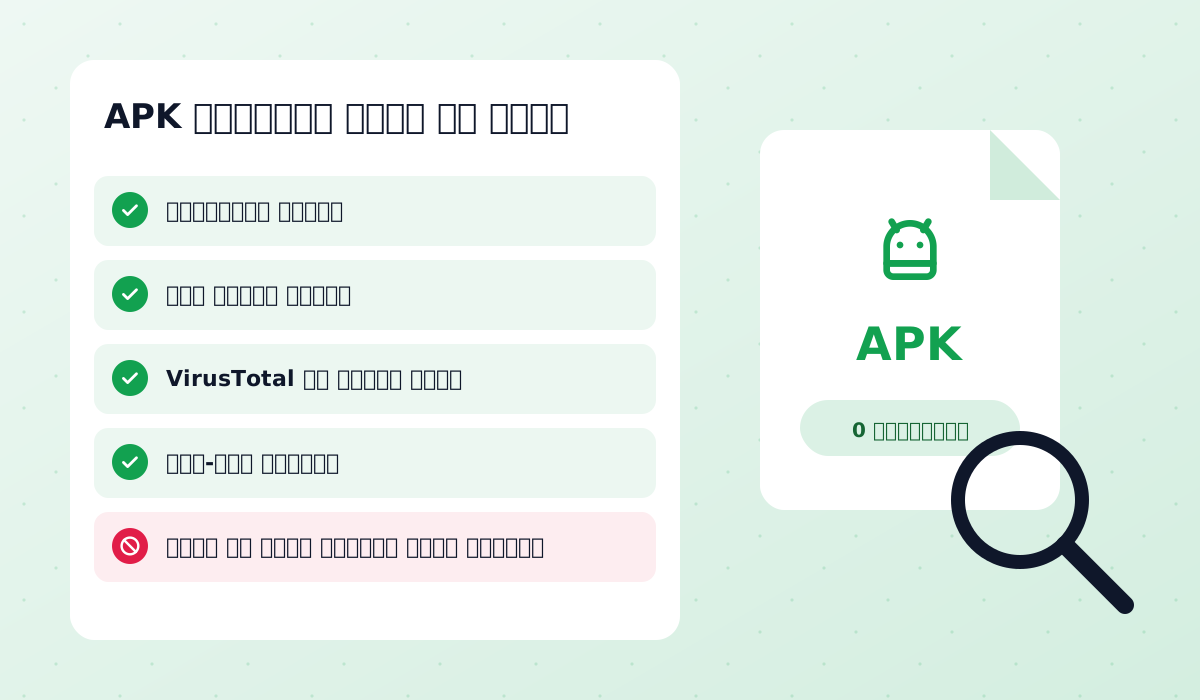 सुरक्षा गाइडWhatsApp मॉड्स के असली जोखिम — बैन, मैलवेयर, प्राइवेसी — और APK जांचने व जोखिम कम करने के व्यावहारिक तरीके।गाइड पढ़ें →
 PC के लिएAndroid एमुलेटर से Windows PC पर WhatsApp Plus और दूसरे मॉड्स चलाने का तरीका, फ़ायदे-नुकसान और WhatsApp Web की सीमाएं।गाइड पढ़ें →