

Contenido de la página
- Cómo funcionan las copias en los mods
- ¿Por qué los mods no usan Google Drive?
- Cómo hacer una copia de seguridad local
- Cómo restaurar una copia
- Pasar de WhatsApp oficial a WhatsApp Plus
- Pasar de WhatsApp Plus a WhatsApp oficial
- Cómo actualizar sin perder chats
- Problemas frecuentes al restaurar
- Preguntas frecuentes sobre copias de seguridad
Tus conversaciones son lo más valioso de WhatsApp. Si usas un mod, cuidarlas es todavía más importante: no hay soporte oficial, las actualizaciones se hacen a mano y un baneo puede obligarte a cambiar de app de un día para otro. Por eso saber hacer una copia de seguridad en WhatsApp Plus es imprescindible.
En esta guía de WasaPlus te explicamos cómo funcionan las copias en WhatsApp Plus, GBWhatsApp, OBWhatsApp y otros mods, cómo restaurarlas y cómo mover tus chats entre un mod y el WhatsApp oficial. Si todavía usas un mod descontinuado como FMWhatsApp o YoWhatsApp, esta guía te sirve para sacar tus conversaciones antes de que la app deje de abrir.
Cómo funcionan las copias en los mods
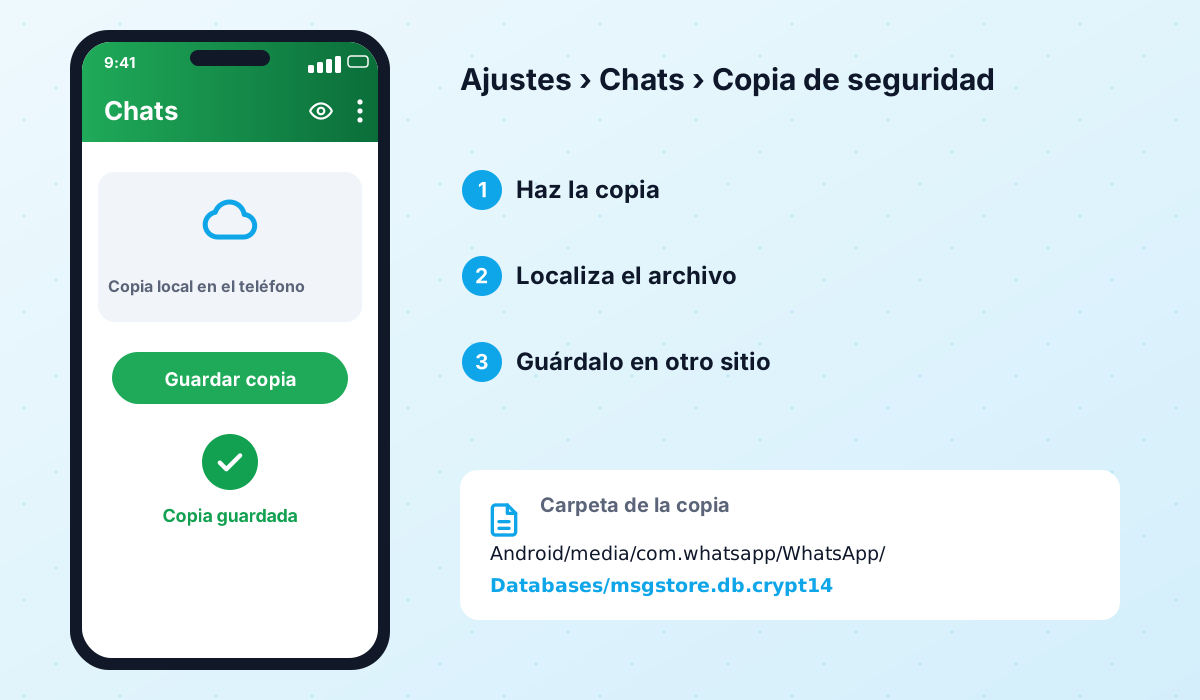
WhatsApp guarda tus mensajes en una base de datos cifrada dentro del teléfono. Cada día, y siempre que lo pidas manualmente, crea una copia de esa base de datos en una carpeta llamada Databases. Junto a ella están las carpetas de Media (fotos, vídeos, audios) y otras con ajustes o fondos.
Los mods hacen lo mismo, pero no siempre en la misma carpeta. Algunos usan la carpeta estándar de WhatsApp y otros crean la suya propia con el nombre del mod. En las versiones recientes de Android, estas carpetas suelen estar dentro de Android/media/ seguida del nombre del paquete. La ubicación concreta puede variar entre compilaciones, así que revisa tu gestor de archivos.
¿Por qué los mods no usan Google Drive?
La copia en Google Drive está vinculada a la app oficial y a su firma. La mayoría de los mods no pueden utilizarla, o lo hacen de forma poco fiable. Algunas compilaciones muestran la opción, pero no debes confiar en ella como única copia. Lo recomendable es trabajar con copias locales y guardarlas también fuera del teléfono.
Si pierdes o formateas el móvil, la copia local desaparece con él. Copia periódicamente la carpeta del mod a tu ordenador, a una tarjeta SD o a tu nube personal.
Cómo hacer una copia de seguridad local
- 1Abre los ajustes
En WhatsApp Plus o en tu mod, toca los tres puntos → Ajustes → Chats.
- 2Entra en Copia de seguridad
Toca «Copia de seguridad» o «Backup». Algunos mods tienen además una opción propia en sus ajustes especiales.
- 3Guarda ahora
Pulsa «Guardar» o «Hacer copia». Espera a que termine; con muchos vídeos puede tardar varios minutos.
- 4Comprueba la carpeta
Abre el gestor de archivos y busca la carpeta del mod. Dentro de Databases deberías ver un archivo con la fecha de hoy.
- 5Saca una copia fuera del móvil
Conecta el móvil al PC o usa una nube personal y copia la carpeta completa del mod, incluida la de Media.
Cómo restaurar una copia
Restaurar es sencillo siempre que la copia esté en la carpeta que el mod espera encontrar. Si reinstalas el mismo mod, bastará con seguir estos pasos:
- Comprueba que la carpeta con la copia está en su sitio (o cópiala desde el PC).
- Instala el mod y ábrelo, concediendo el permiso de almacenamiento.
- Verifica tu número de teléfono.
- Cuando la app detecte la copia, pulsa «Restaurar» y espera a que termine.
- Pulsa «Siguiente» y comprueba que aparecen tus chats y archivos.
Pasar de WhatsApp oficial a WhatsApp Plus
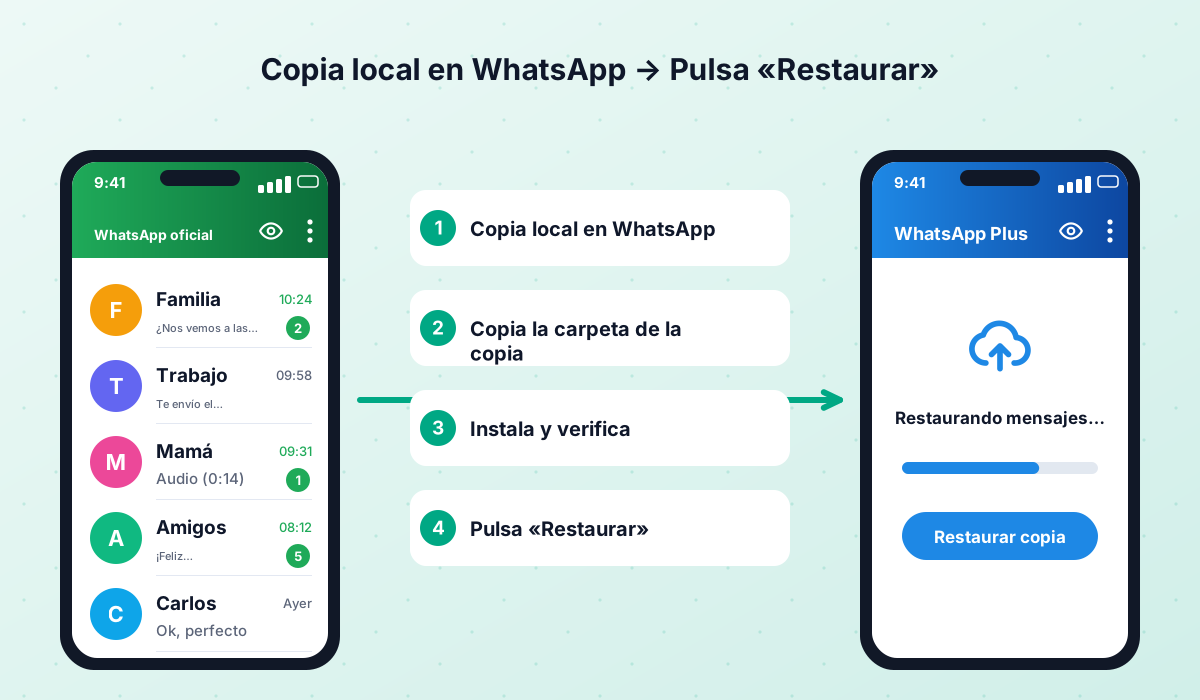
- 1Copia en WhatsApp oficial
En WhatsApp oficial ve a Ajustes → Chats → Copia de seguridad y pulsa «Guardar».
- 2Localiza la carpeta
Busca la carpeta de WhatsApp en tu almacenamiento (normalmente en Android/media/com.whatsapp).
- 3Prepara la carpeta del mod
Si el mod usa una carpeta propia, copia el contenido de la carpeta de WhatsApp en la del mod respetando la estructura (Databases, Media...).
- 4Desinstala el oficial
Si el mod usa el mismo paquete que el oficial, desinstala WhatsApp. Si usa otro paquete, puedes mantenerlo, pero con otro número.
- 5Instala y restaura
Instala el mod, verifica tu número y pulsa «Restaurar» cuando aparezca la copia.
Pasar de WhatsApp Plus a WhatsApp oficial
Es el camino que recomendamos si has sufrido un baneo o si quieres dejar los mods. Muchos mods incluyen una opción específica para facilitarlo; si no la tiene, sigue estos pasos:
- 1Haz una copia en el mod
Desde Ajustes → Chats → Copia de seguridad del mod, crea una copia local nueva.
- 2Renombra o copia la carpeta
Si el mod guarda los datos en una carpeta propia, copia su contenido a la carpeta que usa WhatsApp oficial.
- 3Desinstala el mod
Elimina el mod del teléfono. No borres la carpeta con la copia.
- 4Instala WhatsApp desde Google Play
Descarga la app oficial, verifica tu número y pulsa «Restaurar».
- 5Activa Google Drive
Una vez en la app oficial, activa la copia en Google Drive para tener una copia en la nube a partir de ahora.
Algunas funciones propias de los mods, como mensajes guardados por la antieliminación o ajustes de temas, pueden no conservarse al pasar al WhatsApp oficial. Los mensajes normales sí se restauran.
Cómo actualizar sin perder chats
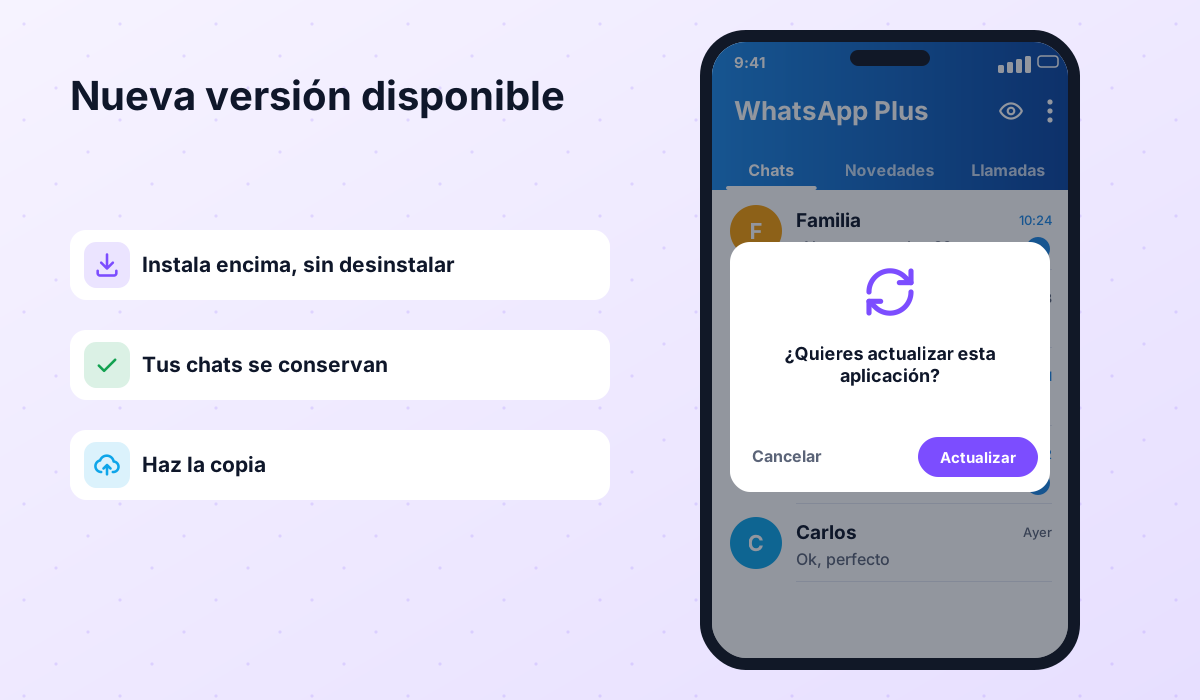
En la mayoría de los casos basta con instalar la nueva versión encima de la anterior, sin desinstalar. Android conserva los datos siempre que la firma del APK coincida. Aun así, haz siempre una copia antes de actualizar.
- Haz una copia local justo antes de actualizar.
- Descarga la nueva versión desde la misma fuente de confianza (por ejemplo, WhatsApp Plus 18.80).
- Instala encima sin desinstalar la versión anterior.
- Si Android avisa de un conflicto de firma, detente: no desinstales sin tener la copia fuera del móvil.
- Tras actualizar, abre la app y comprueba que todo está en orden.
Problemas frecuentes al restaurar
La app no encuentra la copia
Casi siempre es un problema de carpeta. Comprueba que la copia está en la carpeta que usa ese mod y que la app tiene permiso de acceso al almacenamiento. Revisa también que el archivo no esté dañado o vacío.
Error al restaurar el historial
Puede ocurrir si intentas restaurar una copia de una versión mucho más nueva en una más antigua. Actualiza el mod a la última versión y vuelve a intentarlo. Si sigue fallando, prueba con una copia de un día anterior.
Faltan fotos o vídeos
La base de datos guarda los mensajes, pero los archivos multimedia están en la carpeta Media. Si no la copiaste, los mensajes aparecerán pero sin sus archivos.
Preguntas frecuentes sobre copias de seguridad
¿Puedo hacer copia de WhatsApp Plus en Google Drive?
¿Dónde se guarda la copia de WhatsApp Plus?
¿Pierdo los chats si actualizo WhatsApp Plus?
¿Cómo paso mis chats de GBWhatsApp a WhatsApp Plus?
¿Puedo pasar mis chats de un mod a un iPhone?
¿Cada cuánto debo hacer copia?
Si todavía dudas entre mods, revisa nuestra comparativa de mods de WhatsApp y la guía sobre si WhatsApp Plus es seguro antes de dar el paso.
 WhatsApp PlusActivo v18.80Guía completa de WhatsApp Plus APK: descarga de la última versión, funciones, instalación paso a paso, actualización sin perder chats y riesgos de baneo.Ver y descargar →
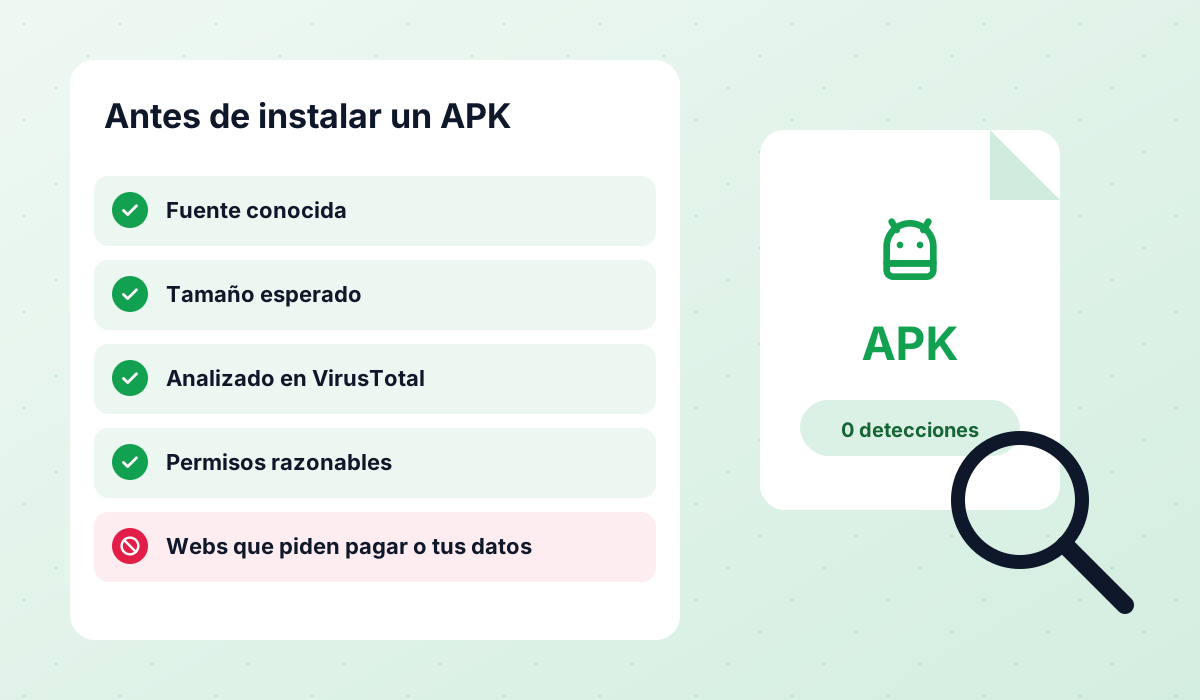 SeguridadGuía honesta sobre la seguridad de WhatsApp Plus, GBWhatsApp y otros mods: riesgos de baneo y malware, cómo revisar un APK y qué hacer si te suspenden.Leer guía →
 GBWhatsAppActivo v18.80Todo sobre GBWhatsApp Pro: descarga de la última versión, funciones, cómo instalarlo y actualizarlo sin perder chats, variantes de color y modo oscuro, y riesgos.Ver y descargar →
 OBWhatsApp (Omar)Activo v71Descarga WhatsApp Omar (OBWhatsApp): versiones numeradas para varias cuentas, colores, funciones, instalación y seguridad.Ver y descargar →
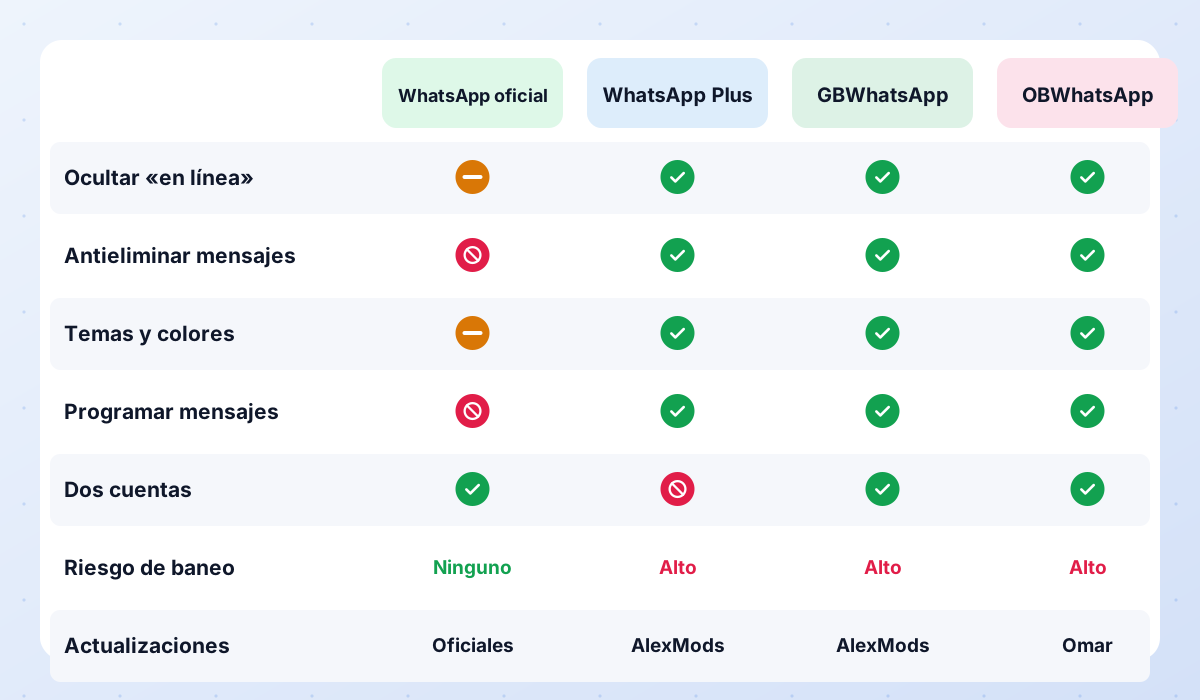 ComparativaTabla comparativa de WhatsApp Plus, GBWhatsApp y OBWhatsApp, recomendación según tu perfil y estado de los mods descontinuados como FMWhatsApp o Aero.Leer guía →
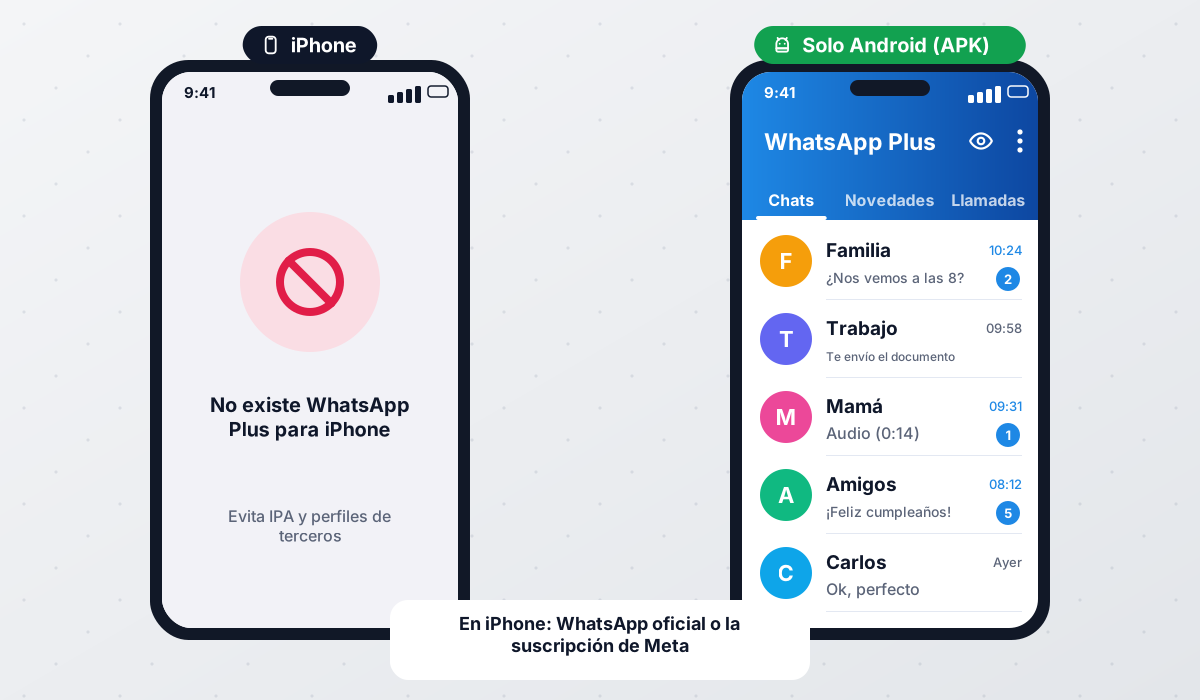 iPhoneLa verdad sobre WhatsApp Plus para iPhone e iOS, los riesgos de los IPA que circulan y cómo conseguir funciones parecidas de forma segura.Leer guía →