

Sommaire
- Pourquoi Google Drive ne fonctionne pas avec les mods
- Où sont stockées les sauvegardes ?
- Faire une sauvegarde locale
- Restaurer une sauvegarde
- Transférer de WhatsApp officiel vers WhatsApp Plus
- Revenir de WhatsApp Plus à WhatsApp officiel
- Mettre à jour WhatsApp Plus sans perdre ses discussions
- Questions fréquentes
Avec l'application officielle, la sauvegarde est presque invisible : WhatsApp copie vos discussions sur Google Drive et les restaure automatiquement sur un nouveau téléphone. Avec un mod comme WhatsApp Plus, GBWhatsApp ou OBWhatsApp, c'est une autre histoire. La sauvegarde dans le cloud est généralement indisponible, et c'est à vous de gérer vos fichiers.
Pas d'inquiétude : une fois la méthode comprise, c'est simple. Nous allons voir comment fonctionne la sauvegarde locale, où se trouvent les fichiers, comment restaurer vos discussions, comment passer d'un mod à l'application officielle (et inversement) et comment mettre à jour sans rien perdre.
Pourquoi Google Drive ne fonctionne pas avec les mods
La sauvegarde Google Drive repose sur une autorisation liée à l'application officielle. Les mods utilisent une signature différente et ne peuvent généralement pas y accéder. Certains builds affichent l'option, mais elle échoue ou reste inutilisable. Il faut donc compter sur la sauvegarde locale, stockée dans la mémoire du téléphone.
Une sauvegarde locale reste sur votre téléphone. Si vous perdez ou cassez l'appareil, elle disparaît avec lui. Copiez-la régulièrement sur un ordinateur, une carte SD ou un service de stockage de votre choix.
Où sont stockées les sauvegardes ?
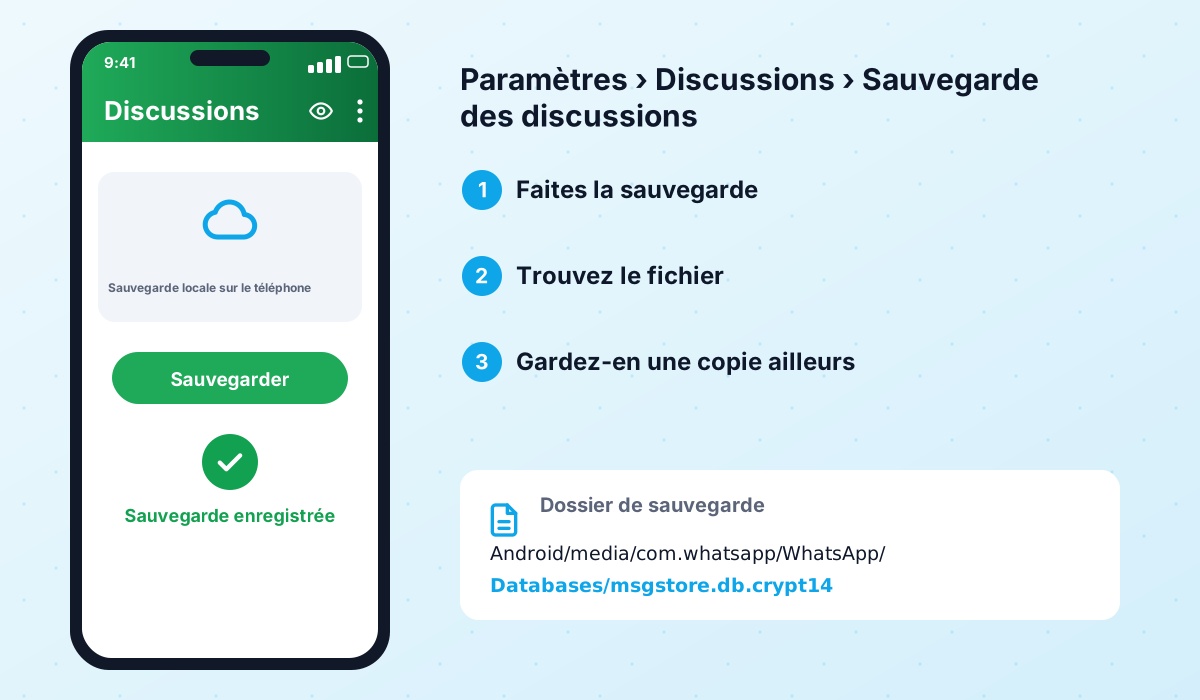
L'emplacement exact dépend du mod et de la version d'Android, mais la logique est toujours la même. La plupart des mods créent un dossier principal à la racine du stockage interne, ou dans le dossier « Android/media », qui contient un sous-dossier Databases (vos messages) et un sous-dossier Media (photos, vidéos, notes vocales).
- Application officielle : un dossier « WhatsApp », généralement situé dans Android/media/com.whatsapp.
- Mods utilisant le paquet officiel : souvent le même dossier « WhatsApp ».
- Mods avec un paquet distinct : un dossier à leur nom, par exemple « GBWhatsApp », « OBWhatsApp » ou un nom proche.
- Fichiers de messages : des fichiers « msgstore » avec une extension chiffrée (crypt suivi d'un chiffre) dans le dossier Databases.
Utilisez un gestionnaire de fichiers pour repérer le dossier de votre mod. Notez bien son nom : c'est lui qu'il faudra renommer si vous passez d'un mod à un autre.
Si vous êtes encore sur FMWhatsApp, YoWhatsApp, WhatsApp Aero ou WhatsApp Abu Arab, faites votre sauvegarde locale maintenant, tant que l'application s'ouvre encore. Ces mods ne sont plus mis à jour et finiront par expirer. La méthode ci-dessous vous permet ensuite de restaurer vos discussions dans un mod maintenu ou dans WhatsApp officiel.
Faire une sauvegarde locale
- 1Ouvrez les paramètres
Dans votre mod, touchez les trois points puis « Paramètres » et « Discussions ».
- 2Lancez la sauvegarde
Choisissez « Sauvegarde des discussions » puis « Sauvegarder ». Patientez jusqu'à la fin, surtout si vous avez beaucoup de médias.
- 3Vérifiez le fichier
Ouvrez le gestionnaire de fichiers et vérifiez qu'un fichier msgstore récent est apparu dans le dossier Databases.
- 4Copiez la sauvegarde ailleurs
Connectez le téléphone à un ordinateur et copiez le dossier complet du mod. Vous pouvez aussi l'envoyer vers un espace de stockage personnel.
Restaurer une sauvegarde
La restauration se fait lors de la vérification du numéro. Il est donc essentiel que la sauvegarde soit au bon endroit avant d'ouvrir l'application pour la première fois.
- Installez le mod sans l'ouvrir.
- Copiez le dossier de sauvegarde à l'emplacement attendu par le mod (avec le bon nom de dossier).
- Ouvrez le mod et autorisez l'accès au stockage.
- Saisissez votre numéro et le code de vérification.
- Lorsque l'application détecte la sauvegarde, touchez « Restaurer » et patientez.
Transférer de WhatsApp officiel vers WhatsApp Plus
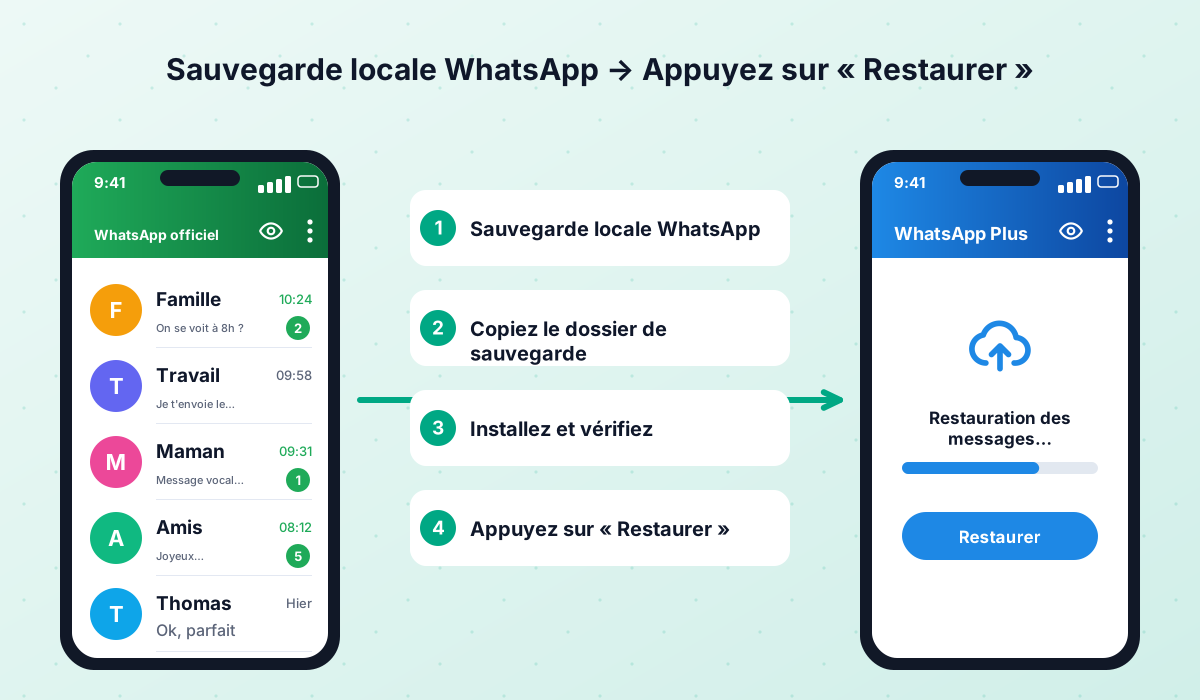
- 1Sauvegardez dans l'application officielle
Paramètres, Discussions, Sauvegarde des discussions, puis « Sauvegarder ». Une copie locale est créée en plus de celle de Google Drive.
- 2Installez le mod
Téléchargez l'APK depuis une source fiable et installez-le. Si le mod utilise le même paquet que l'officiel, désinstallez d'abord ce dernier sans supprimer ses fichiers.
- 3Renommez le dossier si nécessaire
Si le mod utilise son propre dossier, copiez le dossier « WhatsApp » et renommez la copie avec le nom attendu par le mod, en renommant aussi les sous-dossiers si besoin.
- 4Vérifiez et restaurez
Ouvrez le mod, vérifiez votre numéro et choisissez « Restaurer » quand la sauvegarde est proposée.
Revenir de WhatsApp Plus à WhatsApp officiel
Vous voulez abandonner le mod, par exemple après une suspension ou parce que votre compte est devenu trop important pour prendre des risques ? Voici la marche à suivre.
- 1Sauvegardez dans le mod
Faites une sauvegarde locale fraîche depuis les paramètres du mod et copiez-la sur un ordinateur par précaution.
- 2Préparez le dossier
Si le mod utilise un dossier à son nom, renommez-le « WhatsApp » (et ajustez les sous-dossiers). Placez-le à l'emplacement utilisé par l'application officielle.
- 3Désinstallez le mod
Supprimez l'application du mod. Vérifiez que le dossier de sauvegarde est toujours présent.
- 4Installez l'officiel
Installez WhatsApp depuis Google Play, vérifiez votre numéro et choisissez de restaurer la sauvegarde locale.
- 5Activez Google Drive
Une fois de retour sur l'officiel, activez la sauvegarde Google Drive pour ne plus dépendre d'une copie locale.
Certaines versions récentes de l'application officielle refusent les sauvegardes créées par un mod. Dans ce cas, essayez une sauvegarde plus récente, mettez le mod à jour avant de sauvegarder, ou utilisez la fonction de migration vers l'officiel proposée par certains builds.
Mettre à jour WhatsApp Plus sans perdre ses discussions
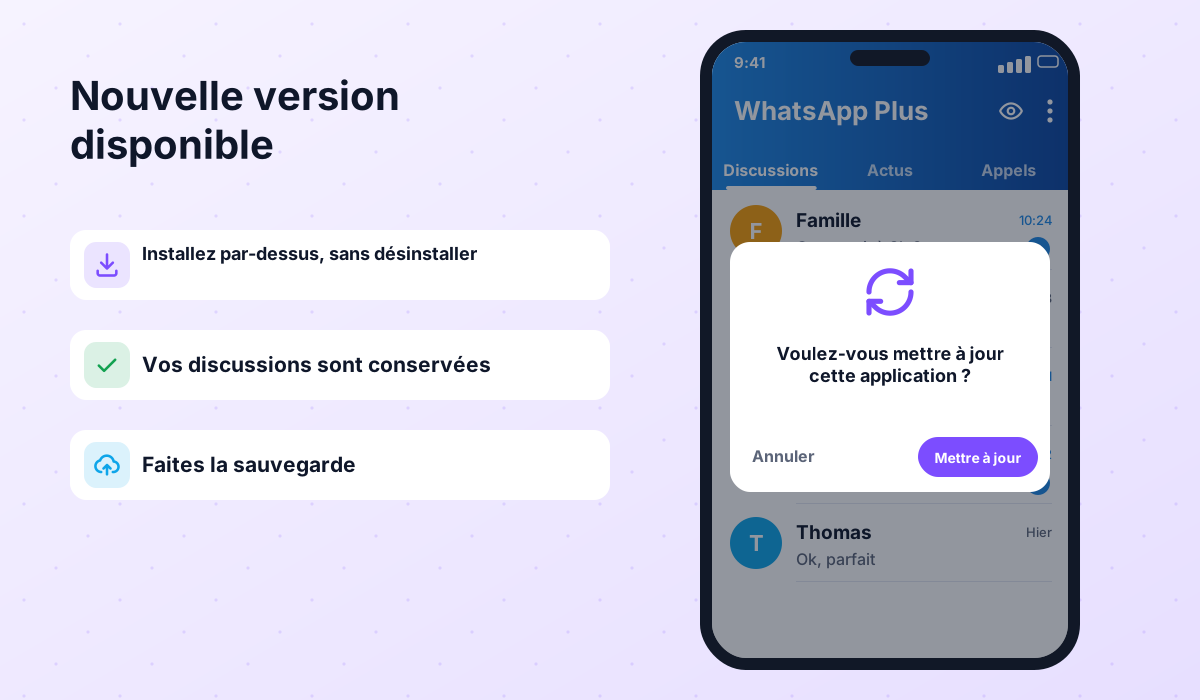
En règle générale, installer une nouvelle version par-dessus l'ancienne conserve vos discussions, à condition que la signature du build soit la même. Mais un problème peut toujours survenir. La routine prudente : sauvegarde locale, copie de la sauvegarde, installation de la nouvelle version par-dessus l'ancienne sans désinstaller, puis vérification que tout est bien là. Si l'installation échoue à cause d'un conflit de signature, désinstallez puis réinstallez et restaurez votre sauvegarde.
- Sauvegarder avant chaque mise à jour, même mineure.
- Copier la sauvegarde hors du téléphone au moins une fois par semaine.
- Ne jamais supprimer le dossier du mod lors d'une désinstallation.
- Garder assez d'espace libre pour la sauvegarde et les médias.
- Noter la version du mod utilisée pour la sauvegarde.
- Lire notre guide sur la sécurité des mods pour limiter les suspensions.
Questions fréquentes
Peut-on sauvegarder WhatsApp Plus sur Google Drive ?
Où se trouve la sauvegarde de GBWhatsApp ?
Vais-je perdre mes discussions en mettant à jour WhatsApp Plus ?
Comment récupérer mes discussions après un bannissement ?
Mes photos et vidéos sont-elles incluses dans la sauvegarde ?
Puis-je transférer mes discussions d'un mod à un autre ?
 WhatsApp PlusActif v18.80Tout sur WhatsApp Plus APK : téléchargement de la dernière version, fonctions de confidentialité, thèmes, installation, mise à jour et sécurité.Voir et télécharger →
 GBWhatsAppActif v18.80GB WhatsApp Pro dernière version : téléchargement de l'APK, fonctions, thèmes, installation, mise à jour, sécurité et solutions aux problèmes courants.Voir et télécharger →
 OBWhatsApp (Omar)Actif v71WhatsApp Omar (OBWhatsApp) d'Omar Al-Annabi : numérotation OB1/OB2, couleurs bleu, rose et or, fonctions, installation, mise à jour et sécurité.Voir et télécharger →
 Sécurité des modsRisques de bannissement, faux APK, mods abandonnés, vie privée : ce qu'il faut savoir avant d'installer WhatsApp Plus ou GBWhatsApp, et comment se protéger.Lire le guide →
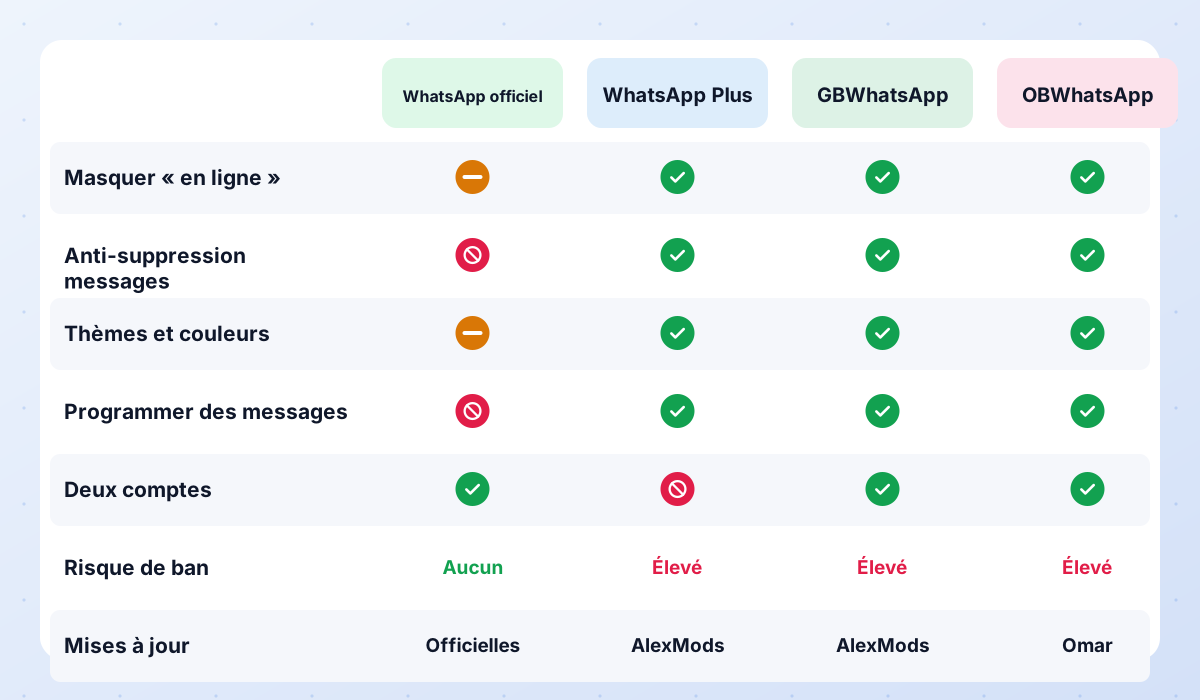 Comparatif des modsGrand tableau comparatif des mods encore actifs (WhatsApp Plus, GBWhatsApp, OBWhatsApp), recommandations selon votre profil et état des mods abandonnés.Lire le guide →
 WhatsApp Plus PCFaire tourner WhatsApp Plus sur Windows grâce à un émulateur Android : étapes, configuration conseillée et limites de WhatsApp Web pour les mods.Lire le guide →