

Содержание страницы
- Как устроены темы в модах WhatsApp
- Что стало с темами FM WhatsApp и YoWhatsApp
- Три способа установить тему
- Лучшие стили тем для GB WhatsApp и WhatsApp Plus
- Обои для GB WhatsApp и WhatsApp Plus
- Как создать свою тему
- Тёмные темы: на что обратить внимание
- Если тема применилась неправильно
- Частые вопросы о темах
Официальный WhatsApp позволяет сменить разве что обои чата и включить тёмный режим. Моды идут намного дальше: в них можно перекрасить буквально каждый элемент интерфейса, поменять шрифты, форму пузырей, иконки и даже анимацию. Неудивительно, что запросы вроде «темы для FM WhatsApp» и «обои для GB WhatsApp» так популярны.
В этом руководстве WasaPlus мы разберём, как работают темы в GBWhatsApp и WhatsApp Plus — двух модах, которые регулярно обновляются в 2026, — как установить тему из каталога и из файла, как сделать свою и как подобрать обои, чтобы переписка оставалась удобной для чтения. Отдельно расскажем, что делать тем, кто привык к темам FMWhatsApp и YoWhatsApp.
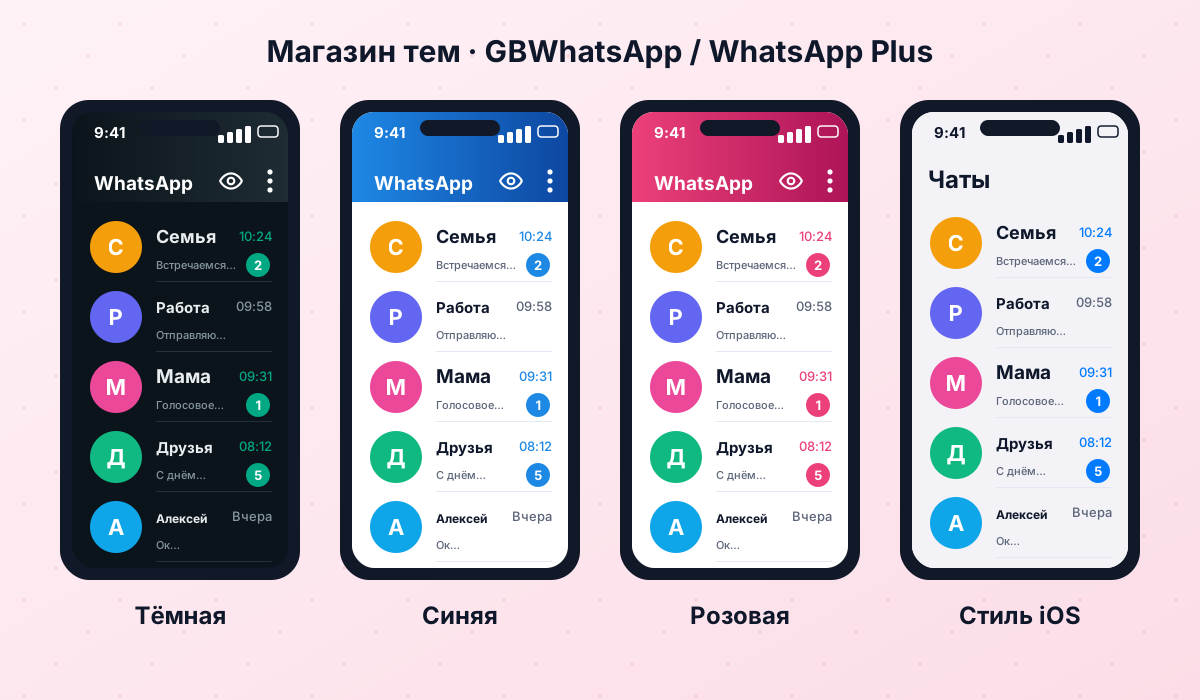
Как устроены темы в модах WhatsApp
Тема в моде — это набор настроек оформления: цвета панелей, фона, пузырей сообщений, текста, иконок, а иногда ещё и обои с шрифтом. Большинство модов хранят такие наборы в XML-файлах или в собственном формате, который можно экспортировать и импортировать. Поэтому темами легко делиться: один файл — и у друга такой же интерфейс.
GBWhatsApp и WhatsApp Plus используют похожую систему оформления, так что многие темы совместимы между ними. Но полной совместимости никто не гарантирует: тема, сделанная для одной сборки, в другой может выглядеть немного иначе или применяться частично.
Что стало с темами FM WhatsApp и YoWhatsApp
Запросы «темы для FM WhatsApp» и «обои Yo WhatsApp» по-прежнему популярны, но сами моды больше не обновляются: последняя известная версия FMWhatsApp и YoWhatsApp — 10.10, и новых сборок от Fouad Mods нет. Файлы тем для них всё ещё встречаются на форумах и в архивах, однако ставить ради них заброшенное приложение мы не советуем — подробности на страницах о статусе FMWhatsApp и о статусе YoWhatsApp.
Хорошая новость: система тем у FM, Yo и GB исторически похожа, поэтому старый XML-файл темы FM иногда удаётся загрузить в GBWhatsApp через «Загрузить тему». Результат не гарантирован — часть элементов может отобразиться иначе. Если тема не легла, проще найти похожий стиль во встроенном каталоге GB или WhatsApp Plus.
Три способа установить тему
1. Встроенный каталог тем
Самый простой и безопасный способ. Откройте меню (три точки) → настройки мода (GB Settings или Plus Settings) → «Темы» → «Загрузить тему» или «Theme Store». Каталог обычно содержит тысячи вариантов с превью. Выберите понравившийся, нажмите «Скачать», затем «Применить» и перезапустите приложение.
2. Загрузка темы из XML-файла
Если друг прислал вам тему файлом или вы нашли её на форуме, сохраните файл в память телефона. Затем в разделе тем выберите «Загрузить тему» / «Load theme» и укажите путь к файлу. Проверяйте, что это именно XML или файл темы мода: исполняемые файлы и APK под видом тем — повод насторожиться.
3. Ручная настройка через «Universal»
Если готовые темы не нравятся, откройте раздел «Universal» (или «Общие»). Здесь задаются основной цвет, цвет акцента, фон, строка состояния и панель навигации. Дальше в разделах «Главный экран» и «Экран чата» можно отдельно настроить список чатов, пузыри, поле ввода и заголовок.
- 1Сохраните текущую тему
Перед экспериментами зайдите в «Темы» → «Сохранить тему», чтобы в любой момент вернуть прежний вид.
- 2Откройте каталог
В настройках мода выберите «Темы» → «Загрузить тему». Подождите, пока подгрузятся превью.
- 3Воспользуйтесь поиском
Ищите по словам dark, black, iOS, minimal, neon, pink — так быстрее найти нужный стиль.
- 4Скачайте и примените
Нажмите на превью, затем «Скачать» и «Применить». Мод попросит перезапуск — согласитесь.
- 5Доработайте детали
После применения можно подправить отдельные цвета в «Universal», шрифт или форму пузырей, не трогая остальную тему.
Лучшие стили тем для GB WhatsApp и WhatsApp Plus
Конкретные темы в каталогах постоянно меняются, поэтому вместо списка названий расскажем о стилях, которые остаются популярными годами. Любой из них легко найти поиском в каталоге.
Чистый чёрный фон, серые пузыри и светлый текст. Удобно ночью и помогает экономить заряд на OLED-экранах.
Светлые панели, закруглённые пузыри и иконки в духе iOS. Мод WhatsApp Aero, который когда-то делал на этом ставку, закрыт автором, так что ищите такие темы в каталоге GB или Plus.
Пастельные цвета, много воздуха, никаких лишних деталей. Хороший выбор для работы и долгих переписок.
Тёмный фон и яркие акценты: бирюзовый, малиновый, фиолетовый. Смотрится эффектно, но может утомлять глаза.
Темы с рисованными обоями и подобранной под них палитрой. Выбирайте варианты, где текст хорошо читается на фоне.
Обои просвечивают сквозь список чатов. Отдельные прозрачные сборки больше не поддерживаются, но похожий эффект иногда дают темы. Подробнее — на странице о прозрачном WhatsApp.
Обои для GB WhatsApp и WhatsApp Plus
Обои — вторая половина оформления. В модах их можно ставить не только для всех чатов сразу, но и для каждого чата отдельно: например, спокойный фон для рабочих групп и яркий — для переписки с близкими. Обычно это делается через меню чата → «Обои» или через раздел «Экран чата» в настройках мода.

- Выбирайте изображения с разрешением не ниже разрешения экрана, иначе обои будут размытыми.
- Для чатов с большим количеством текста подойдут спокойные однотонные или слегка размытые фоны.
- Если обои яркие, включите полупрозрачную подложку под пузырями или сделайте пузыри темнее.
- Не используйте фото с лицами и личными данными — скриншоты чатов часто пересылают.
- Скачивайте обои с надёжных сайтов фотографий, а не из неизвестных APK-«паков».
Как создать свою тему
Собственная тема — это просто сохранённый набор ваших настроек. Настройте цвета в «Universal», оформите главный экран и экран чата, поставьте обои и шрифт. Затем откройте «Темы» → «Сохранить тему» и дайте ей имя. Мод создаст файл, который можно хранить как резервную копию или отправить друзьям.
Некоторые моды позволяют опубликовать тему в общем каталоге. Прежде чем делать это, убедитесь, что в обоях нет личных фото, а в названии — ваших данных. Если тема основана на чужих изображениях, помните об авторских правах.
Тёмные темы: на что обратить внимание
Тёмные темы — самые востребованные. Чтобы они были действительно удобными, следите за контрастом: серый текст на тёмно-сером фоне быстро утомляет глаза. Лучше всего читается светлый, но не чисто белый текст на чёрном или графитовом фоне. Разные цвета пузырей для входящих и исходящих сообщений тоже помогают быстрее ориентироваться в переписке.
Если вы просто хотите тёмный интерфейс без экспериментов, посмотрите нашу статью о цветах WhatsApp Plus — там описаны готовые чёрные и тёмные варианты.
Если тема применилась неправильно
| Проблема | Возможная причина | Что сделать |
|---|---|---|
| Тема применилась частично | Тема создана для другого мода или версии | Сбросьте тему и выберите вариант для вашего мода |
| Не читается текст | Слабый контраст или яркие обои | Поменяйте цвет текста или пузырей в «Universal» |
| Каталог не загружается | Сбой сервера тем или старая версия мода | Обновите мод, проверьте интернет, попробуйте позже |
| Приложение вылетает после темы | Повреждённый файл темы | Сбросьте тему через «Темы» → «Сброс» |
| Иконки остались прежними | Иконки задаются отдельно | Смените значки в разделе «Главный экран» |
Темы — безобидная часть модов, но сами моды остаются неофициальными: они не связаны с Meta и могут привести к блокировке номера. Скачивайте APK только из проверенных источников, делайте резервные копии и пользуйтесь вторым номером для экспериментов. Подробнее — в статье о безопасности модов.
Частые вопросы о темах
Подходят ли темы FM WhatsApp для GB WhatsApp?
Где скачать обои для YoWhatsApp?
Не пропадут ли чаты при смене темы?
Как вернуть стандартное оформление?
Можно ли поставить разные обои для разных чатов?
Замедляют ли темы работу телефона?
 GBWhatsAppАктивен v18.80Всё о GB WhatsApp: скачать GBWhatsApp Pro последней версии, функции, два аккаунта, темы, установка, обновление, безопасность и решение проблем.Подробнее и скачать →
 WhatsApp PlusАктивен v18.80Полное руководство по WhatsApp Plus APK: скачать последнюю версию, функции, установка на Android, обновление, безопасность, резервные копии и решение проблем.Подробнее и скачать →
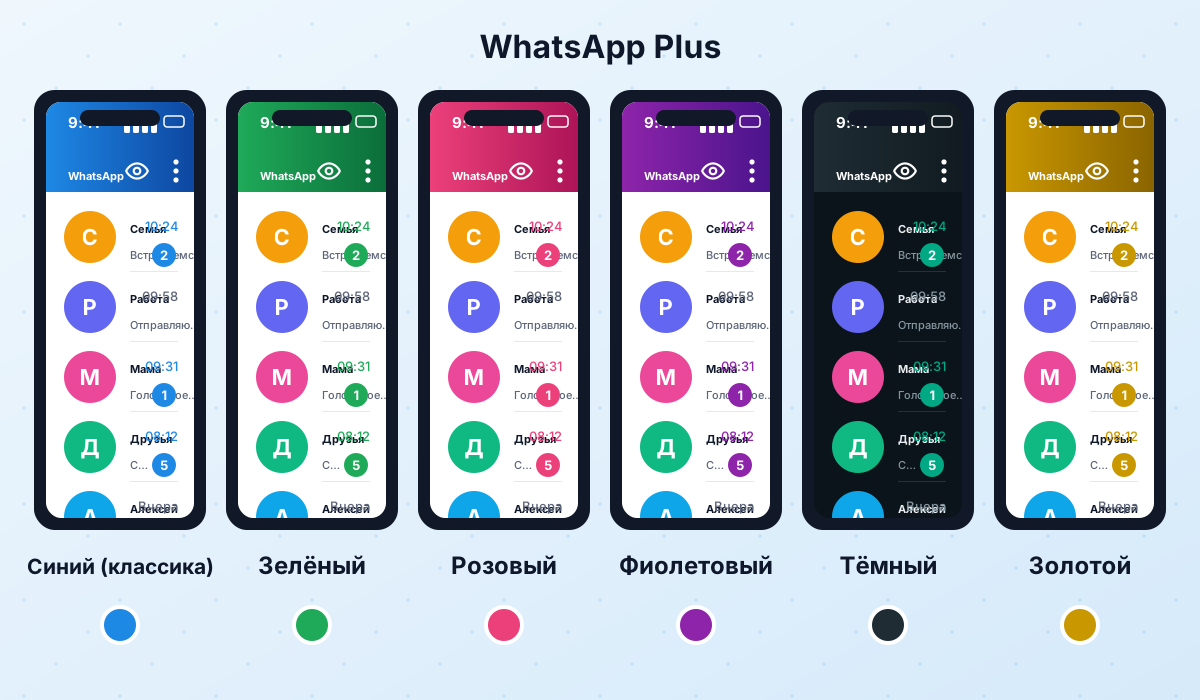 ЦветаВсе цветовые варианты WhatsApp Plus в одном месте: синий, зелёный, розовый, фиолетовый, чёрный и золотой, плюс инструкция по смене цвета через настройки Plus.Читать инструкцию →
 OBWhatsApp (Omar)Активен v71WhatsApp Omar (OBWhatsApp): что значат сборки OB1, OB2, OB3, цвета мода, функции, установка, обновление и честно о рисках.Подробнее и скачать →
 FMWhatsAppПрекращён v10.10FMWhatsApp больше не обновляется: последняя известная версия — 10.10. Проверенный статус мода, риски поддельных APK и лучшие активные альтернативы.Подробнее и скачать →
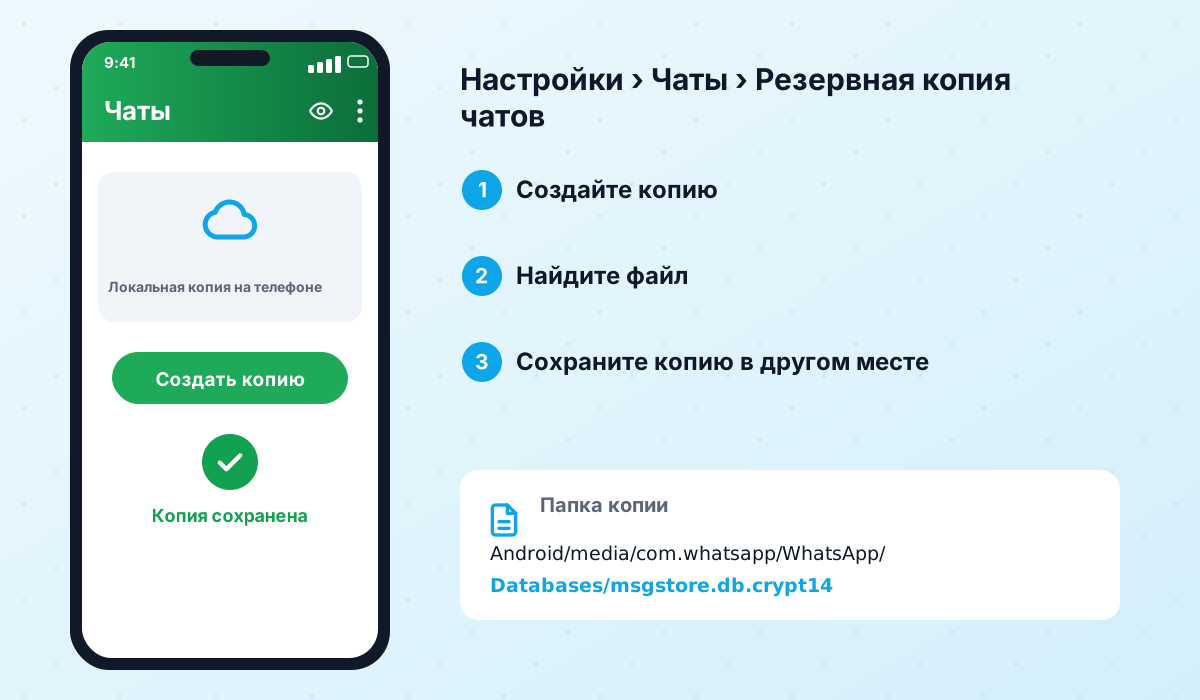 Резервная копияПошаговое руководство по резервному копированию чатов в WhatsApp Plus, GBWhatsApp и других модах: локальные копии, перенос из заброшенных модов и обновление без потери данных.Читать инструкцию →