

Contenido de la página
- ¿Qué es un tema en GBWhatsApp o WhatsApp Plus?
- Estilos de temas más populares
- Cómo aplicar un tema desde la tienda
- Cómo cargar un tema .xml desde tu almacenamiento
- ¿Qué pasa con los temas de FMWhatsApp y YoWhatsApp?
- Cómo crear tu propio tema
- Fondos de pantalla para GBWhatsApp y WhatsApp Plus
- Temas oscuros: ventajas y consejos
- Comparativa: temas en cada mod
- Problemas habituales con los temas
- Preguntas frecuentes sobre temas
- Conclusión
Una de las razones por las que tanta gente prueba los mods de WhatsApp es la personalización. Mientras que la app oficial solo permite cambiar el fondo y activar el modo oscuro, mods activos como GBWhatsApp, WhatsApp Plus y OBWhatsApp incluyen una tienda con miles de temas creados por la comunidad.
En esta guía te explicamos cómo funcionan los temas, cómo aplicarlos desde la tienda o importando un archivo, cómo crear el tuyo desde cero y qué fondos de pantalla funcionan mejor. Todo con consejos prácticos del equipo de WasaPlus.

¿Qué es un tema en GBWhatsApp o WhatsApp Plus?
Un tema es un paquete de ajustes visuales: colores de la barra superior, de las burbujas, de los ticks, tipos de letra, iconos y fondo de chat. En la mayoría de los mods se guarda como un archivo .xml (a veces comprimido en .zip junto con imágenes). Al aplicarlo, la app sustituye su aspecto por el definido en el tema.
Los temas no modifican tus mensajes ni tus contactos; solo cambian la apariencia. Por eso puedes probar tantos como quieras y volver al diseño original en cualquier momento. La cantidad de temas disponibles y su organización pueden variar entre compilaciones.
Estilos de temas más populares
Fondo negro puro y acentos discretos. Cómodos de noche y ahorran batería en pantallas AMOLED.
Burbujas redondeadas, iconos minimalistas y barras al estilo iOS, parecidos a lo que ofrecía WhatsApp Aero, hoy descontinuado.
Colores neutros, mucho espacio en blanco y tipografías limpias para una lectura clara.
Fondos oscuros con contornos en azul, rosa o verde fluorescente para un aspecto llamativo.
Tonos suaves como rosa, lila o menta, ideales si buscas un estilo alegre y tranquilo.
Fondos con dibujos, paisajes o estilo anime creados por la comunidad, con burbujas a juego.
Cómo aplicar un tema desde la tienda
La forma más fácil y segura es usar la tienda de temas integrada. Los nombres cambian según el mod («GB Settings» en GBWhatsApp, «Ajustes Plus» en WhatsApp Plus o el menú propio de OBWhatsApp), pero el proceso es casi idéntico:
- 1Abre los ajustes del mod
Toca los tres puntos de la pantalla principal y entra en el menú de ajustes propio del mod.
- 2Entra en Temas
Busca la opción «Temas» o «Themes» y abre la tienda o biblioteca de temas.
- 3Explora y filtra
Ordena por populares o recientes, o usa el buscador con palabras como dark, iOS, pink o minimal.
- 4Previsualiza
Toca un tema para ver sus capturas. Fíjate en la pantalla de chat, que es donde pasarás más tiempo.
- 5Descarga y aplica
Pulsa «Descargar y aplicar». La app se reiniciará con el nuevo aspecto en unos segundos.
Cómo cargar un tema .xml desde tu almacenamiento
Si alguien te comparte un tema o lo descargas de una comunidad de diseñadores, puedes importarlo manualmente. Guarda el archivo en una carpeta fácil de encontrar, por ejemplo Descargas. Luego sigue estos pasos:
- Ve a Ajustes del mod → Temas → «Cargar tema» o «Load theme».
- Navega hasta la carpeta donde guardaste el archivo .xml o .zip.
- Selecciónalo y confirma. La app aplicará el tema y se reiniciará.
- Si no se ve bien, revisa que el tema sea compatible con tu mod: un tema creado para FMWhatsApp puede no verse igual en GBWhatsApp o WhatsApp Plus.
Un archivo .xml es texto y en principio es inofensivo, pero nunca instales un «tema» que venga como APK. Si te piden instalar una aplicación para aplicar un tema, desconfía: podría ser malware.
¿Qué pasa con los temas de FMWhatsApp y YoWhatsApp?
Durante años, las tiendas de temas de FMWhatsApp y YoWhatsApp fueron de las más completas, y por eso todavía se busca tanto «mejores temas FM WhatsApp». Pero hay que aclarar algo: tanto FMWhatsApp como YoWhatsApp están descontinuados, sin versiones nuevas desde la 10.10. Sus temas siguen existiendo como archivos .xml, pero no recomendamos instalar esas apps.
La buena noticia es que los estilos que triunfaban en FM y Yo (oscuros, estilo iPhone, minimalistas, neón o ilustrados) están disponibles en la tienda de GBWhatsApp y WhatsApp Plus, y muchos temas .xml antiguos se pueden cargar en ellos con pequeños retoques.
- Antes de dejar FM o Yo, guarda tu tema favorito desde su menú de temas como archivo .xml.
- Copia ese archivo a una carpeta fácil de encontrar, como Descargas.
- En GBWhatsApp o WhatsApp Plus, usa «Cargar tema» y revisa cómo se ve la pantalla de chat.
- Corrige en el editor los colores o iconos que no se hayan aplicado bien.
- No instales apps que prometan «temas de FMWhatsApp»: un tema nunca debería venir como APK.
Cómo crear tu propio tema
Si no encuentras nada que te convenza, puedes diseñar tu propio tema. Los mods incluyen un editor muy completo en el que se cambian los colores pieza a pieza. No hace falta saber programar.
- 1Parte de una base
Aplica un tema parecido a lo que buscas o el tema por defecto. Así tendrás menos que modificar.
- 2Colores generales
En «Universal» → «Colores» define el color principal, el de acento y el de fondo.
- 3Pantalla principal
Personaliza la barra superior, las pestañas, el color de los nombres y el botón flotante.
- 4Pantalla de conversación
Cambia el color de las burbujas enviadas y recibidas, el de los ticks, el estilo de burbuja y el fondo.
- 5Fuente e iconos
En «Universal» → «Estilos» elige tipografía y tamaño. Algunos mods permiten cambiar también el icono de la app.
- 6Guarda y comparte
Usa «Guardar tema» para exportarlo como .xml. Podrás restaurarlo tras actualizar o compartirlo con tus amigos.
Fondos de pantalla para GBWhatsApp y WhatsApp Plus
El fondo del chat es lo que más influye en la sensación visual. Muchos usuarios buscan fondos para GB WhatsApp o fondos de YoWhatsApp para descargar, pero en realidad cualquier imagen de tu galería sirve, tanto en los mods activos como en la app oficial. Lo importante es que no dificulte la lectura.
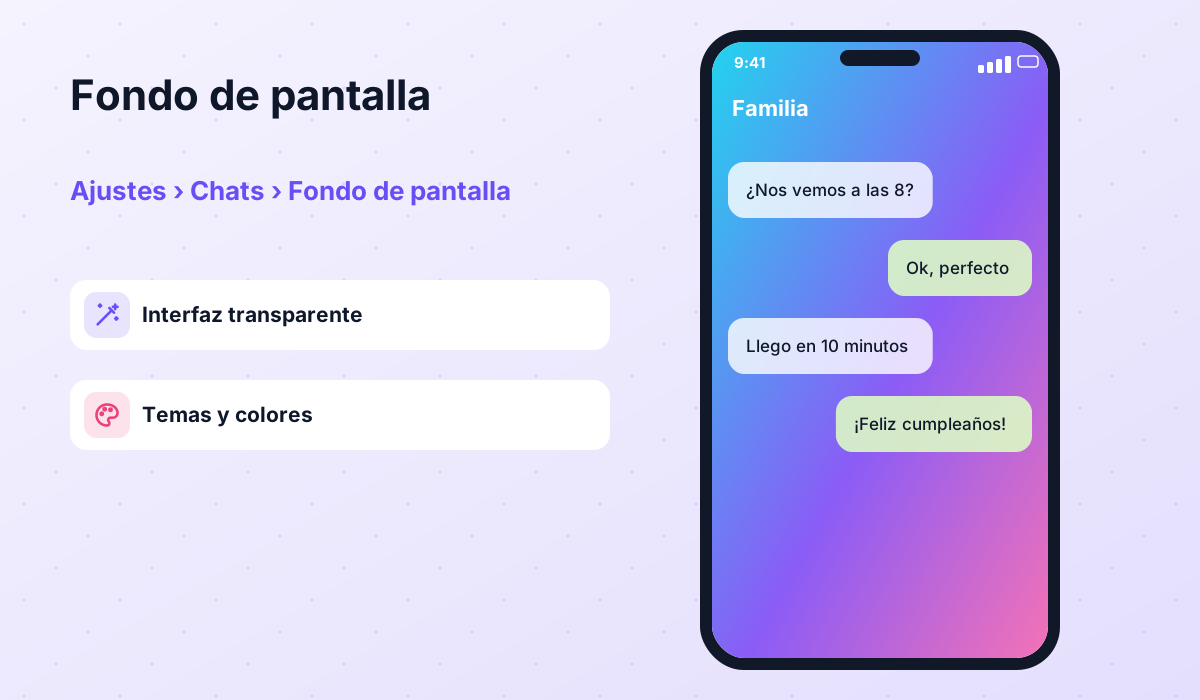
- Resolución: usa imágenes con la misma proporción que tu pantalla para evitar recortes raros.
- Contraste: los fondos oscuros o desenfocados hacen que las burbujas se lean mejor.
- Fondo por chat: los mods permiten un fondo distinto para cada conversación o grupo.
- Transparencia: ya no hay compilaciones de WhatsApp transparente mantenidas; imita el efecto con un fondo oscuro o desenfocado y un tema adecuado.
- Derechos: usa fotos propias o imágenes con licencia libre si vas a compartir tu tema.
Temas oscuros: ventajas y consejos
Los temas oscuros son los más descargados. En pantallas AMOLED, los píxeles negros se apagan y consumen menos energía, y además cansan menos la vista de noche. Para que resulten cómodos, evita el texto gris sobre negro puro y elige un acento de color suave. Si prefieres una app ya preparada con variantes oscuras, revisa nuestra guía de WhatsApp Plus de colores.
Comparativa: temas en cada mod
| Función | GBWhatsApp | WhatsApp Plus | OBWhatsApp | WhatsApp oficial |
|---|---|---|---|---|
| Tienda de temas integrada | ✔ | ✔ | ✔ | ✘ |
| Importar temas .xml | ✔ | ✔ | Según versión | ✘ |
| Editor de colores completo | ✔ | ✔ | ✔ | ✘ |
| Cambiar tipografía | ✔ | ✔ | Según versión | ✘ |
| Fondo por chat | ✔ | ✔ | ✔ | ✔ |
| Cambiar icono de la app | ✔ | Según versión | Según versión | ✘ |
| Modo oscuro | ✔ | ✔ | ✔ | ✔ |
La disponibilidad concreta de cada opción puede cambiar de una compilación a otra. Para ver las diferencias en funciones más allá de los temas, consulta nuestra comparativa de mods de WhatsApp.
Problemas habituales con los temas
El tema no se aplica o la app vuelve al diseño anterior
Suele pasar si el tema está pensado para otra base. Prueba a descargarlo desde la tienda del propio mod o a aplicar primero el tema por defecto y después el nuevo. Reiniciar la app manualmente también ayuda.
Perdí mi tema al actualizar
Algunas actualizaciones restablecen el aspecto. Por eso conviene guardar tu tema como .xml antes de actualizar. Aprovecha también para hacer una copia de tus chats siguiendo nuestra guía de copias de seguridad.
Los textos no se leen bien
Entra en el editor y aumenta el contraste entre el color de las burbujas y el del texto. Si usas un fondo con muchas formas, aplica un desenfoque o elige otro más uniforme.
Recuerda que todos estos mods son aplicaciones no oficiales, sin relación con WhatsApp LLC ni con Meta, y su uso puede conllevar suspensiones de cuenta. Infórmate en nuestra guía sobre la seguridad de los mods.
Preguntas frecuentes sobre temas
¿Cuáles son los mejores temas para FMWhatsApp?
¿Puedo usar mis temas de FMWhatsApp en GBWhatsApp?
¿Los temas pueden contener virus?
¿Cómo vuelvo al diseño original?
¿Dónde descargo fondos para YoWhatsApp?
¿Los temas funcionan en el WhatsApp oficial?
Conclusión
Los temas son la forma más divertida de hacer tuyo un mod de WhatsApp. Empieza por la tienda integrada, guarda siempre tus diseños favoritos como .xml y elige fondos que no perjudiquen la lectura. Si aún no tienes un mod activo, puedes empezar por GBWhatsApp, el que tiene la biblioteca de temas más amplia, o por WhatsApp Plus si prefieres algo más sencillo.
 GBWhatsAppActivo v18.80Todo sobre GBWhatsApp Pro: descarga de la última versión, funciones, cómo instalarlo y actualizarlo sin perder chats, variantes de color y modo oscuro, y riesgos.Ver y descargar →
 WhatsApp PlusActivo v18.80Guía completa de WhatsApp Plus APK: descarga de la última versión, funciones, instalación paso a paso, actualización sin perder chats y riesgos de baneo.Ver y descargar →
 OBWhatsApp (Omar)Activo v71Descarga WhatsApp Omar (OBWhatsApp): versiones numeradas para varias cuentas, colores, funciones, instalación y seguridad.Ver y descargar →
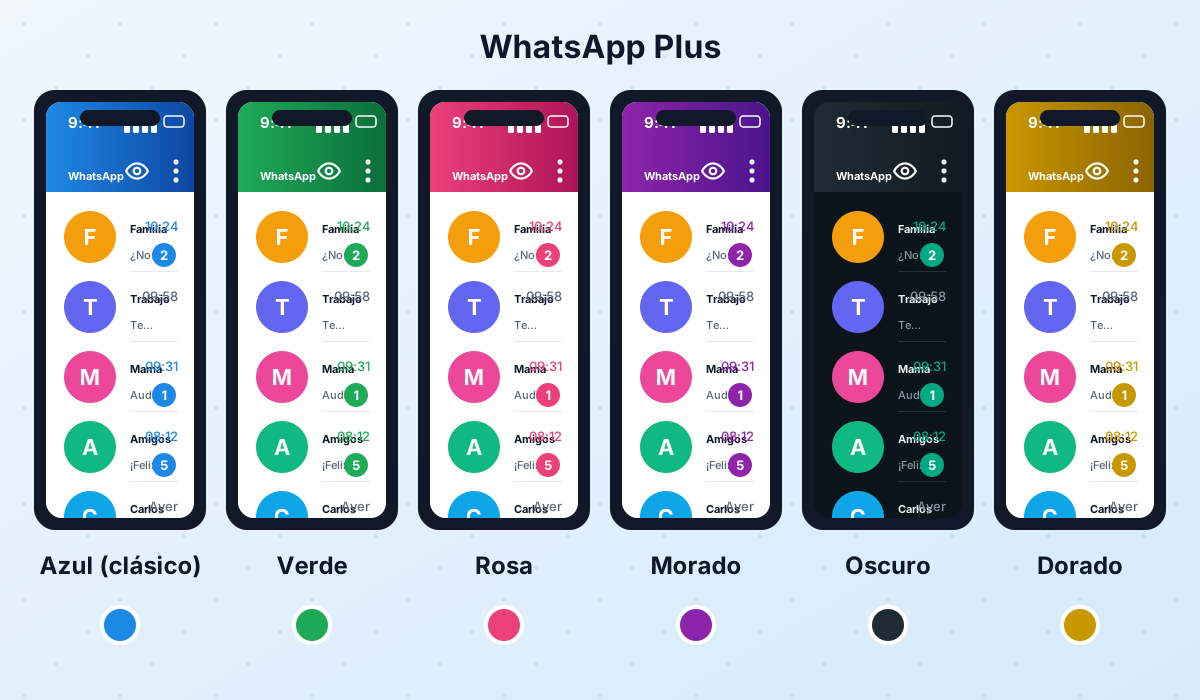 ColoresTodas las variantes de color de WhatsApp Plus explicadas: azul, verde, rosado, morado, negro y dorado, y cómo cambiar el color desde los ajustes Plus.Leer guía →
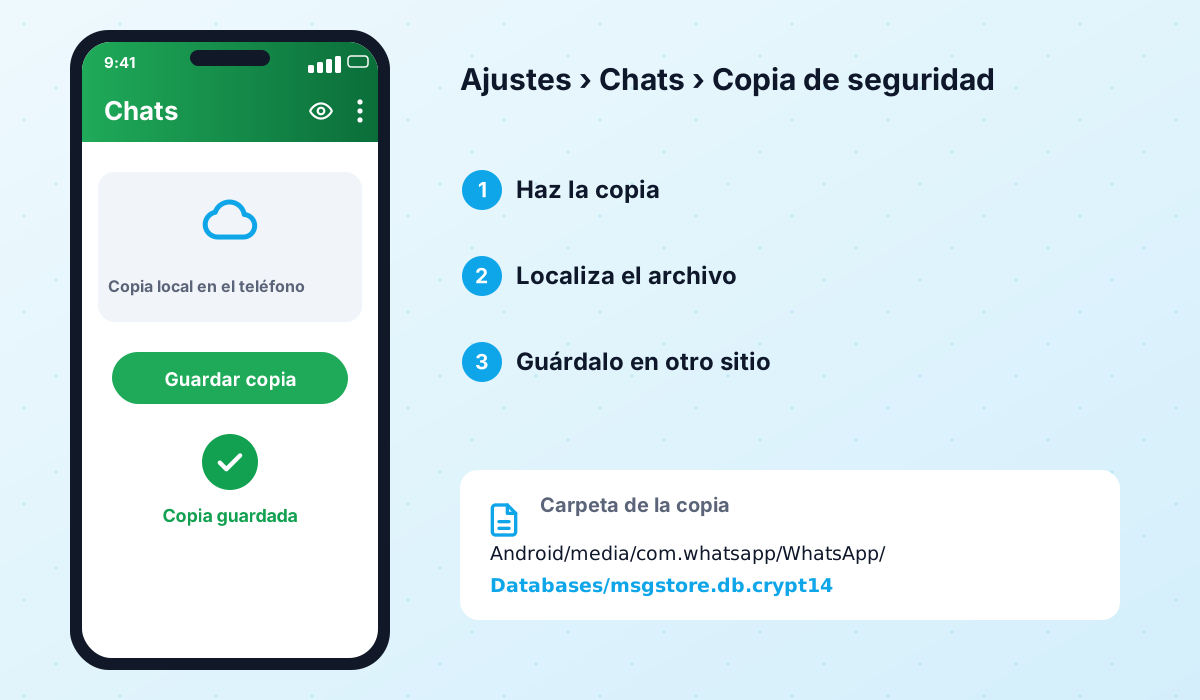 Copias de seguridadGuía completa de copias de seguridad para WhatsApp Plus y otros mods: copia local, carpetas, límites de Google Drive, transferencias y actualizaciones.Leer guía →
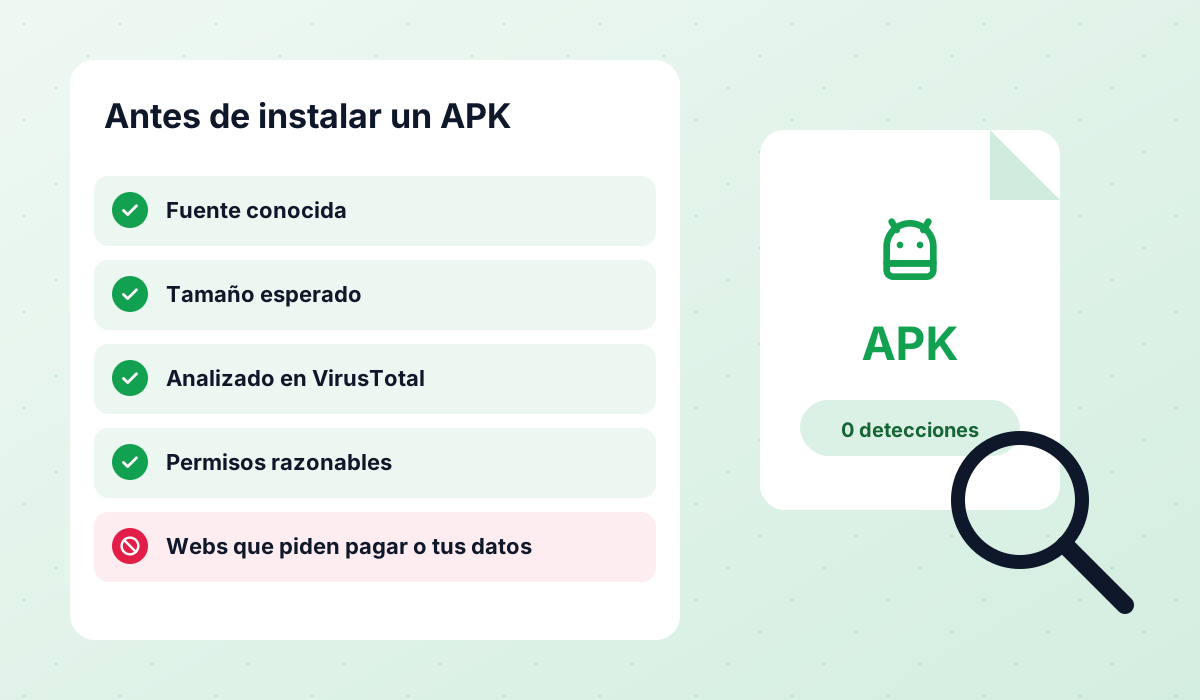 SeguridadGuía honesta sobre la seguridad de WhatsApp Plus, GBWhatsApp y otros mods: riesgos de baneo y malware, cómo revisar un APK y qué hacer si te suspenden.Leer guía →