

Conteúdo da página
Se você usa um mod como o GBWhatsApp ou o WhatsApp Plus, provavelmente já reparou que a aparência dele pode mudar por completo com poucos toques. Esses apps têm lojas de temas integradas, com muitas opções criadas pela comunidade, além de ferramentas para você montar o seu próprio visual.
O problema é que, com tanta opção, fica difícil saber por onde começar. Separamos os estilos mais populares, explicamos como aplicar temas de três formas diferentes e damos dicas práticas para deixar o app bonito sem sacrificar a legibilidade e a bateria.
Os temas do FMWhatsApp e do YoWhatsApp continuam existindo como arquivos .xml, mas os dois apps estão descontinuados e não recebem versões novas. Por isso este guia foca nos mods ativos. Muitos desses temas antigos ainda podem ser carregados no GB ou no WhatsApp Plus, com pequenas diferenças de layout.
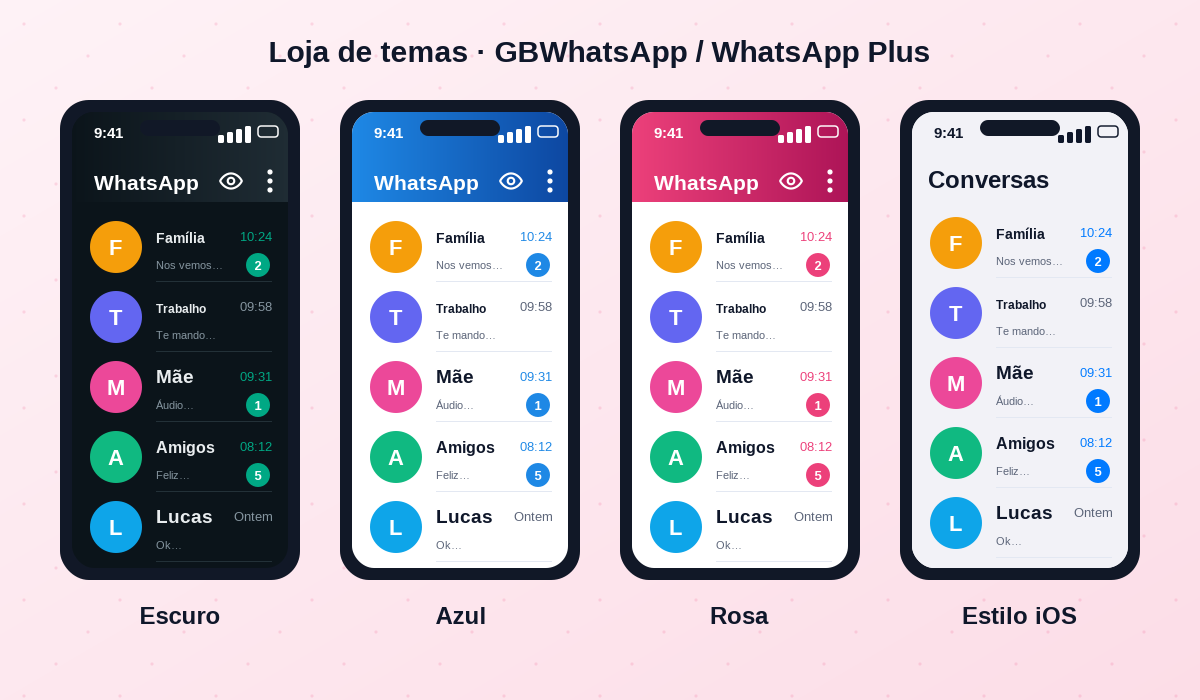
Como funcionam os temas nos mods de WhatsApp
Um tema, nesses apps, é basicamente um conjunto de preferências salvas: cores da barra superior, dos balões, dos ícones, do fundo, das fontes e às vezes um papel de parede. Os mods guardam essas preferências em um arquivo, geralmente com extensão .xml, que pode ser compartilhado e importado em outro aparelho.
Como o GB e o WhatsApp Plus têm origens parecidas com as de mods antigos, como o FM e o Yo, muitos temas .xml funcionam em mais de um deles. Ainda assim, pode haver pequenas diferenças de layout entre as builds, e algumas opções podem não aparecer em todas as versões. Vale testar antes de se apegar a um tema.
Os melhores estilos de tema
Não vamos citar temas específicos pelo nome, porque eles mudam o tempo todo e muitos usam elementos protegidos por direitos autorais. Em vez disso, veja os estilos que mais agradam e o que procurar em cada um.
Temas escuros
São os mais populares, e não é à toa. Fundo preto ou cinza-grafite, balões discretos e texto claro deixam o app confortável à noite. Em telas AMOLED, um preto puro pode até ajudar um pouco na bateria. Procure temas com bom contraste entre o texto e o fundo.
Temas estilo iPhone
Imitam a aparência do WhatsApp no iOS: cabeçalho claro, ícones finos, abas na parte de baixo e balões arredondados. O WhatsApp Aero, que trazia esse estilo por padrão, foi descontinuado pelo próprio autor; hoje o caminho é procurar temas estilo iOS na loja do GB ou do WhatsApp Plus, quando disponíveis.
Temas minimalistas
Poucas cores, bastante espaço em branco e fontes limpas. São ótimos para quem usa o app para trabalho e quer um visual sóbrio, sem distrações.
Temas neon
Fundo escuro com detalhes em cores vibrantes, como verde-limão, rosa-choque ou azul elétrico. Ficam muito bonitos, mas cuidado com o contraste: texto neon sobre fundo colorido pode cansar a vista.
Temas com ilustrações e anime
Trazem papéis de parede ilustrados e cores inspiradas em desenhos. São muito procurados, mas prefira artes originais ou de uso livre. Um fundo muito carregado atrapalha a leitura das mensagens.
Temas transparentes
As antigas builds de WhatsApp transparente, que mostravam o papel de parede por trás da lista de conversas, não são mais mantidas. Um tema claro ou translúcido, quando disponível, combinado com um papel de parede escuro chega perto desse efeito nos mods ativos.
Como aplicar um tema pela loja do app
- 1Abra as configurações do mod
No GBWhatsApp, toque nos três pontinhos e escolha “GB Settings”. No WhatsApp Plus, procure o menu “Plus” ou “Universal”, conforme a build.
- 2Entre na loja de temas
Toque em “Temas” ou “Theme Store”. O app vai carregar a lista de temas disponíveis. É preciso conexão com a internet.
- 3Filtre e escolha
Use as abas de categorias ou a busca para encontrar temas escuros, claros, minimalistas e assim por diante. Veja a pré-visualização antes de decidir.
- 4Baixe e aplique
Toque em “Baixar” e depois em “Aplicar”. O app reinicia e o novo visual aparece em alguns segundos.
- 5Ajuste o que não gostou
Depois de aplicar, você pode mudar cores específicas em “Universal” ou “Conversas” sem perder o restante do tema.
Como carregar um tema .xml
Às vezes você recebe um tema de um amigo ou baixa um arquivo .xml em outro lugar. Para usá-lo, salve o arquivo no armazenamento do celular e, nas configurações do mod, procure a opção “Carregar tema” ou “Load theme”. Selecione o arquivo e o app aplica as preferências.
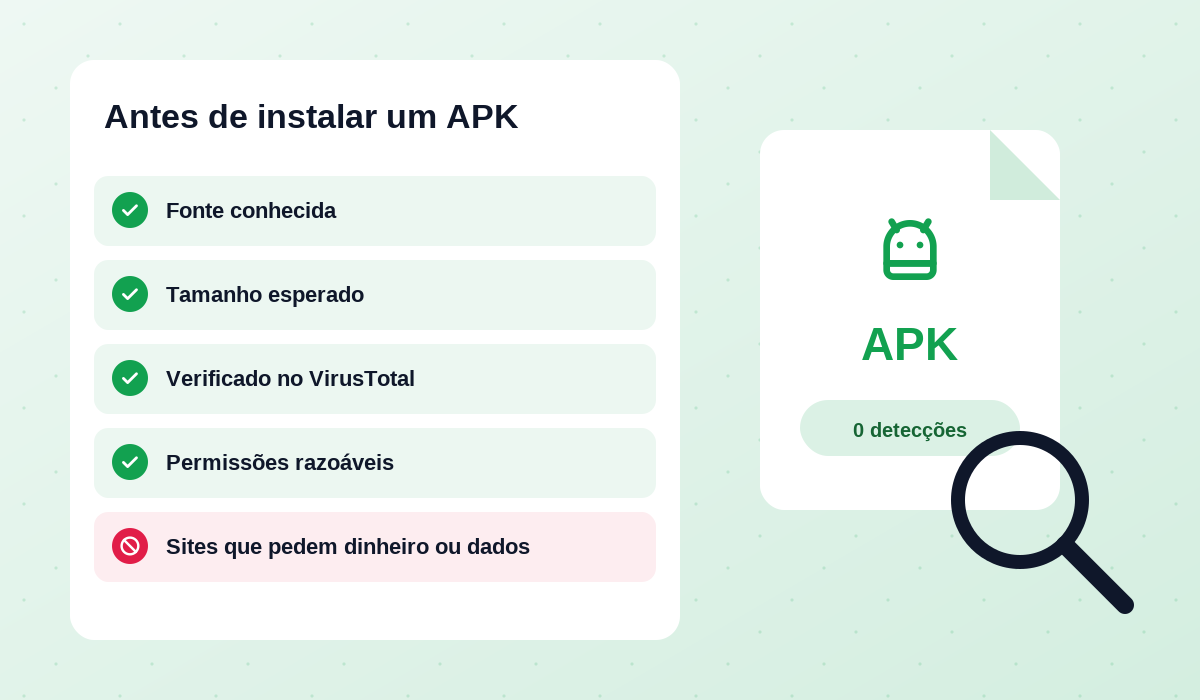
Um tema .xml legítimo é só um arquivo de texto com preferências. Desconfie de “temas” que venham como APK ou que peçam para instalar outro app. Isso não é tema: pode ser malware.
Como criar o seu próprio tema
Criar um tema é mais fácil do que parece. Em vez de procurar a combinação perfeita na loja, você pode partir de um tema que já gosta e ir ajustando até ficar do seu jeito.
- Aplique um tema que sirva de base, de preferência simples.
- Em “Universal → Cores”, defina a cor principal e a cor de destaque.
- Em “Tela inicial”, ajuste o cabeçalho, as abas e a lista de conversas.
- Em “Conversas”, mude a cor dos balões enviados e recebidos e dos tiques.
- Escolha uma fonte legível em “Universal → Estilos”, se o seu mod tiver essa opção.
- Defina um papel de parede para as conversas.
- Salve o tema com um nome fácil de lembrar e exporte o arquivo .xml como cópia de segurança.
Exportar o tema é importante: se você precisar reinstalar o app ou mudar de aparelho, basta carregar o arquivo e tudo volta como era.
Papel de parede para GB WhatsApp e WhatsApp Plus
O papel de parede é o que mais muda a “cara” das conversas. Os mods permitem usar um fundo diferente para cada conversa, algo que o app oficial também oferece, mas com mais opções de ajuste, como escurecer ou desfocar a imagem. Se você procurava papel de parede para o Yo WhatsApp, as mesmas imagens servem nos mods ativos: papel de parede é só uma imagem.
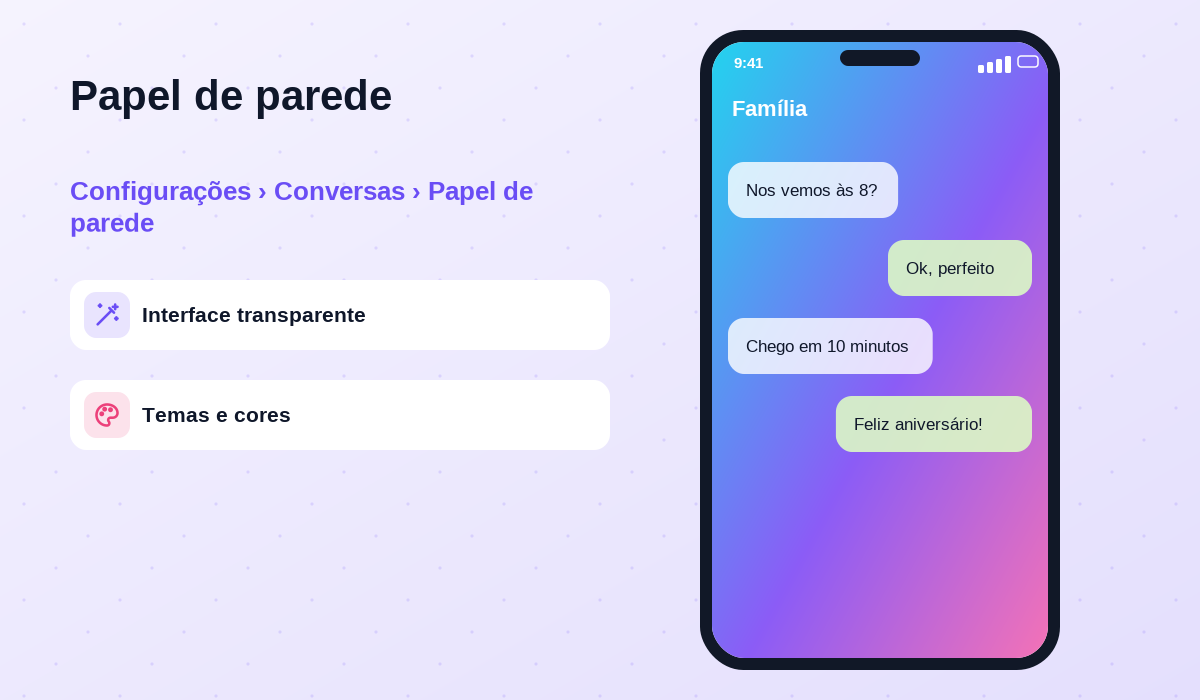
- Use imagens na resolução da tela: fundos pequenos ficam pixelados.
- Prefira cores suaves ou escurecidas: o texto precisa se destacar.
- Evite fotos com muito detalhe no centro, onde ficam as mensagens.
- Para temas escuros, escolha fundos também escuros, sem áreas brancas grandes.
- Respeite direitos autorais: use fotos próprias ou de bancos de imagens gratuitos.
Temas afetam desempenho e bateria?
Um tema simples praticamente não pesa. Já temas com muitas imagens, animações ou fundos transparentes podem deixar o app um pouco mais lento em celulares mais antigos e aumentar o consumo de bateria. Se notar travamentos, volte para um tema mais leve.
| Estilo | Legibilidade | Leve | Bom à noite |
|---|---|---|---|
| Escuro | ✔ | ✔ | ✔ |
| Estilo iPhone | ✔ | ✔ | ✘ |
| Minimalista | ✔ | ✔ | ✘ |
| Neon | ✘ | ✔ | ✔ |
| Ilustrado | ✘ | ✘ | ✘ |
| Transparente | ✘ | ✘ | ✔ |
Segurança ao usar temas
Os temas em si oferecem pouco risco, mas os mods que os usam não são oficiais. O GB, o WhatsApp Plus e os demais mods não estão na Google Play, não têm ligação com o WhatsApp LLC ou a Meta e podem levar ao banimento da conta. Antes de instalar qualquer um deles, leia nosso guia sobre se os mods de WhatsApp são seguros e faça backup das suas conversas.
Se você ainda está escolhendo um mod, o comparativo entre os principais mods mostra qual deles tem a loja de temas mais completa. E se o seu interesse é só mudar a cor, veja o guia das cores do WhatsApp Plus.
Perguntas frequentes
Temas do FMWhatsApp funcionam no GBWhatsApp?
Onde ficam salvos os temas que eu baixo?
Por que a loja de temas não carrega?
Posso perder minhas conversas ao trocar de tema?
Qual o melhor tema para usar à noite?
Os temas escuros do mod são melhores que o modo escuro oficial?
 GBWhatsAppAtivo v18.80Guia completo do GBWhatsApp (WhatsApp GB): download da última versão, funções, cores, temas, instalação, atualização, backup e riscos de banimento.Ver e baixar →
 WhatsApp PlusAtivo v18.80Tudo sobre o WhatsApp Plus APK: download da última versão, funções, instalação passo a passo, atualização sem perder conversas e riscos de banimento.Ver e baixar →
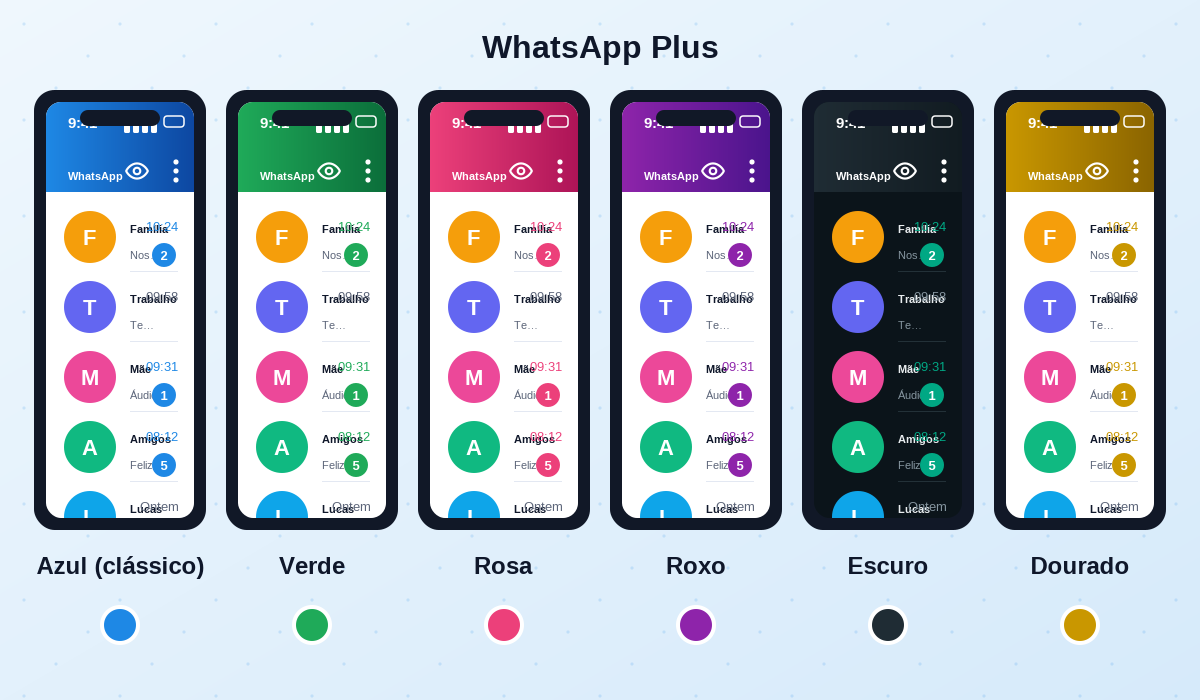 Cores do WhatsApp PlusAzul, verde, rosa, roxo, dourado ou escuro: entenda as cores do WhatsApp Plus e veja como mudar a cor do app em poucos toques.Ler guia →
 WhatsApp Plus iPhoneA verdade sobre WhatsApp Plus e outros mods no iPhone, com alternativas oficiais e como conseguir o visual do iOS no Android.Ler guia →
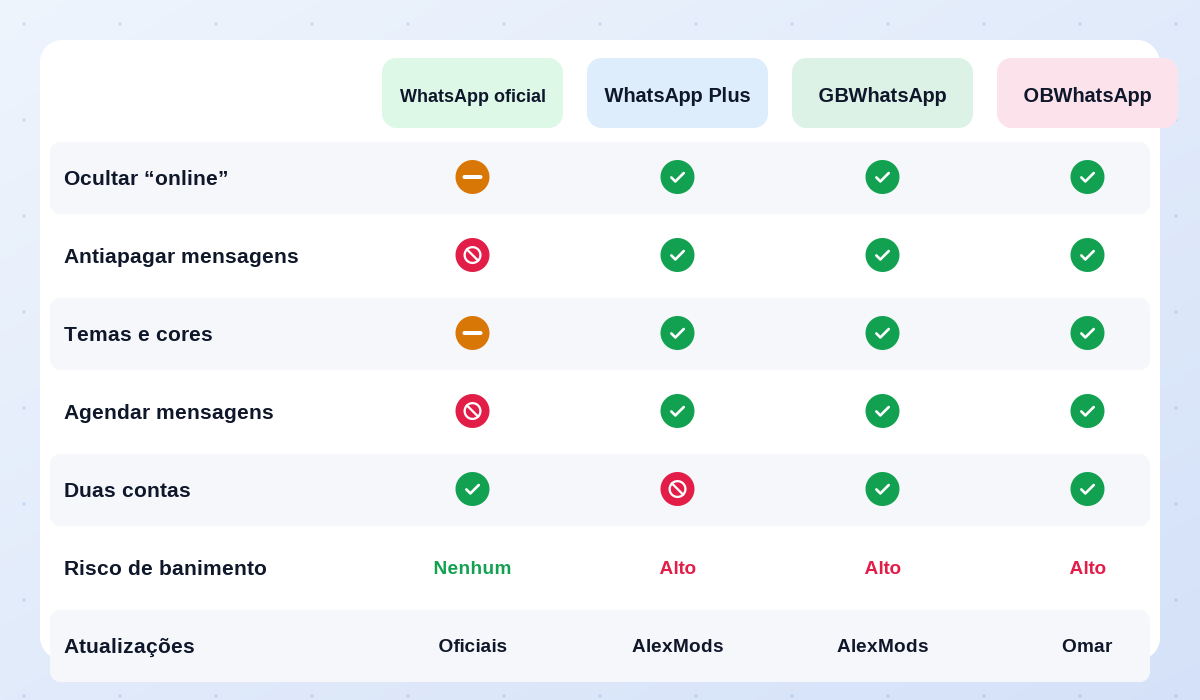 ComparativoTabela completa comparando WhatsApp Plus, GBWhatsApp e OBWhatsApp, com recomendações por perfil e o status dos mods descontinuados.Ler guia →
 SegurançaOs riscos reais do WhatsApp Plus, do GB e de mods descontinuados como o FMWhatsApp, com um passo a passo prático para reduzir problemas.Ler guia →