

Sommaire
- Comment fonctionnent les thèmes dans les mods WhatsApp ?
- Appliquer un thème depuis la boutique intégrée
- Charger un thème .xml manuellement
- Créer votre propre thème
- Bien choisir son fond d'écran
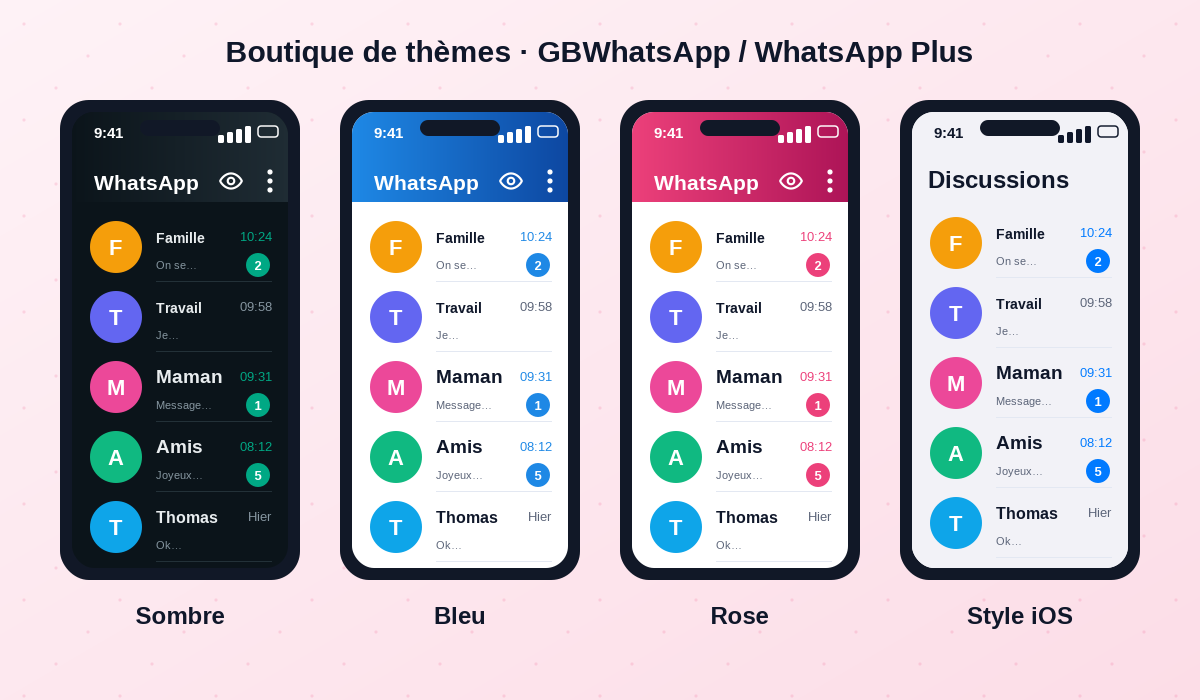
- Les styles de thèmes les plus appréciés
- Et les thèmes FM WhatsApp et YoWhatsApp ?
- Thèmes et mises à jour : éviter de tout perdre
- Questions fréquentes
La personnalisation est l'une des principales raisons pour lesquelles on installe un mod comme GBWhatsApp ou WhatsApp Plus, les deux mods à thèmes encore mis à jour en 2026. Là où l'application officielle se limite à un mode clair, un mode sombre et quelques fonds d'écran, ces mods proposent des milliers de thèmes capables de modifier les couleurs, les icônes, les polices et même la disposition des écrans.
Dans ce guide, nous vous expliquons comment fonctionne la boutique de thèmes intégrée, comment charger un thème au format .xml, comment créer votre propre style et comment choisir un fond d'écran qui reste lisible. Nous faisons aussi le point sur les thèmes FM WhatsApp et YoWhatsApp, dont les applications sont aujourd'hui abandonnées, et nous terminons par une sélection de styles qui plaisent particulièrement.
Comment fonctionnent les thèmes dans les mods WhatsApp ?
Un thème est un simple fichier de configuration qui indique à l'application quelles couleurs, icônes et images utiliser. Dans la plupart des mods, ces thèmes sont stockés au format .xml, parfois accompagnés d'images (fond d'écran, icônes) regroupées dans une archive. L'application lit ce fichier et applique les réglages à l'ensemble de l'interface.
GBWhatsApp et WhatsApp Plus partagent un moteur de thèmes assez proche, hérité d'une histoire commune avec d'autres mods comme FMWhatsApp et YoWhatsApp. Un thème créé pour l'un fonctionne donc souvent sur l'autre, même si quelques éléments peuvent s'afficher différemment. La disponibilité exacte des options varie selon les builds.
Appliquer un thème depuis la boutique intégrée
C'est la méthode la plus simple et la plus sûre, car vous n'avez rien à télécharger depuis un site externe. La boutique s'appelle souvent « Theme Store » ou « Téléchargements de thèmes » selon le mod.
- 1Ouvrez le menu du mod
Touchez les trois points en haut à droite, puis l'entrée de réglages propre au mod (« GB Settings » dans GBWhatsApp, « Plus Settings » ou « Réglages Plus » dans WhatsApp Plus).
- 2Accédez aux thèmes
Choisissez « Thèmes » puis « Télécharger des thèmes » ou « Theme Store ». La liste se charge depuis les serveurs du développeur.
- 3Parcourez et prévisualisez
Faites défiler les thèmes, filtrez par popularité ou nouveauté et touchez un thème pour voir un aperçu.
- 4Appliquez le thème
Touchez « Appliquer » ou « Télécharger ». L'application redémarre automatiquement pour charger le nouveau style.
- 5Revenez en arrière si besoin
Si le résultat ne vous plaît pas, l'option « Thème par défaut » ou « Réinitialiser » permet de revenir à l'apparence d'origine.
Charger un thème .xml manuellement
Vous avez trouvé un thème partagé par un ami ou sur une communauté ? Vous pouvez le charger à la main. Enregistrez le fichier .xml dans la mémoire de votre téléphone, puis ouvrez « Thèmes » et choisissez « Charger un thème » (Load theme). Sélectionnez le fichier et redémarrez l'application.
Un fichier .xml de thème ne contient que des réglages d'apparence : c'est beaucoup moins risqué qu'un APK. Restez tout de même prudent et évitez les archives contenant des fichiers exécutables.
Créer votre propre thème
Si aucun thème ne vous convient totalement, créez le vôtre. C'est plus simple qu'il n'y paraît et cela vous permet d'obtenir exactement les couleurs que vous aimez. Commencez par un thème existant qui s'approche de votre idée, puis ajustez-le section par section.
- Ouvrez les réglages du mod puis la section « Universel » pour définir la couleur principale et la couleur d'accent.
- Passez à « Écran principal » pour régler la barre supérieure, les onglets et la liste des discussions.
- Allez dans « Écran de conversation » pour modifier les bulles envoyées et reçues, la zone de saisie et le fond.
- Changez la police si votre build le permet, en veillant à garder une bonne lisibilité.
- Enregistrez le tout via « Enregistrer le thème » pour pouvoir le restaurer après une mise à jour.
Pour trouver l'inspiration côté couleurs, jetez un œil à notre guide sur les couleurs de WhatsApp Plus, qui explique comment obtenir un rendu bleu, rose, violet ou noir.
Bien choisir son fond d'écran
Le fond d'écran joue un rôle énorme dans le rendu d'un thème. Une belle image peut devenir pénible si elle rend les messages difficiles à lire. Les fonds d'écran GB WhatsApp et WhatsApp Plus se règlent soit globalement, soit conversation par conversation.
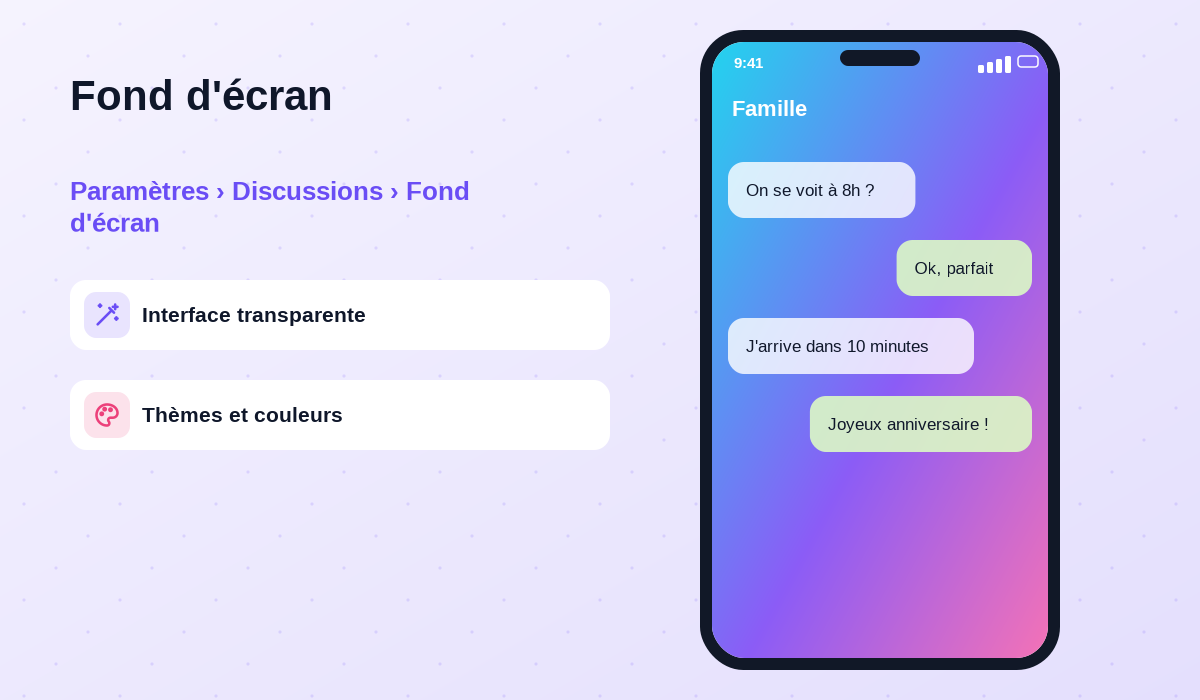
- Choisissez une image sobre : dégradés, textures légères ou motifs discrets fonctionnent mieux que des photos très détaillées.
- Respectez la résolution : utilisez une image adaptée à la taille de votre écran pour éviter le flou.
- Pensez au contraste : un fond sombre avec des bulles claires, ou l'inverse, reste agréable à lire.
- Utilisez l'assombrissement : certains mods permettent d'ajouter un voile sombre sur le fond pour améliorer la lisibilité.
- Imitez la transparence : les anciennes builds WhatsApp Transparent ne sont plus maintenues, mais un thème sombre associé à votre fond d'écran de téléphone donne un effet approchant.
Les styles de thèmes les plus appréciés
Plutôt que de citer des noms de thèmes qui changent sans arrêt, voici les grands styles que l'on retrouve dans toutes les boutiques et qui plaisent durablement.
Thèmes sombres et AMOLED
Fonds noirs purs, texte clair, accents colorés discrets. Ils reposent les yeux le soir et peuvent économiser un peu de batterie sur les écrans AMOLED. C'est de loin la catégorie la plus téléchargée.
Thèmes façon iPhone
Ils imitent l'apparence de WhatsApp sur iOS : bulles arrondies, icônes minimalistes, barre d'onglets en bas. WhatsApp Aero, le mod entièrement pensé dans cet esprit, a été retiré par son créateur (voir ce qu'est devenu Aero) : un thème iOS dans GBWhatsApp ou WhatsApp Plus est aujourd'hui la meilleure façon d'obtenir ce look.
Thèmes minimalistes
Deux ou trois couleurs maximum, beaucoup d'espace, aucune image chargée. Idéal si vous voulez un rendu propre et professionnel.
Thèmes néon et dégradés
Couleurs vives, dégradés violets et bleus, effets lumineux. Spectaculaire, mais à réserver à ceux qui aiment les interfaces très marquées.
Thèmes illustrés et style manga
Fonds d'écran dessinés et couleurs pastel. Choisissez de préférence des créations originales et évitez les images protégées par le droit d'auteur si vous partagez vos thèmes.
Et les thèmes FM WhatsApp et YoWhatsApp ?
Les recherches « meilleurs thèmes FM WhatsApp » ou « fond d'écran Yo WhatsApp » restent très fréquentes. Il faut savoir que FMWhatsApp et YoWhatsApp sont abandonnés : Fouad Mods ne publie plus de nouvelle version depuis la 10.10. Leurs boutiques de thèmes intégrées ne sont donc plus une source fiable, et installer ces applications aujourd'hui n'est pas recommandé.
Les thèmes, eux, existent toujours sous forme de fichiers .xml partagés par la communauté. Comme les moteurs de thèmes sont proches, beaucoup de ces fichiers se chargent dans GBWhatsApp via « Charger un thème », avec parfois quelques éléments qui s'affichent différemment. Si vous aviez un thème FM ou Yo favori, c'est la meilleure façon de le retrouver dans un mod encore maintenu.
Thèmes et mises à jour : éviter de tout perdre
Une mise à jour du mod peut réinitialiser certains réglages visuels. Avant de mettre à jour, enregistrez votre thème et notez le fond d'écran utilisé. Et surtout, faites une sauvegarde de vos conversations en suivant notre guide de sauvegarde, car un thème se recrée facilement, pas vos messages.
GBWhatsApp et WhatsApp Plus sont des mods non officiels, sans lien avec WhatsApp LLC ou Meta. Leur utilisation peut entraîner une suspension temporaire ou définitive du compte. FMWhatsApp et YoWhatsApp, eux, ne sont plus mis à jour et sont à éviter. Consultez notre guide sur la sécurité des mods avant d'installer quoi que ce soit.
Questions fréquentes
Où trouver les meilleurs thèmes FM WhatsApp ?
Un ancien thème FMWhatsApp fonctionne-t-il dans GBWhatsApp ?
Comment retrouver mes fonds d'écran Yo WhatsApp ?
Les thèmes peuvent-ils contenir des virus ?
Pourquoi mon thème a-t-il disparu après la mise à jour ?
Peut-on appliquer ces thèmes sur WhatsApp officiel ?
 GBWhatsAppActif v18.80GB WhatsApp Pro dernière version : téléchargement de l'APK, fonctions, thèmes, installation, mise à jour, sécurité et solutions aux problèmes courants.Voir et télécharger →
 WhatsApp PlusActif v18.80Tout sur WhatsApp Plus APK : téléchargement de la dernière version, fonctions de confidentialité, thèmes, installation, mise à jour et sécurité.Voir et télécharger →
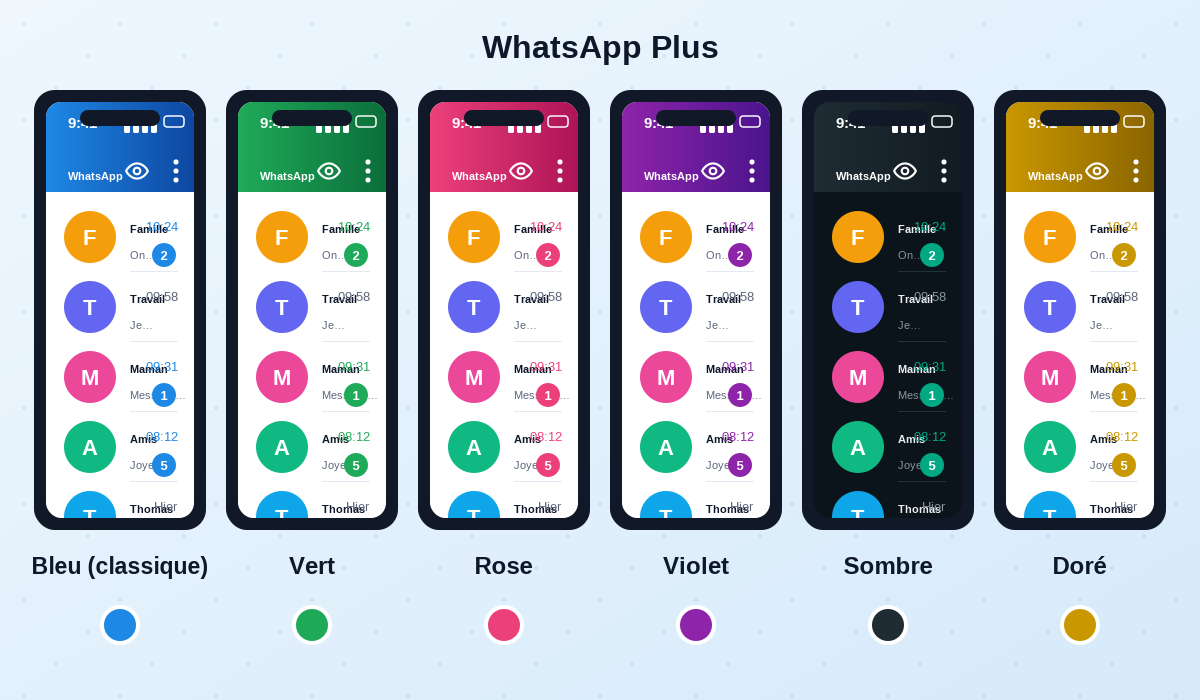 Couleurs WhatsApp PlusLe WhatsApp Plus bleu classique, mais aussi les versions verte, rose, violette, sombre et dorée, et la méthode pour changer les couleurs depuis les réglages Plus.Lire le guide →
 OBWhatsApp (Omar)Actif v71WhatsApp Omar (OBWhatsApp) d'Omar Al-Annabi : numérotation OB1/OB2, couleurs bleu, rose et or, fonctions, installation, mise à jour et sécurité.Voir et télécharger →
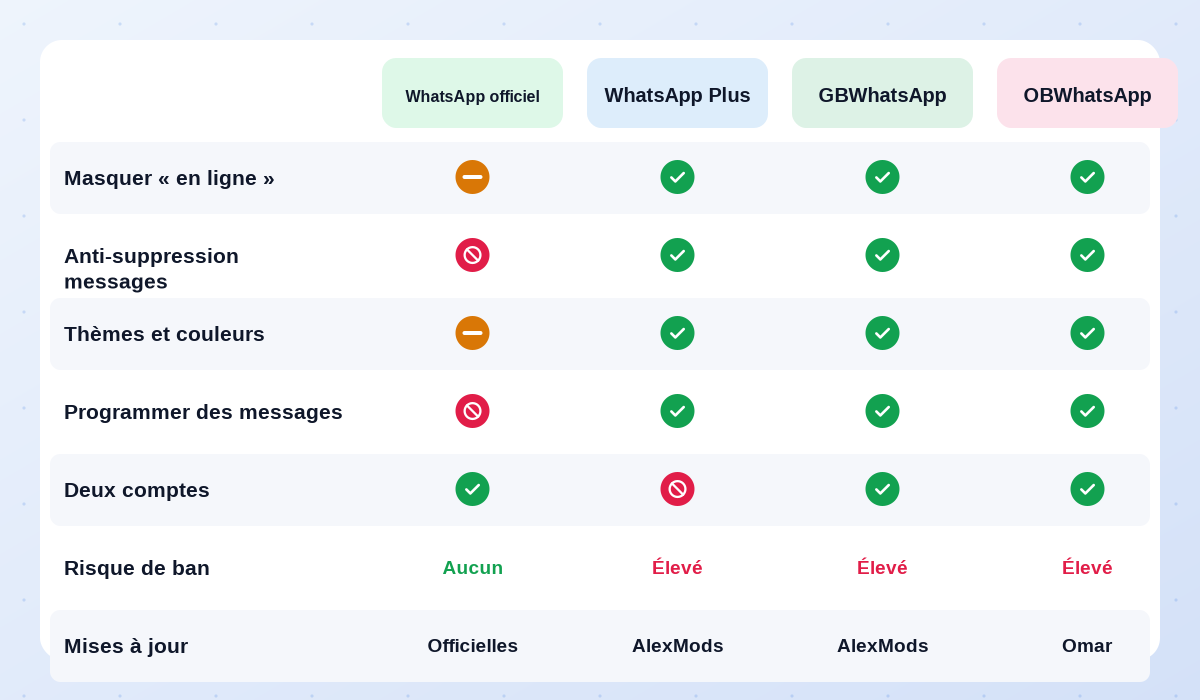 Comparatif des modsGrand tableau comparatif des mods encore actifs (WhatsApp Plus, GBWhatsApp, OBWhatsApp), recommandations selon votre profil et état des mods abandonnés.Lire le guide →
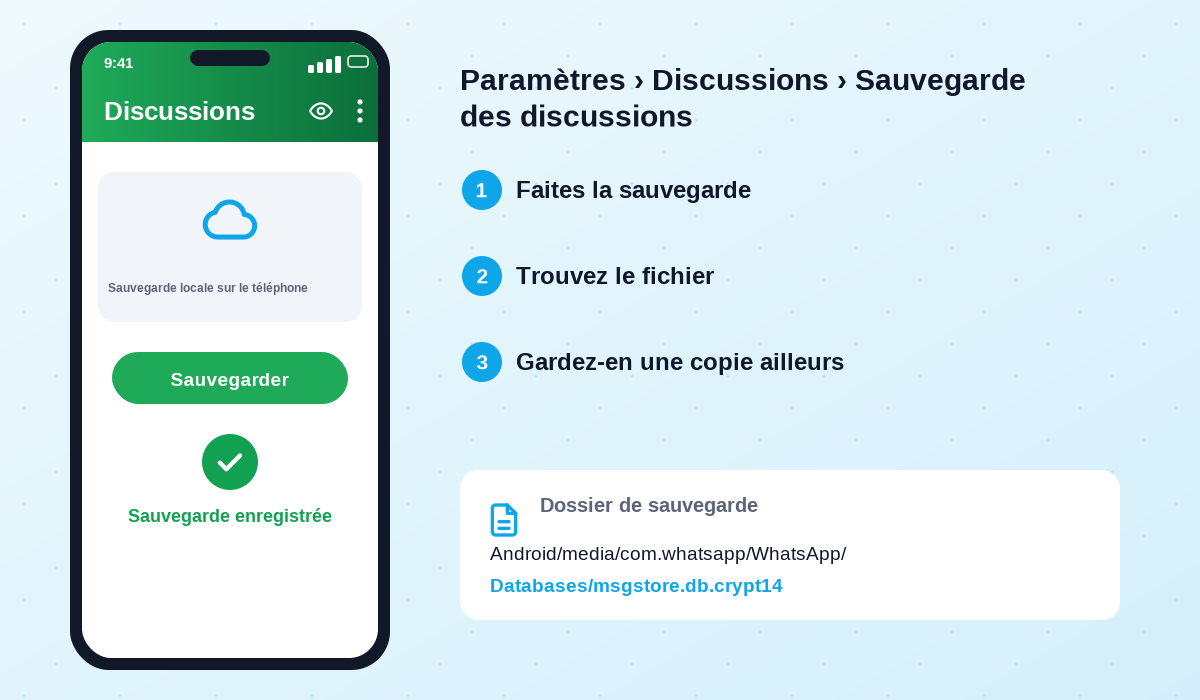 Sauvegarde et transfertSauvegarde locale, dossiers à copier, transfert vers WhatsApp officiel, limites de Google Drive et mise à jour sans perdre vos discussions.Lire le guide →