

Daftar isi
- Apa itu tema di WhatsApp mod?
- Cara memasang tema dari theme store bawaan
- Cara memasang tema .xml secara manual
- Gaya tema FM WhatsApp dan GB WhatsApp terbaik
- Cara membuat tema sendiri
- Tips memilih wallpaper GB WhatsApp dan WA Plus
- Tabel perbandingan fitur tema di tiap mod
- Masalah umum saat memakai tema
- Kesimpulan
- Pertanyaan yang sering diajukan
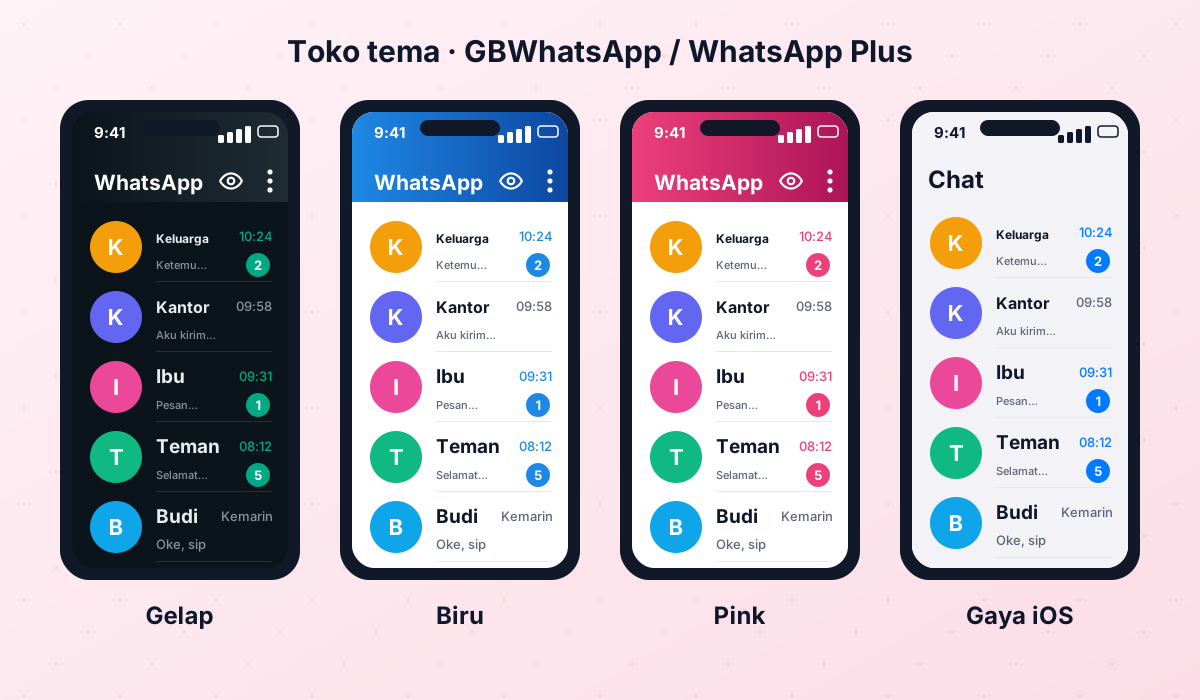
Apa itu tema di WhatsApp mod?
Tema di GBWhatsApp, WhatsApp Plus, atau OBWhatsApp adalah paket pengaturan tampilan. Satu tema bisa mengubah warna header, gelembung chat, ikon, font, wallpaper, hingga bentuk centang dan tombol kirim sekaligus. File tema buatan komunitas FMWhatsApp dan YoWhatsApp masih banyak beredar, tetapi kedua aplikasinya sudah dihentikan, jadi panduan ini berfokus pada GB dan WA Plus.
Secara teknis, tema biasanya disimpan dalam file berekstensi .xml atau file khusus buatan pengembang mod. File inilah yang dibaca aplikasi lalu diterapkan ke seluruh antarmuka. Karena itu, tema bisa dibagikan, diunduh, dan dipasang ulang dengan mudah.
Istilah dan letak menu bisa berbeda antar build. Di GBWhatsApp namanya GB Settings dan di WhatsApp Plus disebut Plus Settings. Di mod lama seperti FMWhatsApp (Fouad Mods) dan YoWhatsApp (YoMods) letaknya mirip, tetapi kedua aplikasi itu sudah tidak dikembangkan.
Cara memasang tema dari theme store bawaan
Cara paling gampang adalah memakai toko tema bawaan. Hampir semua mod populer menyediakan galeri tema yang bisa diunduh langsung dari dalam aplikasi, tanpa perlu mencari file di internet.
- 1Buka menu mod
Ketuk ikon titik tiga di layar utama, lalu pilih menu pengaturan mod seperti GB Settings atau Plus Settings.
- 2Masuk ke Themes
Pilih menu Themes, kemudian Download Themes atau Theme Store. Tunggu sampai daftar tema selesai dimuat.
- 3Filter dan pratinjau
Gunakan filter populer, terbaru, atau kategori. Ketuk tema untuk melihat pratinjau layar utama dan layar chat.
- 4Terapkan tema
Ketuk Apply atau Download. Aplikasi akan mengunduh file tema lalu meminta restart.
- 5Sesuaikan detailnya
Setelah restart, kamu masih bisa mengubah warna atau font tertentu tanpa mengganti seluruh tema.
Cara memasang tema .xml secara manual
Kadang kamu menemukan tema menarik di grup Telegram atau dikirim teman dalam bentuk file .xml. Tema seperti ini bisa dipasang manual lewat opsi Load theme. Pastikan file hanya berupa .xml, bukan .apk atau file terkompresi mencurigakan.
- Simpan file .xml ke folder yang mudah ditemukan, misalnya Download.
- Buka menu mod, pilih Themes, lalu Load theme atau Load from file.
- Arahkan ke file .xml yang tadi disimpan lalu ketuk untuk memilih.
- Tunggu proses penerapan dan izinkan aplikasi melakukan restart.
- Jika tampilan tidak berubah, pastikan tema dibuat untuk mod yang sama dengan yang kamu pakai.
Tema asli hanyalah file teks .xml dan tidak perlu diinstal seperti aplikasi. Jika seseorang memintamu memasang APK agar tema bisa dipakai, abaikan saja karena itu bisa jadi aplikasi berbahaya.
Gaya tema FM WhatsApp dan GB WhatsApp terbaik
Selera orang tentu berbeda, tetapi ada beberapa gaya tema yang selalu ramai dipakai. Berikut rangkuman gaya yang menurut tim kami paling nyaman untuk pemakaian harian.
Tema gelap dan AMOLED
Tema gelap dengan latar hitam pekat dan aksen biru, hijau neon, atau merah jadi favorit banyak orang. Selain nyaman untuk mata di malam hari, tema hitam pekat bisa sedikit menghemat baterai di layar AMOLED. Pilih yang tulisannya berwarna putih lembut atau abu-abu terang agar tidak menyilaukan.
Tema bergaya iPhone
Banyak pengguna Android ingin tampilan chat seperti iOS: header putih bersih, gelembung biru-abu, dan ikon tipis. Dulu banyak orang memakai WhatsApp Aero untuk gaya ini, tetapi Aero sudah ditarik permanen oleh pengembangnya dan yang beredar sekarang adalah klon. Lebih aman mencari tema bergaya iOS di pustaka tema GB atau WA Plus. Info lainnya ada di panduan WhatsApp Plus untuk iPhone.
Tema minimalis
Tema minimalis memakai sedikit warna, banyak ruang kosong, dan font sederhana. Cocok untuk kamu yang ingin tampilan rapi dan profesional, misalnya untuk akun kerja atau jualan online.
Tema neon dan gradasi
Gaya neon memadukan latar gelap dengan aksen ungu, pink, atau tosca yang menyala. Tema gradasi memakai perpaduan dua warna di header. Hasilnya mencolok dan unik, tetapi pastikan tetap mudah dibaca.
Tema ilustrasi bergaya anime
Tema dengan ilustrasi bergaya anime atau kartun juga sangat populer. Biasanya wallpaper chat berupa gambar karakter orisinal dengan warna pastel. Sebaiknya pilih yang gambarnya tidak terlalu ramai di area tengah agar pesan tetap jelas.
Cara membuat tema sendiri
Kalau tidak menemukan tema yang pas, kamu bisa membuatnya sendiri. Prosesnya tidak butuh keahlian khusus, cukup kesabaran untuk mengatur warna satu per satu.
- 1Mulai dari tema default
Reset tampilan ke default agar tidak tercampur pengaturan lama.
- 2Atur warna universal
Buka menu Universal lalu Colors, tentukan warna utama dan warna aksen. Gunakan kode HEX agar warnanya konsisten.
- 3Ubah layar utama
Di menu Home screen, sesuaikan warna header, daftar chat, nama kontak, dan tombol mengambang.
- 4Ubah layar percakapan
Di menu Conversation screen, atur gelembung chat, bentuk centang, warna teks, dan wallpaper.
- 5Simpan tema
Pilih Themes lalu Save theme dan beri nama. File .xml akan tersimpan di memori HP dan bisa dibagikan.
Tips memilih wallpaper GB WhatsApp dan WA Plus
Wallpaper punya peran besar dalam tampilan chat. Wallpaper yang terlalu ramai membuat pesan susah dibaca, sedangkan yang terlalu polos terasa membosankan. Berikut beberapa tips yang bisa kamu pakai.
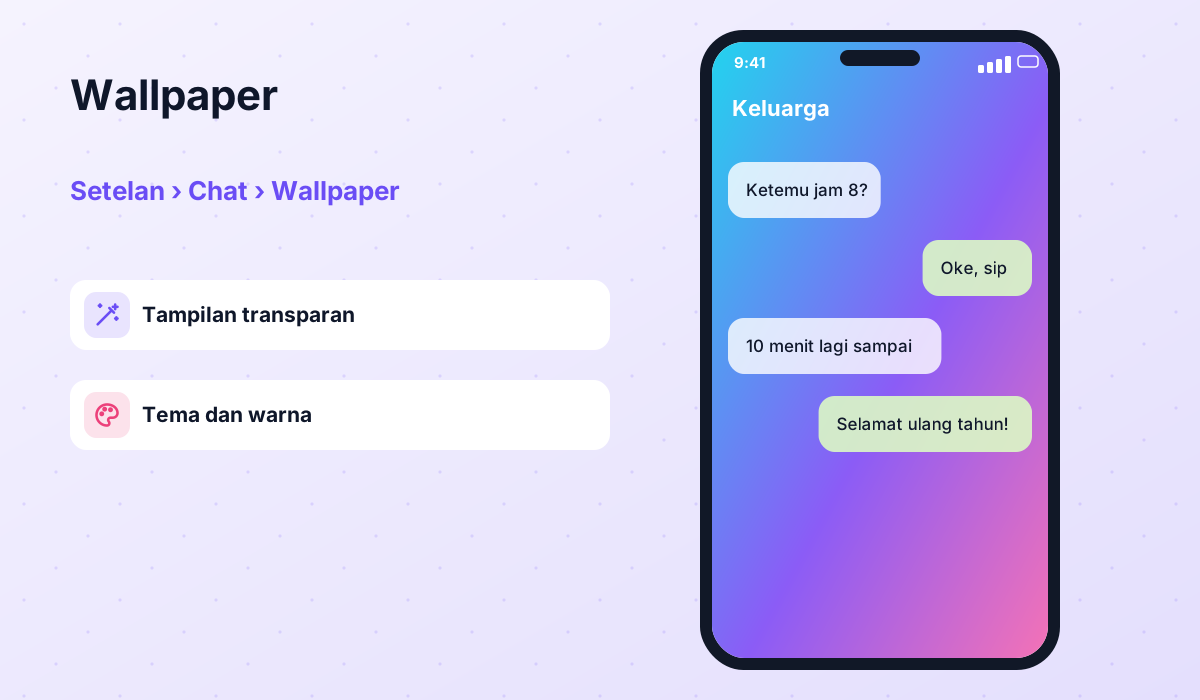
- Gunakan gambar dengan resolusi sesuai layar HP agar tidak pecah.
- Pilih wallpaper dengan area tengah yang tenang atau agak buram.
- Sesuaikan warna gelembung chat dengan nuansa wallpaper.
- Untuk tema gelap, pakai wallpaper gelap agar tidak kontras berlebihan.
- Hindari gambar berhak cipta jika ingin membagikan temamu ke publik.
- Ingin wallpaper terlihat di seluruh aplikasi? Build WA transparan lama sudah tidak dirawat (lihat statusnya), jadi pakai wallpaper kustom dan tema gelap di mod aktif.
Wallpaper bisa diatur global untuk semua chat, atau berbeda untuk setiap kontak. Di sebagian besar mod, buka chat, ketuk nama kontak, lalu pilih wallpaper khusus. Fitur ini berguna agar kamu tidak salah kirim pesan ke grup atau kontak penting.
Tabel perbandingan fitur tema di tiap mod
| Fitur | GBWhatsApp | WhatsApp Plus | FM / YoWhatsApp | WhatsApp resmi |
|---|---|---|---|---|
| Status | Aktif | Aktif | Dihentikan | Aktif |
| Theme store bawaan | ✔ | ✔ | ✔ (tidak diperbarui) | ✘ |
| Load tema .xml | ✔ | ✔ | ✔ | ✘ |
| Simpan tema sendiri | ✔ | ✔ | ✔ | ✘ |
| Ganti font | ✔ | ✔ | ✔ | ✘ |
| Ganti bentuk centang | ✔ | ✔ | ✔ | ✘ |
| Wallpaper per kontak | ✔ | ✔ | ✔ | ✔ |
| Mode gelap | ✔ | ✔ | ✔ | ✔ |
Masalah umum saat memakai tema
Setelah update, tema kadang hilang atau warnanya kembali ke default. Hal ini wajar karena file pengaturan tertentu bisa ditimpa. Solusinya, selalu simpan tema favorit sebagai file .xml sebelum memperbarui aplikasi, lalu muat ulang setelah update selesai.
Masalah lain adalah theme store yang tidak mau memuat. Biasanya ini karena server tema sedang bermasalah atau versi aplikasimu sudah terlalu lama. Coba ganti jaringan, bersihkan cache aplikasi, atau perbarui ke versi terbaru. Jangan lupa cadangkan chat sebelum update.
Semua mod WhatsApp tidak resmi, tidak berafiliasi dengan WhatsApp LLC atau Meta, dan berisiko membuat akun diblokir. Tema tidak menambah atau mengurangi risiko itu. Baca panduan keamanan WhatsApp mod sebelum mencoba.
Kesimpulan
Dengan theme store, file .xml, dan sedikit kreativitas, kamu bisa membuat WhatsApp terlihat benar-benar berbeda. Mulailah dari tema yang sudah jadi, lalu sesuaikan warna dan wallpaper sampai pas. Kalau masih bingung memilih mod, bandingkan dulu di halaman perbandingan WhatsApp mod.
Pertanyaan yang sering diajukan
Apa tema FM WhatsApp terbaik?
Apakah tema FMWhatsApp bisa dipakai di GBWhatsApp?
Kenapa tema saya hilang setelah update?
Di mana mencari wallpaper YoWhatsApp yang bagus?
Apakah memasang tema bisa membawa virus?
Bisakah membuat tema sendiri lalu membagikannya?
 GBWhatsAppAktif v18.80Download WA GB (GBWhatsApp Pro) 18.80 terbaru untuk Android, lengkap dengan fitur, cara instal, cara update, dan tips keamanan akun.Lihat dan unduh →
 WhatsApp PlusAktif v18.80Download WhatsApp Plus APK 18.80 terbaru, WA Plus biru untuk Android lengkap dengan fitur, cara instal, update, dan tips agar akun lebih aman.Lihat dan unduh →
 OBWhatsApp (Omar)Aktif v71Mengenal WhatsApp Omar (OBWhatsApp): pengembang, arti OB1–OB3, varian warna, fitur, cara instal, update, dan tips keamanan.Lihat dan unduh →
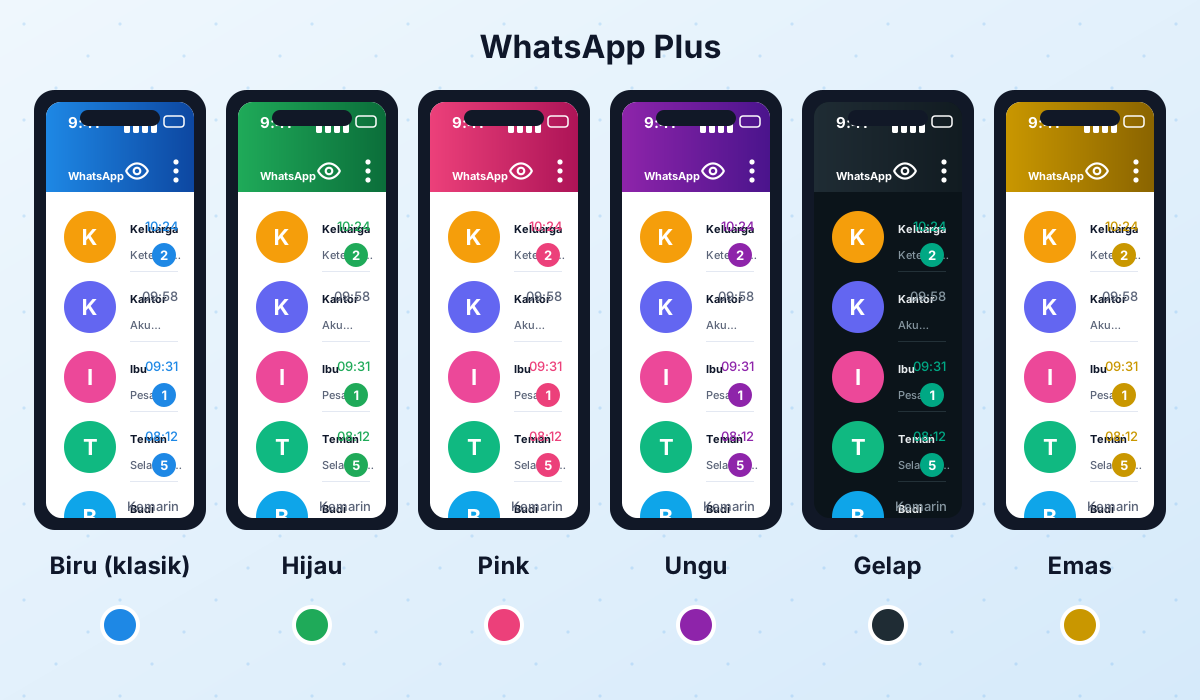 Warna WA PlusSemua varian warna WhatsApp Plus (biru, hijau, pink, ungu, hitam, gold) dan cara mengganti warnanya sendiri lewat pengaturan Plus.Baca panduan →
 Perbandingan ModTabel perbandingan WhatsApp Plus, GBWhatsApp, dan OBWhatsApp sebagai mod yang masih aktif, plus status mod yang sudah dihentikan dan rekomendasi sesuai profil pengguna.Baca panduan →
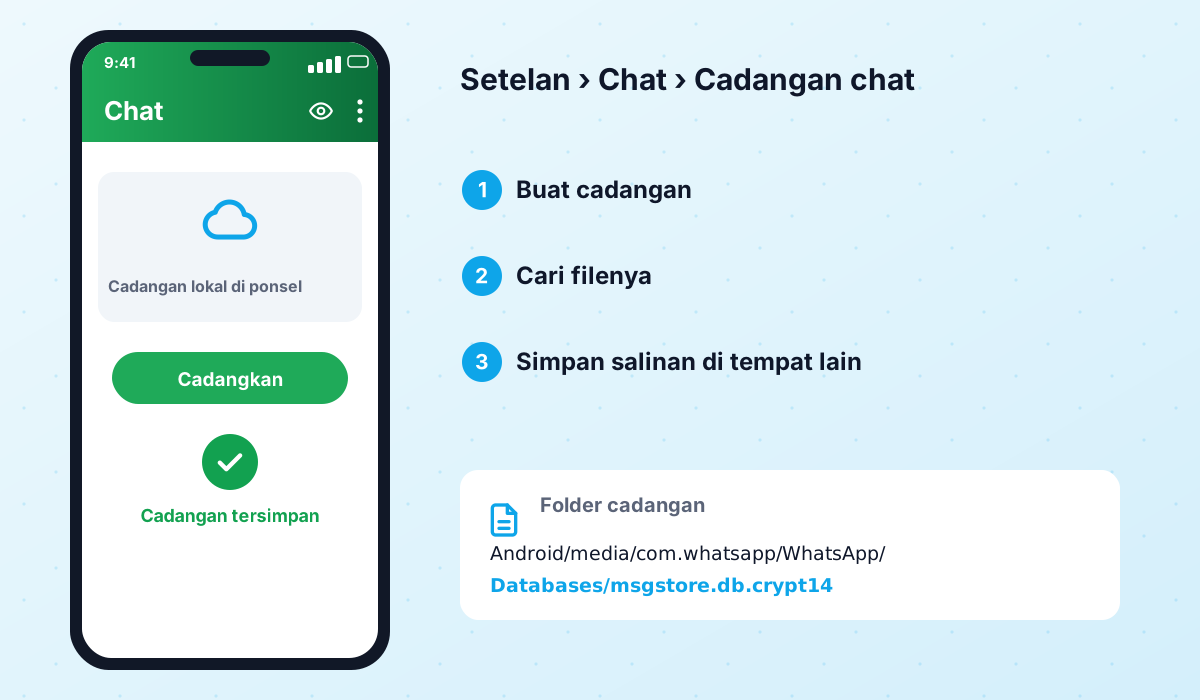 Backup ChatCara backup dan restore chat di WhatsApp Plus, GBWhatsApp, dan mod lain, termasuk pindah ke WhatsApp resmi dan update tanpa kehilangan chat.Baca panduan →