

اس صفحے میں
- واٹس ایپ موڈز میں تھیمز کیسے کام کرتی ہیں؟
- تھیم اسٹور سے تھیم کیسے لگائیں
- XML فائل سے تھیم لوڈ کرنے کا طریقہ
- GB واٹس ایپ اور واٹس ایپ پلس کی بہترین تھیمز: مقبول انداز
- اپنی تھیم خود کیسے بنائیں
- GB واٹس ایپ وال پیپر اور چیٹ وال پیپر ڈاؤن لوڈ
- ڈارک تھیمز کیوں مقبول ہیں؟
- تھیمز کا بیک اپ اور نئے فون پر منتقلی
- حفاظت کے بارے میں یاد دہانی
- اکثر پوچھے جانے والے سوالات
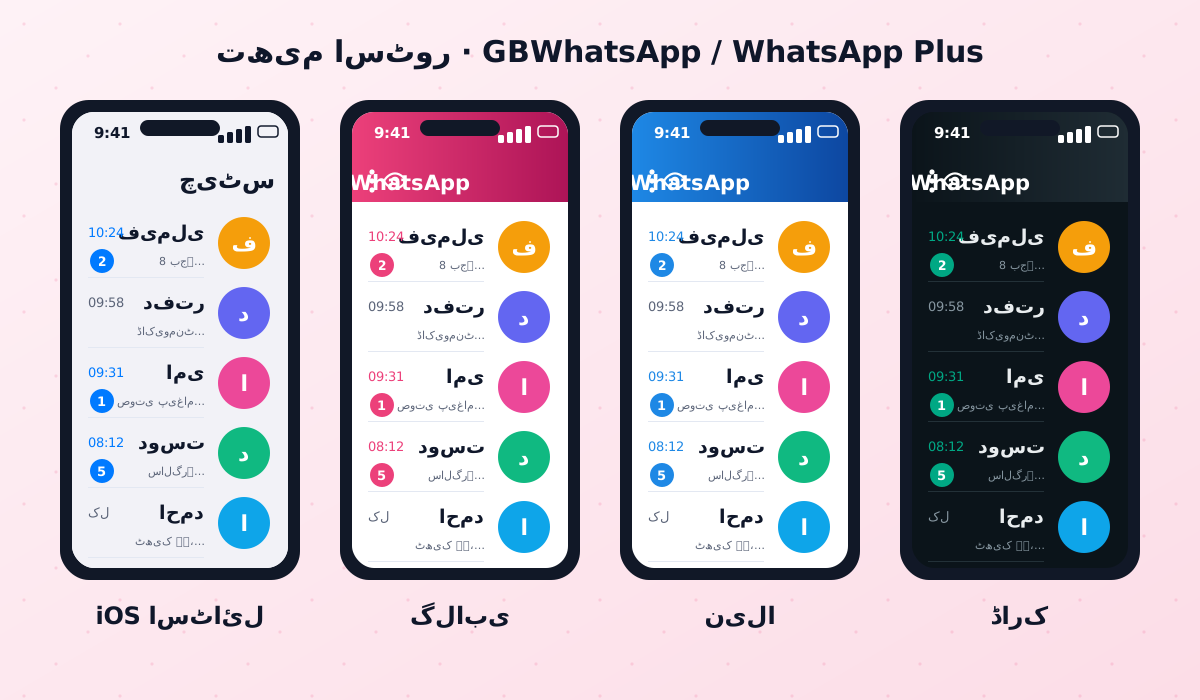
واٹس ایپ موڈز کی سب سے بڑی کشش ان کی تھیمز ہیں۔ سرکاری واٹس ایپ میں آپ زیادہ سے زیادہ لائٹ یا ڈارک موڈ اور چیٹ کا وال پیپر بدل سکتے ہیں، جبکہ GBWhatsApp، واٹس ایپ پلس اور OBWhatsApp جیسے فعال موڈز میں پوری ایپ کا انداز بدلا جا سکتا ہے: رنگ، فونٹ، چیٹ ببلز، ٹکس، آئیکن اور پس منظر سب کچھ۔
ایک زمانے میں سب سے زیادہ تھیمز FMWhatsApp اور YoWhatsApp کے لیے بنتی تھیں۔ ان کی تھیم فائلیں اب بھی انٹرنیٹ پر مل جاتی ہیں، لیکن یہ دونوں ایپس بند ہو چکی ہیں اور انہیں نئے ورژن نہیں مل رہے۔ اس لیے یہ گائیڈ فعال موڈز یعنی GBWhatsApp اور واٹس ایپ پلس پر مرکوز ہے۔
اس گائیڈ میں WasaPlus کی ٹیم نے تھیمز سے متعلق وہ سب کچھ اکٹھا کیا ہے جو آپ کو جاننا چاہیے: تھیم اسٹور کا استعمال، XML فائل سے تھیم لگانا، اپنی تھیم بنانا، اچھے وال پیپر کے انتخاب کے اصول اور ڈارک تھیمز کے فائدے۔
واٹس ایپ موڈز میں تھیمز کیسے کام کرتی ہیں؟
موڈز میں تھیم دراصل ایک سیٹنگز فائل ہوتی ہے جس میں رنگوں کے کوڈ، فونٹ، ببل اسٹائل اور کبھی کبھی وال پیپر کی تصویر شامل ہوتی ہے۔ جب آپ تھیم لگاتے ہیں تو ایپ ان سیٹنگز کو پڑھ کر اپنا انداز بدل لیتی ہے۔ آپ کی چیٹس، رابطے اور میڈیا اس سے بالکل متاثر نہیں ہوتے۔
زیادہ تر موڈز تین طریقوں سے تھیمز دیتے ہیں: ایپ کے اندر آن لائن تھیم اسٹور، فون میں محفوظ XML یا ZIP فائل لوڈ کرنا، اور یونیورسل سیٹنگز سے خود رنگ منتخب کرنا۔ کون سا طریقہ دستیاب ہے، یہ بلڈ پر منحصر ہے۔
تھیم اسٹور سے تھیم کیسے لگائیں
- 1موڈ کی سیٹنگز کھولیں
GBWhatsApp میں «GB Settings» اور واٹس ایپ پلس میں «Plus Settings» کا آپشن اوپر والے مینو میں ملتا ہے۔ OBWhatsApp میں بھی اسی طرح کا اپنا سیٹنگز مینو ہوتا ہے۔
- 2Themes پر ٹیپ کریں
یہاں «Download Themes» یا «Theme Store» کا آپشن ہوگا جو آن لائن لائبریری کھولتا ہے۔ اس کے لیے انٹرنیٹ کنکشن ضروری ہے۔
- 3تھیم تلاش کریں
زمرے، مقبولیت یا نام سے تلاش کریں۔ ہر تھیم کا پیش منظر دیکھ کر اندازہ لگائیں کہ چیٹس اور ہوم اسکرین پر کیسی لگے گی۔
- 4ڈاؤن لوڈ اور اپلائی کریں
پسندیدہ تھیم پر «Download» اور پھر «Apply» دبائیں۔ ایپ خود بخود ری اسٹارٹ ہو سکتی ہے۔
- 5نتیجہ چیک کریں
چیٹ لسٹ، کھلی چیٹ اور اسٹیٹس اسکرین دیکھ کر یقینی بنائیں کہ متن آسانی سے پڑھا جا رہا ہے۔ پسند نہ آئے تو «Reset» یا کوئی دوسری تھیم لگا دیں۔
XML فائل سے تھیم لوڈ کرنے کا طریقہ
بعض اوقات آپ کو کوئی تھیم XML یا ZIP فائل کی شکل میں ملتی ہے، مثلاً کسی دوست نے بھیجی ہو۔ ایسی صورت میں فائل کو فون کے اسٹوریج میں محفوظ کریں اور موڈ کی تھیم سیٹنگز میں «Load Theme» یا «Restore Theme» منتخب کر کے فائل چن لیں۔
صرف قابل اعتماد جگہ سے ملی تھیم فائلیں استعمال کریں۔ عام XML تھیم نقصان دہ نہیں ہوتی، مگر اگر کوئی «تھیم» APK کی شکل میں ہو یا اضافی اجازتیں مانگے تو اسے انسٹال نہ کریں۔
GB واٹس ایپ اور واٹس ایپ پلس کی بہترین تھیمز: مقبول انداز
ہم یہاں مخصوص نام نہیں دے رہے کیونکہ اسٹور میں تھیمز بار بار بدلتی رہتی ہیں، البتہ یہ وہ انداز ہیں جو صارفین میں سب سے زیادہ پسند کیے جاتے ہیں۔ جو لوگ پہلے "بہترین FM واٹس ایپ تھیمز" تلاش کرتے تھے، انہیں یہی انداز آج GBWhatsApp اور واٹس ایپ پلس کے تھیم اسٹور میں مل جاتے ہیں۔
ڈارک اور AMOLED تھیمز
مکمل سیاہ پس منظر اور ہلکے رنگ کے متن والی تھیمز رات کو پڑھنے کے لیے بہترین ہیں۔ AMOLED اسکرین پر یہ بیٹری بچانے میں بھی کچھ مدد دیتی ہیں۔
آئی فون جیسی تھیمز
یہ تھیمز iOS کے انداز کی نقل کرتی ہیں: نیلے ببلز، سادہ آئیکن اور نیچے ٹیب بار۔ پہلے اس انداز کے لیے واٹس ایپ ایرو مشہور تھا، مگر وہ اب مستقل طور پر بند ہو چکا ہے، اس لیے GBWhatsApp یا واٹس ایپ پلس کے اسٹور میں «iOS» یا «iPhone» تلاش کرنا بہتر راستہ ہے۔
سادہ اور منیمل تھیمز
سفید یا ہلکے سرمئی پس منظر، کم رنگ اور صاف فونٹ۔ یہ ان لوگوں کے لیے ہیں جو کام کے لیے ایپ استعمال کرتے ہیں اور غیر ضروری سجاوٹ نہیں چاہتے۔
نیون اور گیمنگ تھیمز
گہرے پس منظر پر چمکدار نیلے، سبز یا گلابی رنگ۔ یہ دیکھنے میں شاندار لگتی ہیں مگر لمبے وقت تک پڑھنے میں تھکا سکتی ہیں۔
اینیمے اور آرٹ اسٹائل تھیمز
کارٹون یا ڈرائنگ والے وال پیپر اور ان سے ملتے رنگ۔ ایسی تھیم چنتے وقت دیکھیں کہ تصویر کے اوپر متن واضح نظر آئے۔
اپنی تھیم خود کیسے بنائیں
اگر اسٹور میں آپ کی پسند کی تھیم نہ ملے تو آپ خود بنا سکتے ہیں۔ موڈ کی «Universal» یا «Home Screen» اور «Conversation Screen» سیٹنگز میں ہر حصے کا رنگ الگ الگ بدلا جا سکتا ہے۔
- پرائمری رنگ اور ایکسنٹ رنگ منتخب کریں، یہ ہیڈر اور بٹنوں پر لاگو ہوتے ہیں۔
- چیٹ لسٹ کا پس منظر اور رابطوں کے نام کا رنگ طے کریں۔
- کنورسیشن اسکرین میں بھیجے اور موصول ہونے والے پیغامات کے ببل اسٹائل اور رنگ چنیں۔
- ٹکس (ڈبل ٹک) کا انداز اور فونٹ کا سائز یا انداز بدلیں۔
- آخر میں «Save Theme» سے اپنی تھیم محفوظ کریں تاکہ بعد میں دوبارہ لگا سکیں یا بیک اپ رکھ سکیں۔
رنگ چنتے وقت متن اور پس منظر کے درمیان واضح فرق رکھیں۔ ہلکے پیلے پس منظر پر سفید متن یا گہرے نیلے پر کالا متن پڑھنا بہت مشکل ہوتا ہے۔
GB واٹس ایپ وال پیپر اور چیٹ وال پیپر ڈاؤن لوڈ
وال پیپر تھیم کا سب سے نمایاں حصہ ہے۔ موڈز میں آپ ہر چیٹ کے لیے الگ وال پیپر یا تمام چیٹس کے لیے ایک ہی وال پیپر لگا سکتے ہیں۔ کئی بلڈز میں آن لائن وال پیپر لائبریری بھی ہوتی ہے، جبکہ آپ اپنی گیلری سے کوئی بھی تصویر بھی منتخب کر سکتے ہیں۔ "Yo واٹس ایپ وال پیپر" کے نام سے ملنے والی تصاویر بھی عام تصاویر ہی ہیں، انہیں آپ کسی بھی فعال موڈ میں گیلری سے لگا سکتے ہیں۔
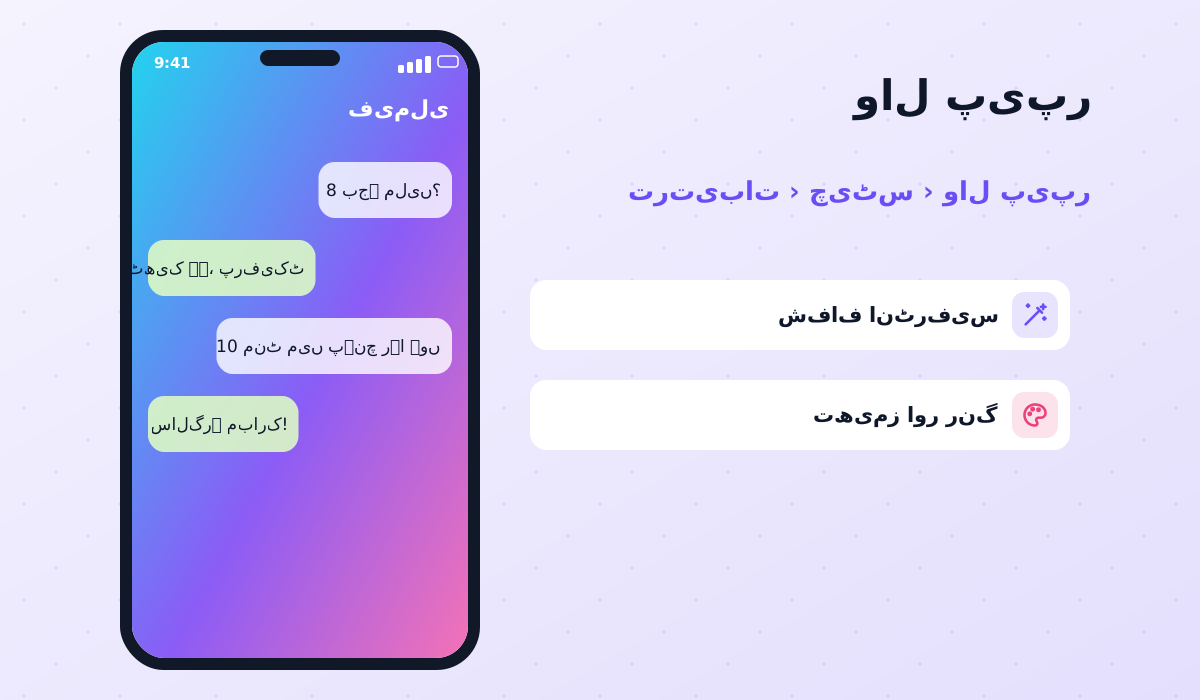
- ریزولوشن: اپنے فون کی اسکرین کے مطابق ہائی ریزولوشن تصویر چنیں تاکہ دھندلی نہ لگے۔
- سادہ پس منظر: بہت زیادہ تفصیل والی تصویر پر پیغامات پڑھنا مشکل ہو جاتا ہے۔
- ڈِم یا بلر: کئی موڈز میں وال پیپر کو ہلکا دھندلا یا گہرا کرنے کا آپشن ہوتا ہے، اسے ضرور استعمال کریں۔
- ذاتی تصاویر: اگر خاندانی تصویر لگاتے ہیں تو یاد رکھیں کہ اسکرین شاٹس میں وہ دوسروں کو نظر آ سکتی ہے۔
- ٹرانسپیرنٹ انداز: پرانے ٹرانسپیرنٹ واٹس ایپ بلڈز اب بند ہیں؛ ملتا جلتا اثر کسی فعال موڈ میں ہلکے یا دھندلے وال پیپر اور مناسب تھیم سے بنانے کی کوشش کریں۔
ڈارک تھیمز کیوں مقبول ہیں؟
ڈارک تھیمز کم روشنی میں آنکھوں کے لیے آرام دہ ہوتی ہیں اور رات کو فون استعمال کرتے ہوئے اسکرین کی چمک کم محسوس ہوتی ہے۔ AMOLED اسکرین پر سیاہ پکسل تقریباً بند ہوتے ہیں، اس لیے بیٹری کی کچھ بچت بھی ممکن ہے۔ البتہ دن کی تیز روشنی میں ہلکی تھیم اکثر زیادہ واضح نظر آتی ہے۔
کئی موڈز میں خودکار ڈارک موڈ بھی ہوتا ہے جو فون کی سسٹم سیٹنگ کے ساتھ بدل جاتا ہے۔ رنگوں کے بارے میں مزید جاننے کے لیے ہماری واٹس ایپ پلس کے رنگ والی گائیڈ پڑھیں۔
تھیمز کا بیک اپ اور نئے فون پر منتقلی
تھیم عام طور پر چیٹس کے بیک اپ میں شامل نہیں ہوتی۔ اس لیے اپنی بنائی ہوئی تھیم کو «Save Theme» سے الگ فائل کی صورت میں محفوظ کریں اور اسے چیٹ بیک اپ کے ساتھ نئے فون میں منتقل کریں۔ چیٹس کے بیک اپ کا مکمل طریقہ ہماری بیک اپ گائیڈ میں موجود ہے۔
حفاظت کے بارے میں یاد دہانی
تھیمز خود کم خطرناک ہیں، مگر جن ایپس میں یہ لگتی ہیں وہ غیر سرکاری موڈز ہیں جن کا Meta سے کوئی تعلق نہیں۔ ان سے اکاؤنٹ بین کا خطرہ رہتا ہے۔ ایپ ہمیشہ قابل اعتماد جگہ سے لیں، چیٹس کا بیک اپ رکھیں اور مزید جاننے کے لیے ہماری حفاظتی گائیڈ ضرور پڑھیں۔
اکثر پوچھے جانے والے سوالات
کیا تھیم لگانے سے چیٹس ختم ہو جاتی ہیں؟
تھیم اسٹور نہیں کھل رہا، کیا کریں؟
کیا پرانی FM یا GB تھیم فائل دوسرے موڈ میں چل سکتی ہے؟
ہر چیٹ کے لیے الگ وال پیپر کیسے لگائیں؟
کیا ڈارک تھیم واقعی بیٹری بچاتی ہے؟
اپنی بنائی ہوئی تھیم دوستوں کو کیسے بھیجیں؟
 GBWhatsAppفعال v18.80GB WhatsApp Pro کی مکمل گائیڈ: نیا APK ڈاؤن لوڈ، فیچرز، رنگین ورژنز، انسٹالیشن، اپڈیٹ، سیفٹی، بیک اپ اور مسائل کا حل۔دیکھیں اور ڈاؤن لوڈ کریں →
 WhatsApp Plusفعال v18.80واٹس ایپ پلس (بلیو) کے بارے میں سب کچھ: نیا APK ڈاؤن لوڈ، فیچرز، انسٹالیشن، اپڈیٹ، سیفٹی، بیک اپ اور عام مسائل کا حل۔دیکھیں اور ڈاؤن لوڈ کریں →
 OBWhatsApp (Omar)فعال v71عمر العنابی کا OBWhatsApp: متعدد اکاؤنٹس کے لیے OB ورژن، رنگین ایڈیشن، فیچرز، انسٹال اور حفاظتی تجاویز۔دیکھیں اور ڈاؤن لوڈ کریں →
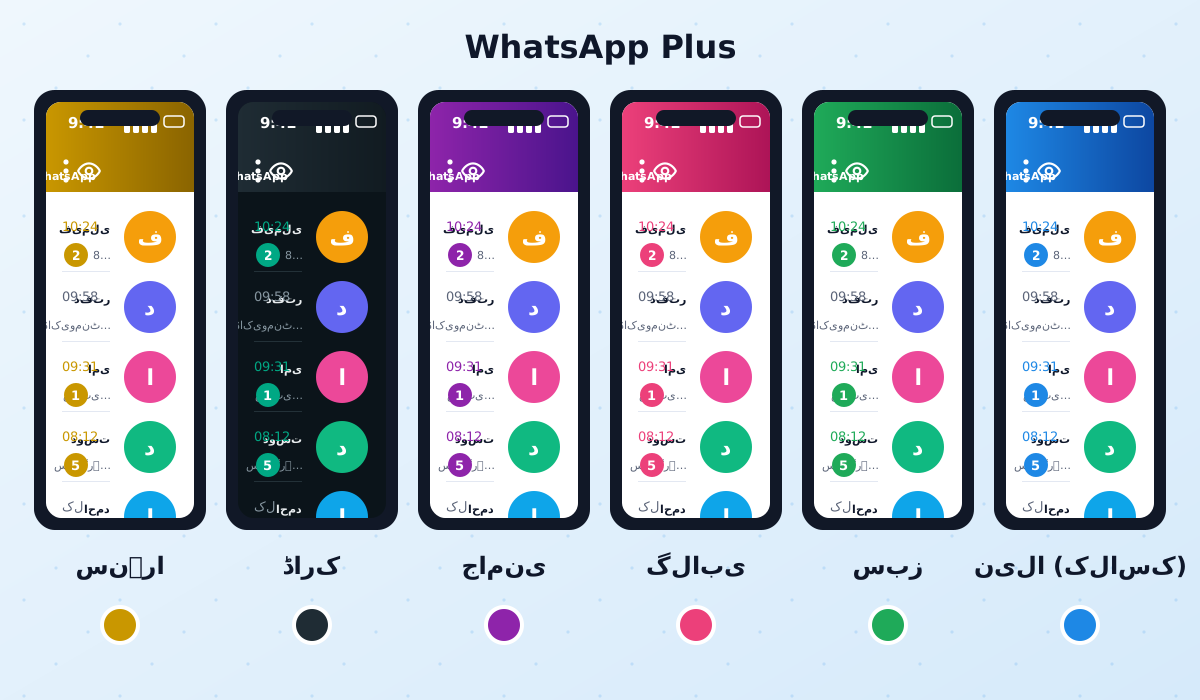 رنگواٹس ایپ پلس کے تمام رنگین ورژن کی وضاحت: نیلا، سبز، گلابی، جامنی، کالا اور سنہری، اور پلس سیٹنگز سے رنگ بدلنے کا آسان طریقہ۔گائیڈ پڑھیں →
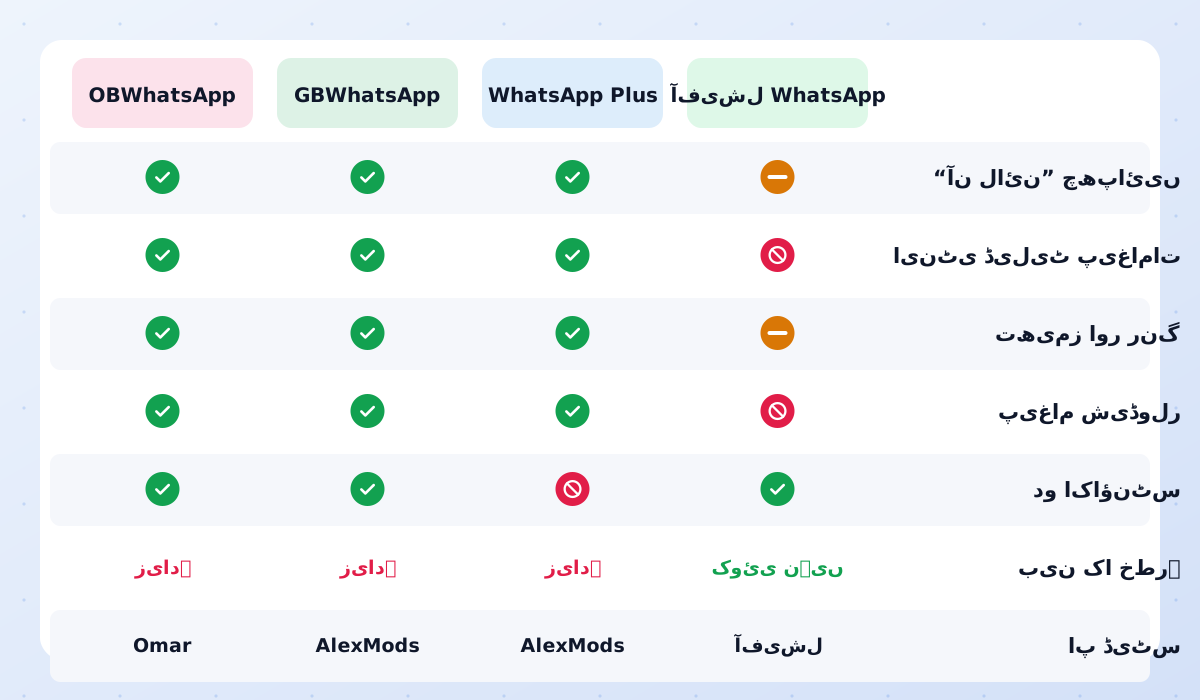 موازنہواٹس ایپ پلس، GBWhatsApp اور OBWhatsApp کا تفصیلی موازنہ، بند موڈز کی حیثیت اور ضرورت کے مطابق بہترین انتخاب۔گائیڈ پڑھیں →
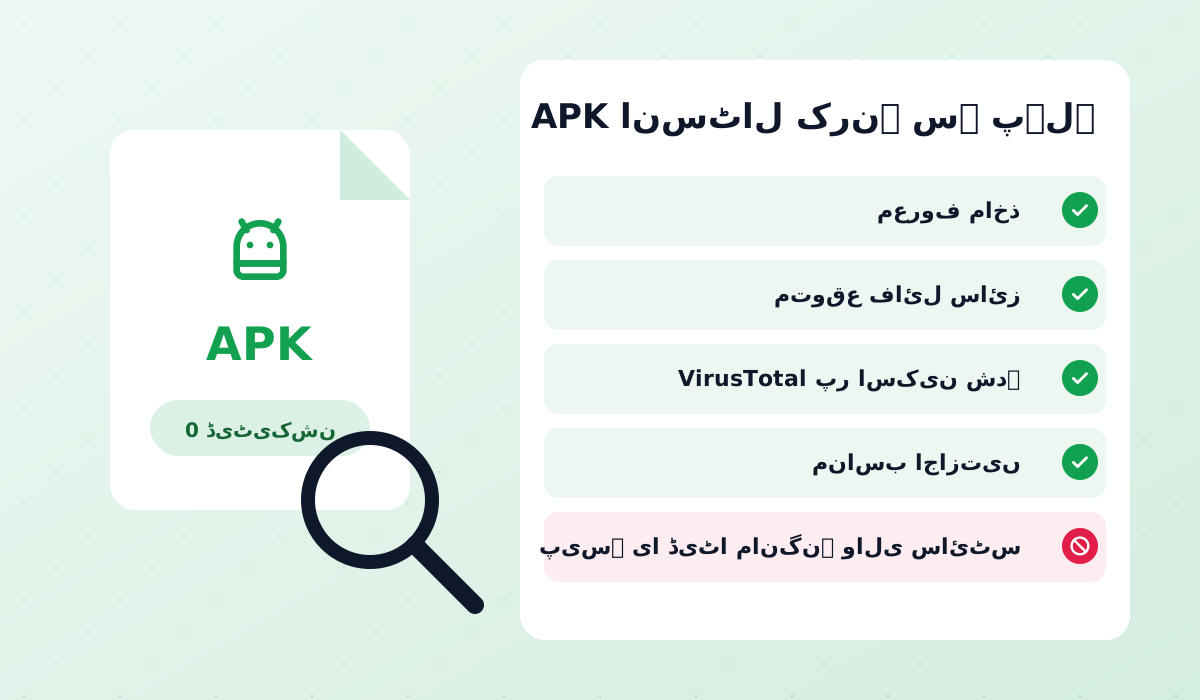 حفاظتواٹس ایپ موڈز کے اصل خطرات، APK چیک کرنے کا طریقہ، خطرہ کم کرنے کی چیک لسٹ اور اکاؤنٹ بین ہونے کے بعد کے اقدامات۔گائیڈ پڑھیں →