

Sommaire
Écrire sur un vrai clavier, voir ses discussions sur un grand écran, envoyer facilement des fichiers stockés sur l'ordinateur : il y a de bonnes raisons de vouloir WhatsApp Plus sur PC. Le problème, c'est qu'aucun mod WhatsApp n'est publié en version Windows ou Mac. Les développeurs ne proposent que des APK pour Android.
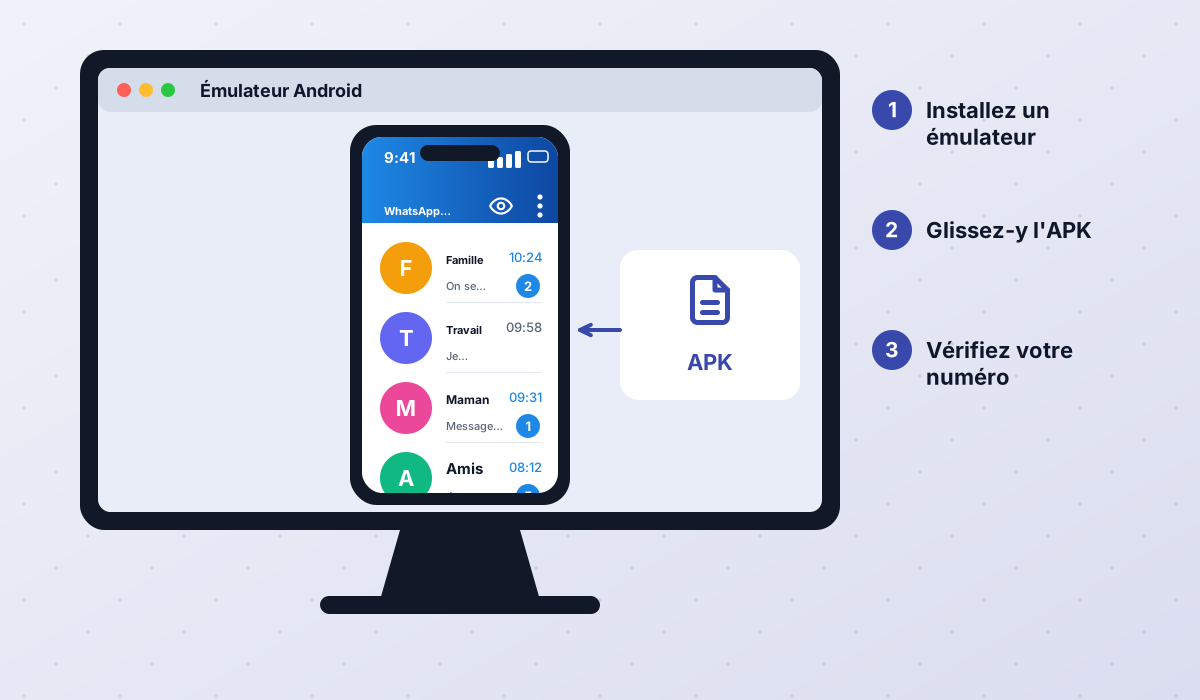
La solution la plus répandue consiste à utiliser un émulateur Android, un logiciel qui simule un téléphone Android sur votre ordinateur. Vous y installez l'APK comme sur un smartphone. Dans ce guide, nous détaillons cette méthode, la configuration conseillée et ce qu'il faut savoir sur WhatsApp Web et les appareils liés.
Existe-t-il un WhatsApp Plus pour Windows ?
Non. Méfiez-vous des sites qui proposent un « WhatsApp Plus.exe » ou un « installateur PC » : il n'existe aucun programme Windows officiel ou reconnu pour les mods. Ces fichiers sont au mieux inutiles, au pire dangereux. La seule approche sérieuse passe par un émulateur Android, qui exécute l'APK original.
Qu'est-ce qu'un émulateur Android ?
Un émulateur crée une machine Android virtuelle dans une fenêtre de votre ordinateur. Les plus connus sont conçus pour le jeu mobile, mais ils font tourner n'importe quelle application, y compris un mod WhatsApp. On en trouve plusieurs gratuits, comme BlueStacks, LDPlayer ou d'autres logiciels du même type. Téléchargez toujours l'émulateur depuis le site officiel de son éditeur.
| Élément | Minimum conseillé | Idéal |
|---|---|---|
| Système | Windows 10 | Windows 10 ou 11 à jour |
| Mémoire vive | 4 Go | 8 Go ou plus |
| Stockage libre | 5 Go | 10 Go ou plus sur SSD |
| Processeur | Double cœur avec virtualisation | Quadricœur avec virtualisation activée |
| Connexion | Stable | Fibre ou ADSL de bonne qualité |
Installer WhatsApp Plus sur PC : étape par étape
- 1Activez la virtualisation
Dans le BIOS ou l'UEFI de votre PC, vérifiez que la virtualisation (Intel VT-x ou AMD-V) est activée. Cela améliore nettement les performances de l'émulateur.
- 2Installez un émulateur Android
Téléchargez l'émulateur de votre choix depuis son site officiel, lancez l'installation et suivez les instructions à l'écran.
- 3Téléchargez l'APK du mod
Sur votre PC, téléchargez l'APK de WhatsApp Plus depuis notre page WhatsApp Plus ou celui de GBWhatsApp si vous préférez ce mod.
- 4Importez l'APK dans l'émulateur
Glissez-déposez le fichier dans la fenêtre de l'émulateur, ou utilisez le bouton « Installer un APK ». L'installation démarre automatiquement.
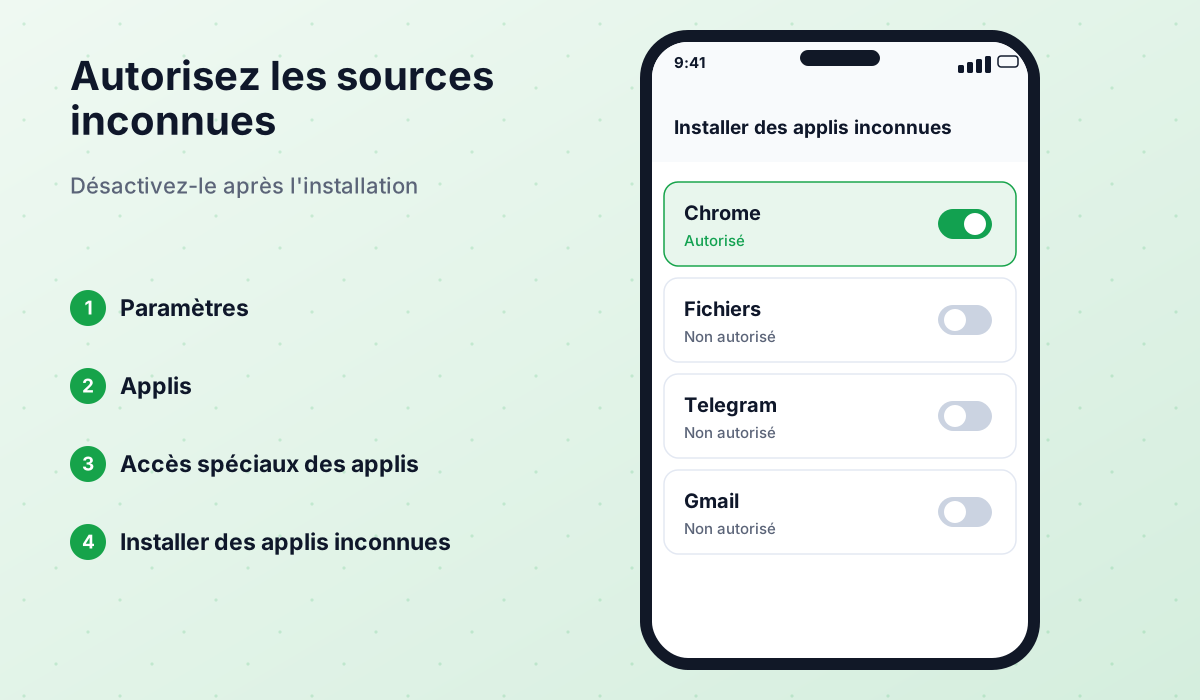
- 5Autorisez les sources inconnues
Si l'émulateur le demande, autorisez l'installation d'applications de sources inconnues, comme sur un téléphone Android.
- 6Vérifiez votre numéro
Ouvrez le mod, saisissez votre numéro et récupérez le code reçu par SMS ou par appel sur votre téléphone. Utilisez de préférence un numéro secondaire.
- 7Configurez l'application
Ajoutez un nom, une photo de profil et, si vous le souhaitez, restaurez une sauvegarde copiée dans le stockage de l'émulateur.
Si vous vérifiez votre numéro dans l'émulateur, il sera déconnecté du mod installé sur votre téléphone. WhatsApp n'autorise qu'un appareil principal par numéro. Réfléchissez avant de basculer votre compte principal.
WhatsApp Web, appareils liés et mods : ce qu'il faut savoir
L'application officielle permet de lier jusqu'à quelques appareils (ordinateur, tablette) via WhatsApp Web ou l'application de bureau. Beaucoup d'utilisateurs se demandent s'ils peuvent faire la même chose avec un mod. La réponse dépend du build.
- Liaison depuis un mod : certains builds récents permettent de scanner le QR code de WhatsApp Web, mais la fonction est parfois instable ou désactivée.
- Fonctions du mod sur le Web : même si la liaison fonctionne, les options propres au mod (anti-suppression, masquer « en train d'écrire », thèmes) ne s'appliquent pas à WhatsApp Web.
- Risque de détection : la liaison d'appareils peut faciliter la détection d'un client modifié, ce qui augmente le risque de suspension.
- Mode « compagnon » : certains mods proposent de s'utiliser comme appareil lié d'un compte officiel. Cela limite le risque sur le compte principal, mais la disponibilité varie fortement selon les versions.
Avantages et inconvénients de l'émulateur
- Accès à toutes les fonctions du mod sur grand écran.
- Saisie confortable au clavier physique.
- Envoi facile de fichiers stockés sur l'ordinateur.
- Pratique pour tester un mod sans toucher à votre téléphone.
- Consomme beaucoup de mémoire et de ressources.
- Démarrage plus lent qu'une application native.
- Le téléphone principal est déconnecté si vous utilisez le même numéro.
- Notifications moins fiables quand l'émulateur est en arrière-plan.
- Les risques de suspension liés aux mods restent les mêmes.
Optimiser les performances
- Allouez au moins 2 cœurs et 3 à 4 Go de mémoire vive à l'émulateur.
- Choisissez une résolution modérée pour économiser les ressources.
- Fermez les applications gourmandes pendant l'utilisation.
- Mettez régulièrement à jour l'émulateur et le mod.
- Faites des sauvegardes locales et copiez-les sur votre PC, comme expliqué dans notre guide de sauvegarde.
Et sur Mac ?
Le principe est le même sur macOS : il faut un émulateur Android compatible. Le choix est plus restreint, en particulier sur les Mac à puce Apple, et les performances peuvent varier. Si vous cherchez plutôt une solution sur iPhone, lisez notre article WhatsApp Plus pour iPhone.
Si vous avez surtout besoin de répondre à vos messages depuis l'ordinateur, WhatsApp Web ou l'application de bureau officielle, liée à l'application officielle de votre téléphone, reste la solution la plus simple et la plus sûre. Pour les risques des mods, consultez notre guide sur la sécurité.
Questions fréquentes
Peut-on installer WhatsApp Plus directement sur Windows ?
Quel émulateur choisir pour WhatsApp Plus ?
Puis-je utiliser WhatsApp Plus sur mon téléphone et mon PC en même temps ?
Les fonctions de WhatsApp Plus marchent-elles sur WhatsApp Web ?
L'émulateur augmente-t-il le risque de bannissement ?
Comment récupérer mes discussions dans l'émulateur ?
 WhatsApp PlusActif v18.80Tout sur WhatsApp Plus APK : téléchargement de la dernière version, fonctions de confidentialité, thèmes, installation, mise à jour et sécurité.Voir et télécharger →
 GBWhatsAppActif v18.80GB WhatsApp Pro dernière version : téléchargement de l'APK, fonctions, thèmes, installation, mise à jour, sécurité et solutions aux problèmes courants.Voir et télécharger →
 OBWhatsApp (Omar)Actif v71WhatsApp Omar (OBWhatsApp) d'Omar Al-Annabi : numérotation OB1/OB2, couleurs bleu, rose et or, fonctions, installation, mise à jour et sécurité.Voir et télécharger →
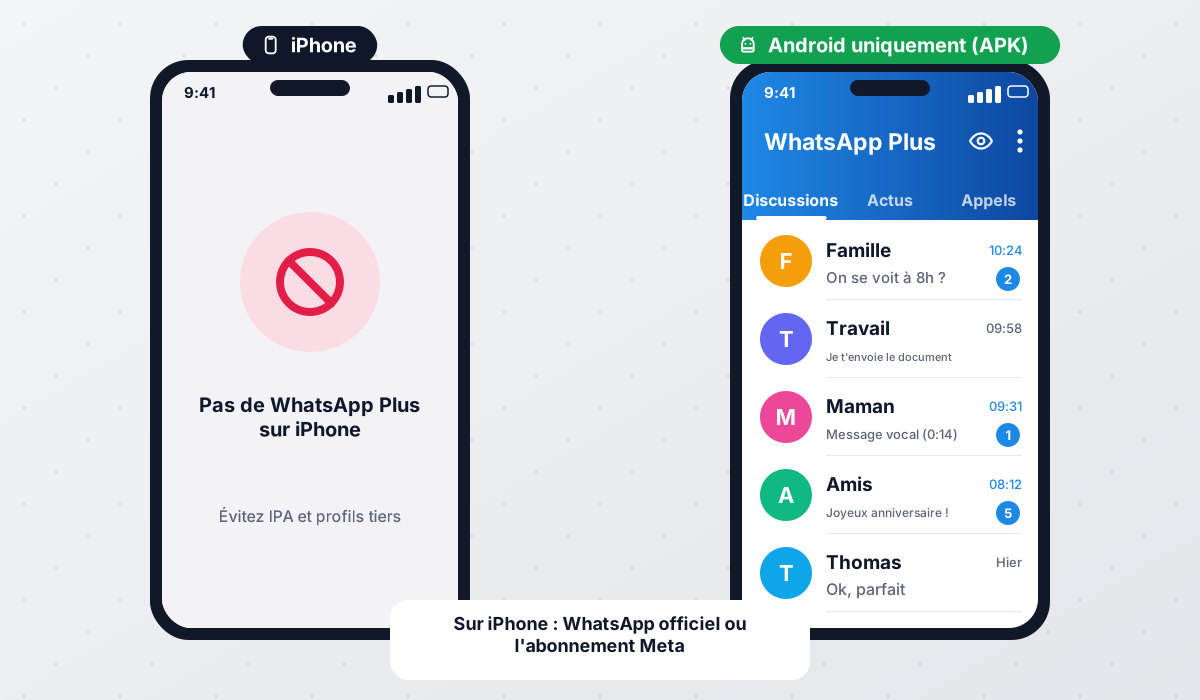 WhatsApp Plus iPhonePas de vraie version iOS de WhatsApp Plus : ce que sont réellement les « versions iPhone », leurs risques et les alternatives officielles.Lire le guide →
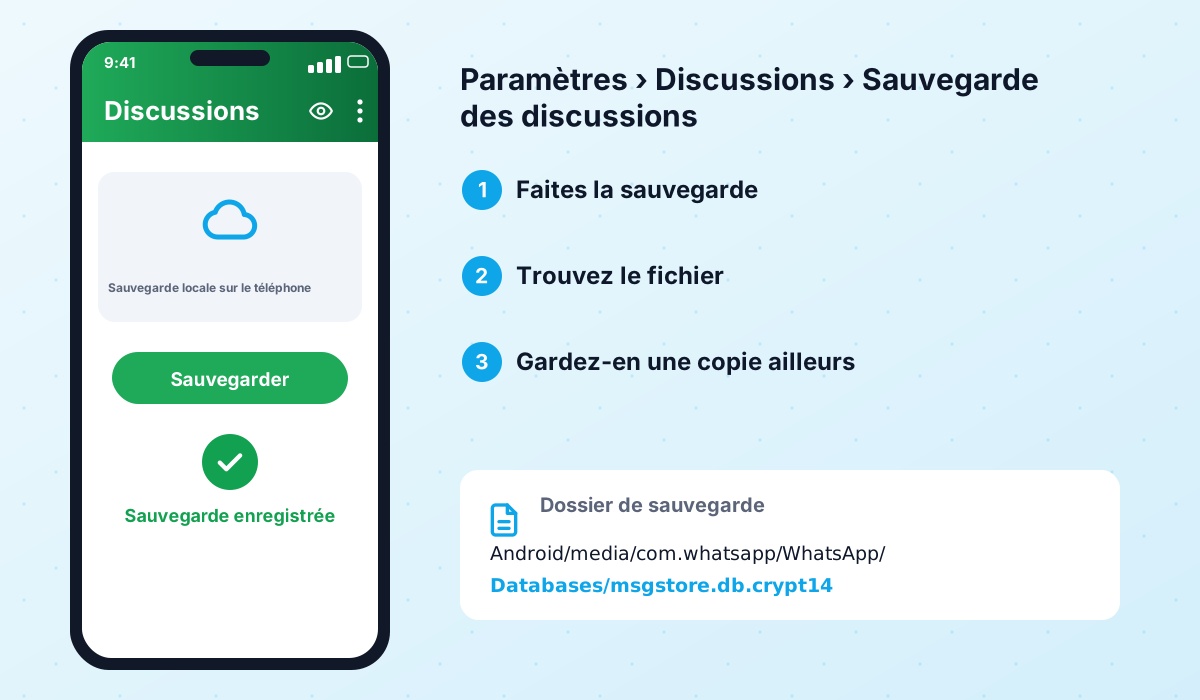 Sauvegarde et transfertSauvegarde locale, dossiers à copier, transfert vers WhatsApp officiel, limites de Google Drive et mise à jour sans perdre vos discussions.Lire le guide →
 Sécurité des modsRisques de bannissement, faux APK, mods abandonnés, vie privée : ce qu'il faut savoir avant d'installer WhatsApp Plus ou GBWhatsApp, et comment se protéger.Lire le guide →