

Contenido de la página
- ¿Por qué no hay WhatsApp Plus para Windows?
- Qué es un emulador de Android
- Cómo instalar WhatsApp Plus en el PC paso a paso
- ¿Y WhatsApp Web o los dispositivos vinculados?
- Ventajas y desventajas del método del emulador
- Consejos para usarlo con más seguridad
- Preguntas frecuentes sobre WhatsApp Plus en PC
- Conclusión
Escribir desde el ordenador es mucho más cómodo, sobre todo si pasas el día trabajando frente a la pantalla. Por eso tanta gente busca WhatsApp Plus para PC. El problema es que WhatsApp Plus y el resto de mods solo existen como APK para Android: no hay un instalador .exe para Windows ni una versión para Mac.
La solución más habitual es usar un emulador de Android, un programa que crea un «móvil virtual» dentro de tu ordenador. En esta guía de WasaPlus te explicamos cómo funciona, los pasos para instalarlo, sus pros y contras y por qué WhatsApp Web no te sirve para usar las funciones del mod.

¿Por qué no hay WhatsApp Plus para Windows?
Los mods se crean modificando la app de Android de WhatsApp. La app de escritorio oficial para Windows y macOS es un programa distinto, y los modders no publican versiones alteradas de ella. Si ves un «WhatsApp Plus.exe» en alguna web, desconfía: es muy probable que se trate de malware.
No descargues ningún archivo ejecutable que diga ser WhatsApp Plus para PC. La única forma real de usar el mod en el ordenador es ejecutar el APK de Android dentro de un emulador.
Qué es un emulador de Android
Un emulador es un programa que simula un teléfono Android en tu ordenador. Existen varios muy conocidos y gratuitos, pensados sobre todo para juegos, que también ejecutan apps de mensajería sin problema. La mayoría permiten instalar un APK arrastrándolo a la ventana o desde un botón de «Instalar APK».
Para elegir uno, fíjate en que tenga buena reputación, se actualice con frecuencia y se descargue desde su web oficial. Evita las versiones «reempaquetadas» de sitios de descargas genéricos, que a veces incluyen software no deseado.
Requisitos recomendados
- Windows 10 u 11 de 64 bits (también hay emuladores para macOS).
- Al menos 4 GB de RAM, mejor 8 GB para que vaya fluido.
- Virtualización activada en la BIOS/UEFI (Intel VT-x o AMD-V).
- Unos 5 GB libres en disco para el emulador y las apps.
- Un número de teléfono que pueda recibir SMS o llamadas para la verificación.
Cómo instalar WhatsApp Plus en el PC paso a paso
- 1Descarga un emulador fiable
Entra en la web oficial de un emulador de Android conocido, descarga el instalador para Windows y sigue el asistente.
- 2Configura el emulador
Ábrelo y completa la configuración inicial. No hace falta iniciar sesión con tu cuenta de Google para instalar un APK.
- 3Descarga el APK del mod
Desde el navegador del PC, descarga WhatsApp Plus (versión 18.80, 111 MB). Si quieres, analiza el archivo con VirusTotal antes de continuar.
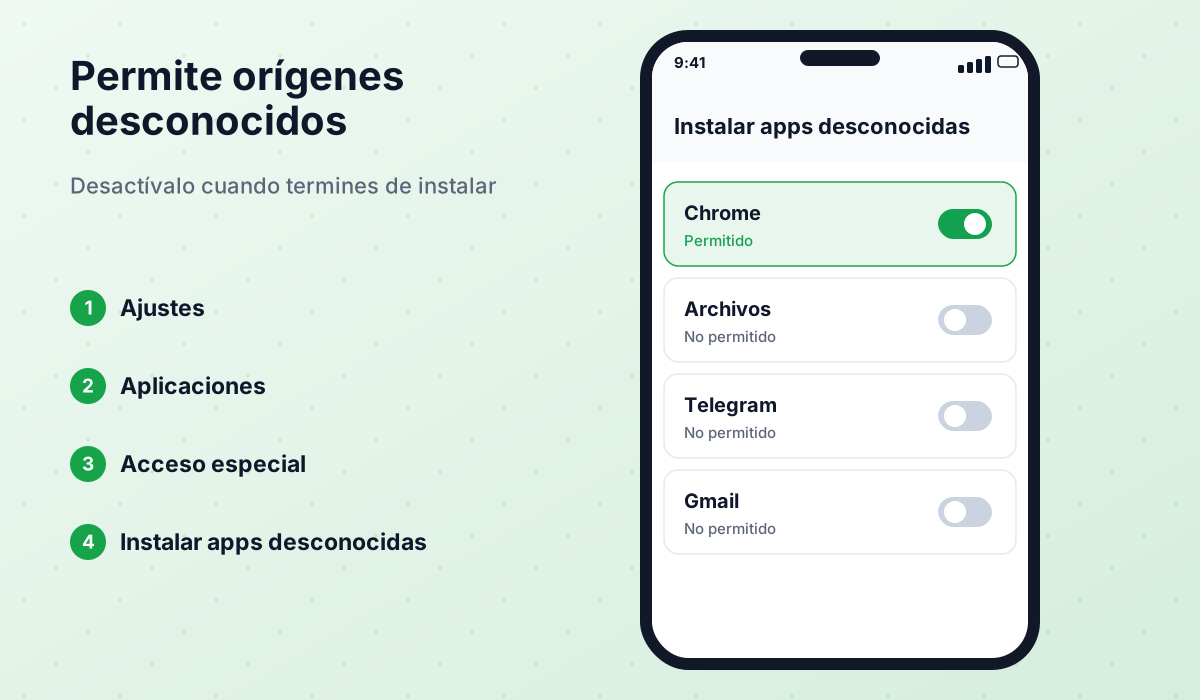
- 4Permite orígenes desconocidos
En los ajustes del Android virtual, activa la instalación de apps de orígenes desconocidos si el emulador lo solicita.
- 5Instala el APK
Arrastra el archivo a la ventana del emulador o usa el botón «Instalar APK». Espera a que aparezca el icono.
- 6Verifica tu número
Abre la app, acepta los permisos, introduce tu número y escribe el código que recibas por SMS o llamada.
- 7Restaura o empieza de cero
Si tienes una copia local, cópiala a la carpeta del emulador antes de verificar para restaurarla. Si no, empezarás con los chats vacíos.
Si verificas tu número en el emulador, la sesión principal pasará al PC y tu móvil dejará de funcionar con ese número. WhatsApp solo permite un dispositivo principal por cuenta.
¿Y WhatsApp Web o los dispositivos vinculados?
WhatsApp Web y la app de escritorio funcionan como dispositivos vinculados: se conectan a tu cuenta, pero son los clientes oficiales. Aunque en el móvil uses WhatsApp Plus, en el navegador verás la interfaz oficial, sin temas ni funciones extra como ocultar el «escribiendo» o la antieliminación.
Además, algunas compilaciones de mods han tenido problemas temporales con la vinculación de dispositivos, precisamente porque es una función muy vigilada por WhatsApp. Por eso hay versiones que se anuncian como «sin vincular». Que funcione o no puede variar de una versión a otra.
| Aspecto | Mod en emulador | WhatsApp Web / escritorio |
|---|---|---|
| Funciones del mod (temas, privacidad extra) | ✔ | ✘ |
| El móvil sigue funcionando a la vez | ✘ | ✔ |
| Consumo de recursos del PC | Alto | Bajo |
| Instalación sencilla | ✘ | ✔ |
| Notificaciones de escritorio | ✔ | ✔ |
| Riesgo de baneo por usar mod | ✔ | Depende del mod del móvil |
Ventajas y desventajas del método del emulador
- Acceso a todas las funciones del mod en una pantalla grande.
- Teclado físico para escribir mucho más rápido.
- Fácil de enviar archivos guardados en el ordenador.
- Útil para usar un número secundario solo en el PC.
- El emulador consume bastante RAM y procesador.
- No puedes usar el mismo número a la vez en el móvil como dispositivo principal.
- Configuración inicial más compleja que WhatsApp Web.
- Los mismos riesgos de baneo y seguridad que en Android.
Consejos para usarlo con más seguridad
- Descarga el emulador solo desde su web oficial.
- Mantén actualizados tanto el emulador como el mod.
- Si quieres mantener el móvil operativo, usa un número secundario en el PC.
- Haz copias de seguridad periódicas: te explicamos cómo en nuestra guía de copias de seguridad.
- Lee nuestra guía sobre la seguridad de WhatsApp Plus antes de empezar.
El mismo método sirve para GBWhatsApp, OBWhatsApp o cualquier otro mod activo; evita los descontinuados como FMWhatsApp, porque sus bases antiguas caducan y dan más problemas. Si dudas cuál instalar, revisa nuestra comparativa de mods.
Preguntas frecuentes sobre WhatsApp Plus en PC
¿Existe WhatsApp Plus para Windows 10 u 11?
¿Puedo usar WhatsApp Plus en el móvil y en el PC a la vez?
¿Qué emulador es mejor para WhatsApp Plus?
¿Me pueden banear por usarlo en un emulador?
¿Funciona WhatsApp Plus en Mac?
Conclusión
Usar WhatsApp Plus en el PC es posible con un emulador de Android, aunque exige un ordenador con recursos y tiene la limitación de un único dispositivo principal. Si solo quieres escribir desde el ordenador, WhatsApp Web es más práctico; si necesitas las funciones del mod en pantalla grande, el emulador es tu opción.
 WhatsApp PlusActivo v18.80Guía completa de WhatsApp Plus APK: descarga de la última versión, funciones, instalación paso a paso, actualización sin perder chats y riesgos de baneo.Ver y descargar →
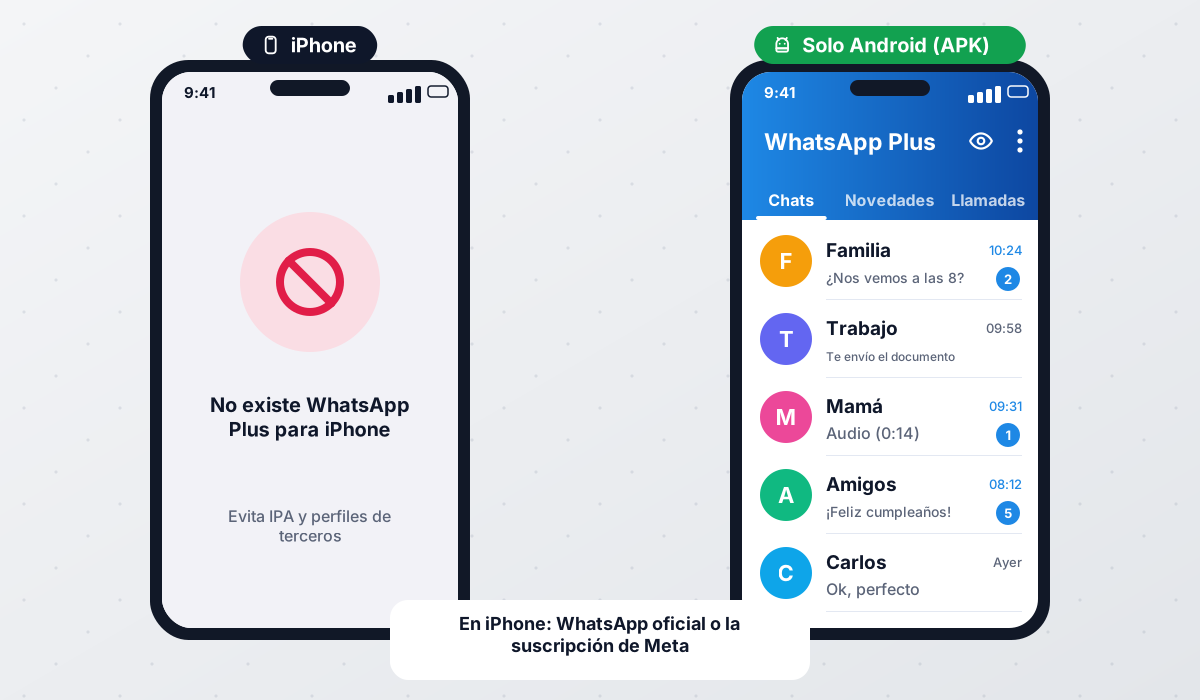 iPhoneLa verdad sobre WhatsApp Plus para iPhone e iOS, los riesgos de los IPA que circulan y cómo conseguir funciones parecidas de forma segura.Leer guía →
 GBWhatsAppActivo v18.80Todo sobre GBWhatsApp Pro: descarga de la última versión, funciones, cómo instalarlo y actualizarlo sin perder chats, variantes de color y modo oscuro, y riesgos.Ver y descargar →
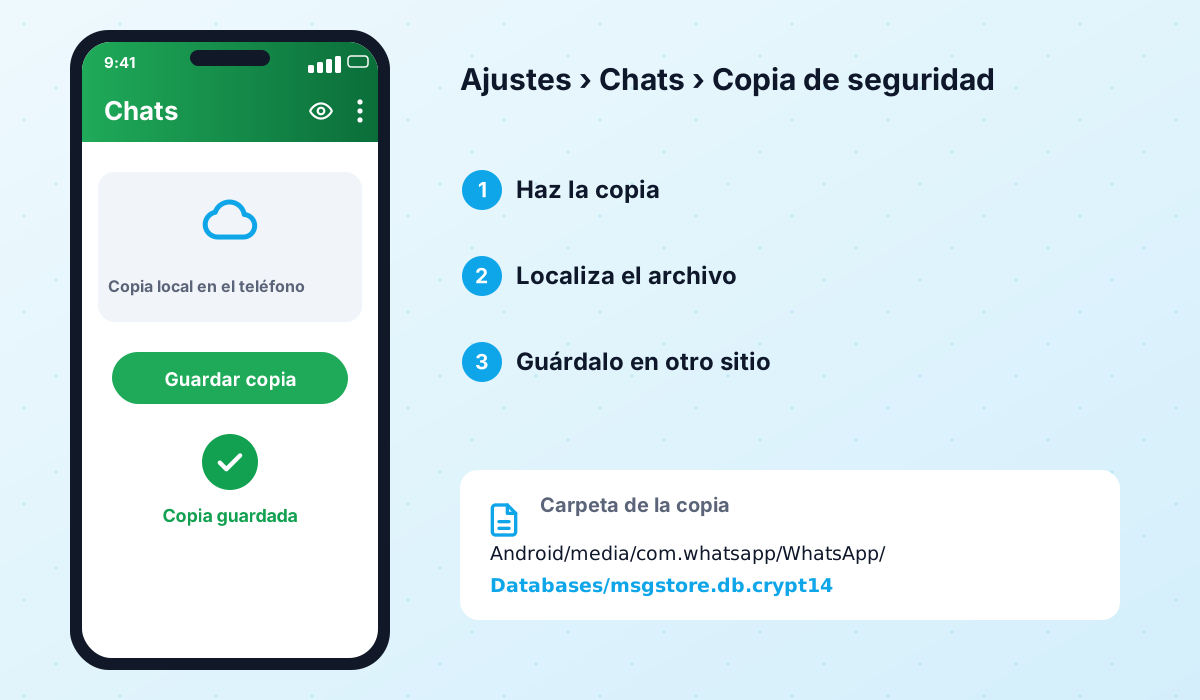 Copias de seguridadGuía completa de copias de seguridad para WhatsApp Plus y otros mods: copia local, carpetas, límites de Google Drive, transferencias y actualizaciones.Leer guía →
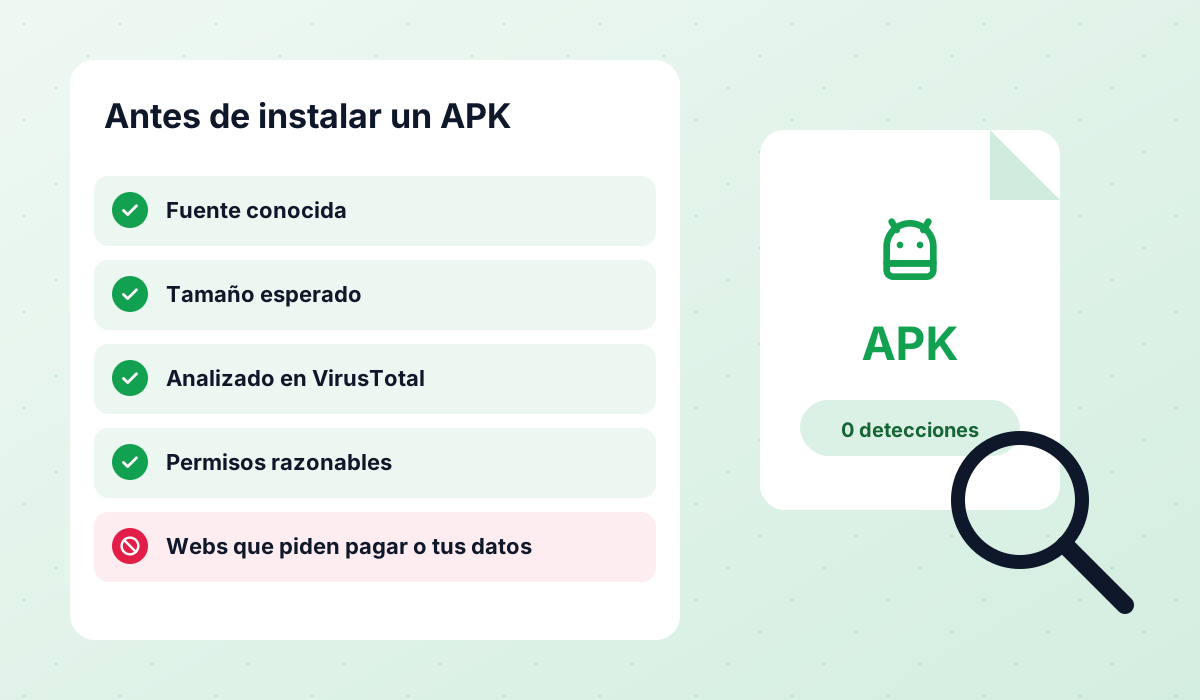 SeguridadGuía honesta sobre la seguridad de WhatsApp Plus, GBWhatsApp y otros mods: riesgos de baneo y malware, cómo revisar un APK y qué hacer si te suspenden.Leer guía →
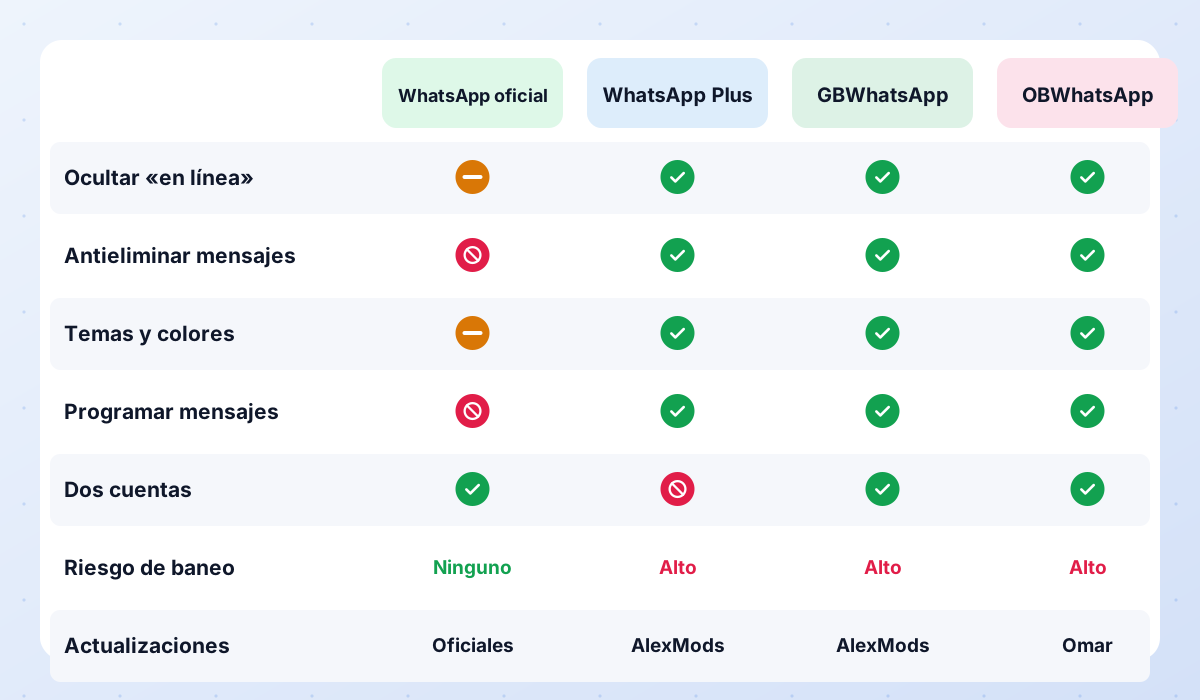 ComparativaTabla comparativa de WhatsApp Plus, GBWhatsApp y OBWhatsApp, recomendación según tu perfil y estado de los mods descontinuados como FMWhatsApp o Aero.Leer guía →