

Sayfa içeriği
- WhatsApp Plus'ın Windows sürümü var mı?
- Android emülatörü nedir?
- Emülatör ile WhatsApp Plus bilgisayara nasıl kurulur?
- Emülatör yönteminin artıları ve eksileri
- WhatsApp Web ve bağlı cihazlar modlarla çalışır mı?
- Emülatör mü, bağlı cihaz mı? Hangisini seçmelisiniz?
- Emülatörde performans ipuçları
- Bilgisayarda yedekleme ve güvenlik
- Sıkça sorulan sorular
- Sonuç
Gün boyu bilgisayar başında çalışanlar için mesajlaşmayı telefondan klavyeye taşımak büyük kolaylıktır. Resmi WhatsApp bunun için masaüstü uygulaması ve WhatsApp Web sunuyor. Peki WhatsApp Plus bilgisayarda kullanılabilir mi? Kısa cevap: modun Windows için yayınlanmış özel bir sürümü yoktur, ancak Android uygulamalarını bilgisayarda çalıştıran bir emülatör ile Android sürümünü kurmak mümkündür.
Bu WasaPlus rehberinde emülatör yöntemini adım adım açıklıyor, bu yöntemin artılarını ve eksilerini sıralıyor ve modların bağlı cihazlar ile WhatsApp Web tarafındaki sınırlarını dürüstçe anlatıyoruz.
WhatsApp Plus'ın Windows sürümü var mı?
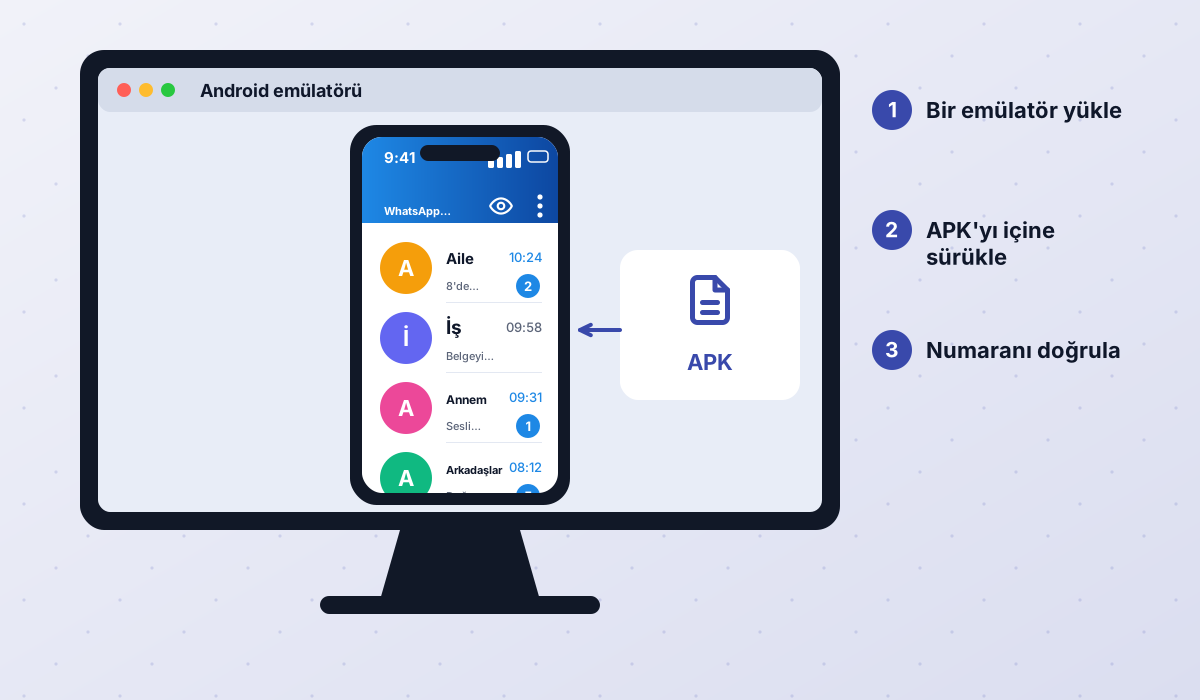
Hayır. WhatsApp Plus, GBWhatsApp ve diğer modlar yalnızca Android için APK olarak geliştirilir. İnternette "WhatsApp Plus PC.exe" gibi dosyalar görürseniz son derece dikkatli olun: bu tür yürütülebilir dosyalar resmi bir kaynaktan gelmez ve bilgisayarınıza zararlı yazılım bulaştırmak için kullanılabilir.
Bilgisayarda modu çalıştırmanın mantıklı iki yolu vardır: Android emülatörü kullanmak veya modun bağlı cihaz desteği varsa bilgisayardan WhatsApp Web ile bağlanmak. İkinci yöntemin modlarla neden her zaman sorunsuz çalışmadığını aşağıda açıklıyoruz.
Android emülatörü nedir?
Android emülatörü, bilgisayarınızda sanal bir Android telefon oluşturan bir programdır. Piyasada oyuncular ve geliştiriciler için hazırlanmış pek çok ücretsiz emülatör bulunur; bunların çoğu Windows'ta, bazıları macOS'ta da çalışır. Emülatörün içinde Google Play kullanabilir, APK dosyası yükleyebilir ve uygulamaları fare ve klavye ile kontrol edebilirsiniz.
Emülatörler oldukça fazla sistem kaynağı kullanır. Akıcı bir deneyim için en az 8 GB RAM, sanallaştırma desteği açık bir işlemci ve SSD disk önerilir. Eski veya düşük donanımlı bilgisayarlarda emülatör yavaş çalışabilir.
Emülatör ile WhatsApp Plus bilgisayara nasıl kurulur?
Aşağıdaki adımlar çoğu popüler emülatör için geçerlidir. Menü adları programdan programa biraz farklılık gösterebilir.
- 1Emülatörü resmi sitesinden indirin
Tanınmış bir Android emülatörünü yalnızca kendi resmi web sitesinden indirin ve kurun. Kurulum sırasında önerilen ek yazılımları reddedin.
- 2Sanallaştırmayı etkinleştirin
Emülatör yavaşsa BIOS/UEFI ayarlarından işlemcinin sanallaştırma desteğini (Intel VT-x veya AMD-V) açmanız gerekebilir.
- 3APK dosyasını bilgisayara indirin
WhatsApp Plus APK'sını güvendiğiniz bir kaynaktan bilgisayarınıza indirin ve bir antivirüs servisiyle taratın.
- 4APK'yı emülatöre yükleyin
Çoğu emülatörde APK dosyasını pencereye sürükleyip bırakmak yeterlidir. Alternatif olarak "APK yükle" düğmesini kullanabilirsiniz.
- 5Bilinmeyen kaynak iznini verin
Emülatör sizden bilinmeyen kaynaklardan yükleme izni isteyebilir. Yalnızca bu kurulum için izin verin.
- 6Numaranızı doğrulayın
Uygulamayı açın, telefon numaranızı girin ve SMS veya arama ile gelen doğrulama kodunu yazın.
- 7Yedeği geri yükleyin (isteğe bağlı)
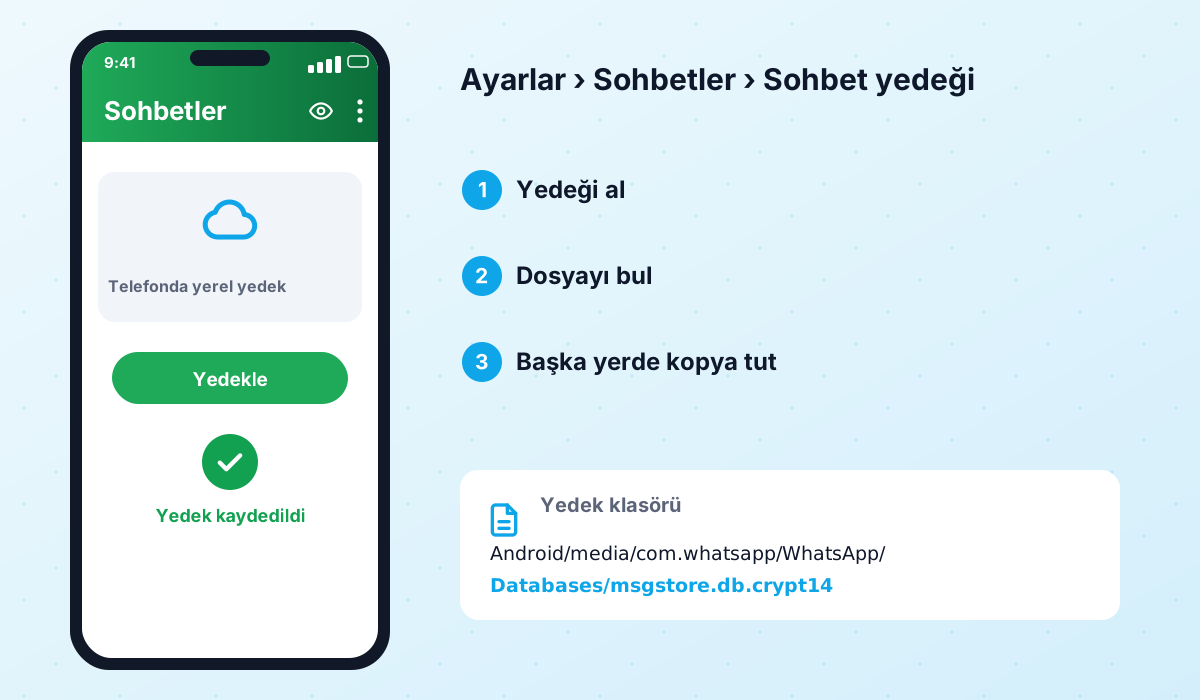
Sohbetlerinizi taşımak istiyorsanız yedek klasörünü emülatörün dahili depolamasına kopyalayın ve kurulum sırasında geri yükleyin.
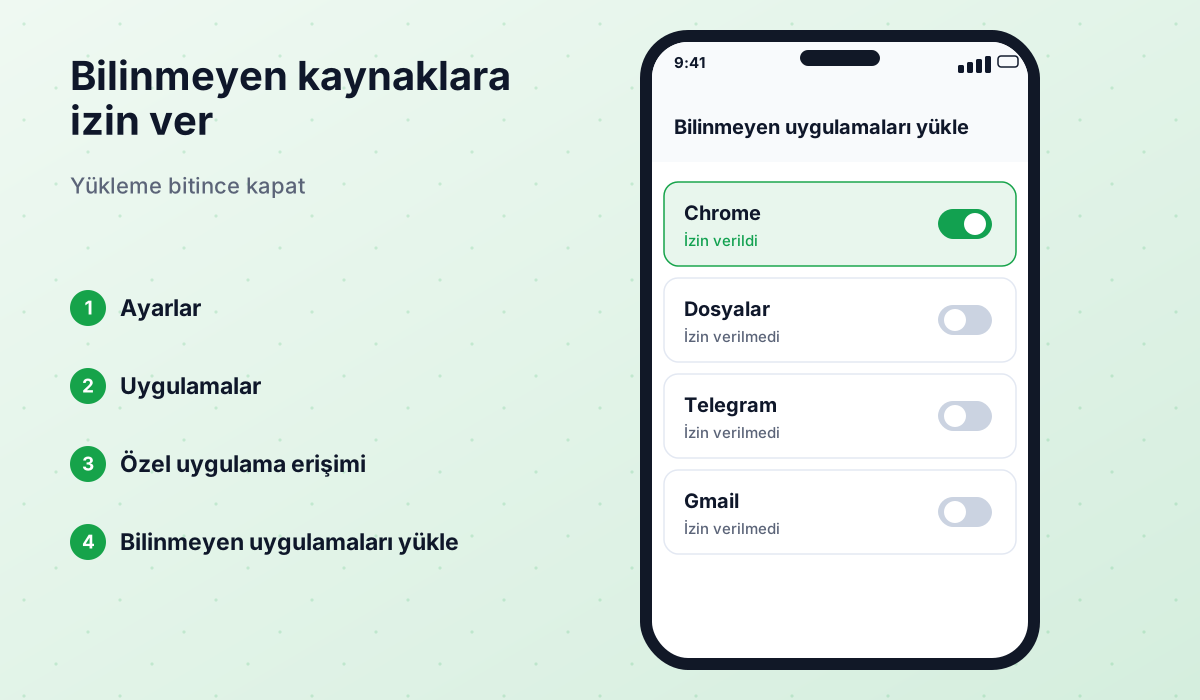
Aynı numarayı emülatörde doğruladığınızda, o numara telefonunuzdaki WhatsApp veya WhatsApp Plus oturumundan çıkar. Bir numara yalnızca tek bir ana cihazda etkin olabilir. Bu nedenle emülatörü ikincil bir numarayla kullanmak çok daha pratiktir.
Emülatör yönteminin artıları ve eksileri
- Modun tüm özelliklerini büyük ekranda kullanabilirsiniz.
- Fiziksel klavyeyle uzun mesajları çok daha hızlı yazarsınız.
- Bilgisayardaki dosyaları sürükle-bırak ile kolayca paylaşabilirsiniz.
- İkincil bir numarayı telefon gerektirmeden bilgisayarda tutabilirsiniz.
- Emülatör yüksek RAM ve işlemci gücü tüketir.
- Aynı numara telefonla eş zamanlı kullanılamaz; ana cihaz emülatör olur.
- Bildirimler ve arka planda çalışma telefondaki kadar güvenilir değildir.
- Mod kullanımı her platformda olduğu gibi hesap yasağı riski taşır.
- Emülatör kapalıyken mesajlar gecikmeli gelir.
WhatsApp Web ve bağlı cihazlar modlarla çalışır mı?
Resmi WhatsApp'ta telefonunuzu "bağlı cihazlar" menüsünden WhatsApp Web veya masaüstü uygulamasına bağlarsınız ve telefon kapalıyken bile bilgisayardan mesajlaşabilirsiniz. Modların çoğu da bu menüyü içerir; ancak bağlantı her zaman sorunsuz değildir.
Bazı derlemelerde QR kodu okutma işlemi başarısız olabilir, bağlantı kısa süre sonra kopabilir veya WhatsApp tarafında ek güvenlik kontrolleri devreye girebilir. Bunun nedeni, modların resmi istemci gibi davranmaya çalışan değiştirilmiş kodlar kullanmasıdır. Bazı kullanıcılar ise hiç sorun yaşamadan kullanabildiğini söyler. Kısacası sonuç derlemeye ve döneme göre değişir.
Bağlı cihaz özelliğini kullanıyorsanız bilgisayar tarafı her zaman resmi WhatsApp Web veya masaüstü uygulamasıdır. Yani bilgisayarda modun özel özellikleri (ör. gizli çevrimiçi durumu gibi) görünmez; bunlar yalnızca telefondaki mod tarafında çalışır.
Emülatör mü, bağlı cihaz mı? Hangisini seçmelisiniz?
İki yöntem farklı ihtiyaçlara cevap verir. Ana hesabınızı telefonda modla kullanıyor ve yalnızca bilgisayardan rahatça yazmak istiyorsanız, bağlı cihaz üzerinden resmi WhatsApp Web veya masaüstü uygulaması denemeye değer; bağlantı kurulabiliyorsa emülatör kurmanıza gerek kalmaz. Bağlantı sorun çıkarıyorsa ya da modun özel özelliklerini bilgisayarda da görmek istiyorsanız emülatör daha uygundur.
| Kriter | Android emülatörü | Bağlı cihaz (WhatsApp Web) |
|---|---|---|
| Modun özel özellikleri | ✔ | ✘ |
| Telefonla aynı numara | ✘ | ✔ |
| Düşük sistem kaynağı | ✘ | ✔ |
| Kurulum kolaylığı | Orta | Kolay |
| Bağlantı kararlılığı | ✔ | Derlemeye göre |
Hangi yolu seçerseniz seçin, hesap güvenliğini ön planda tutun. Önemli iş yazışmalarınızı modlu bir hesapta yürütmek yerine resmi uygulamayı tercih etmek her zaman daha az risklidir.
Emülatörde performans ipuçları
- Emülatör ayarlarından sanal cihaza en az 2-4 GB RAM ve 2 işlemci çekirdeği ayırın.
- Kullanmadığınız emülatör örneklerini kapatın; her biri ayrı kaynak tüketir.
- Grafik ayarlarında donanım hızlandırmayı açık tutun.
- Bildirim alabilmek için emülatörü arka planda açık bırakmanız gerekir; pil ile çalışan dizüstü bilgisayarlarda bu şarjı hızla tüketir.
- Emülatör ve mod güncellemelerini düzenli takip edin; eski sürümler uyumluluk sorunları çıkarabilir.
Bilgisayarda yedekleme ve güvenlik
Emülatörde kullandığınız modun sohbetleri, sanal cihazın depolamasında tutulur. Emülatörü kaldırmak veya sıfırlamak bu verileri siler. Bu yüzden emülatör içindeki yedek klasörünü düzenli olarak bilgisayarınıza kopyalamak iyi bir alışkanlıktır. Yedeklerin nasıl alındığını ve geri yüklendiğini WhatsApp Plus yedekleme rehberimizde anlattık.
Güvenlik açısından emülatör kullanmak, modun temel risklerini değiştirmez. Mod yine resmi değildir, WhatsApp tarafından tespit edilirse hesabınız kısıtlanabilir. Kurulumdan önce WhatsApp Plus güvenli mi yazımızı okumanızı öneririz.
Sıkça sorulan sorular
WhatsApp Plus'ı bilgisayara exe dosyası olarak indirebilir miyim?
Telefonumdaki WhatsApp Plus ile emülatörü aynı anda kullanabilir miyim?
Emülatör kullanmak yasak riskini artırır mı?
Mac bilgisayarda WhatsApp Plus kullanılabilir mi?
Emülatör olmadan bilgisayardan mesaj atabilir miyim?
Sonuç
WhatsApp Plus'ın bilgisayar sürümü yoktur, ancak bir Android emülatörüyle modu Windows'ta rahatça çalıştırabilirsiniz. Bu yöntem büyük ekran ve klavye konforu sunar, fakat sistem kaynağı ister ve numara tek cihazla sınırlıdır. Kuruluma başlamadan önce WhatsApp Plus son sürümünü güvenilir bir kaynaktan indirdiğinizden emin olun; farklı modları karşılaştırmak isterseniz karşılaştırma rehberimize göz atın.
 WhatsApp PlusAktif v18.80WhatsApp Plus son sürüm APK indirme, özellikler, kurulum ve güncelleme adımları, güvenlik uyarıları ve sık sorulan sorular tek sayfada.İncele ve indir →
 GBWhatsAppAktif v18.80GB WhatsApp Pro hakkında her şey: güncel APK indirme, özellikler, renk sürümleri, kurulum, güncelleme, güvenlik, yedekleme ve sorun giderme.İncele ve indir →
 YedeklemeWhatsApp Plus, GBWhatsApp ve diğer modlarda yedek alma, geri yükleme ve resmi WhatsApp'a sohbet aktarma rehberi.Rehberi oku →
 GüvenlikWhatsApp modlarının gerçek riskleri, APK'yı kontrol etme adımları ve hesap yasağı sonrası yapılması gerekenler.Rehberi oku →
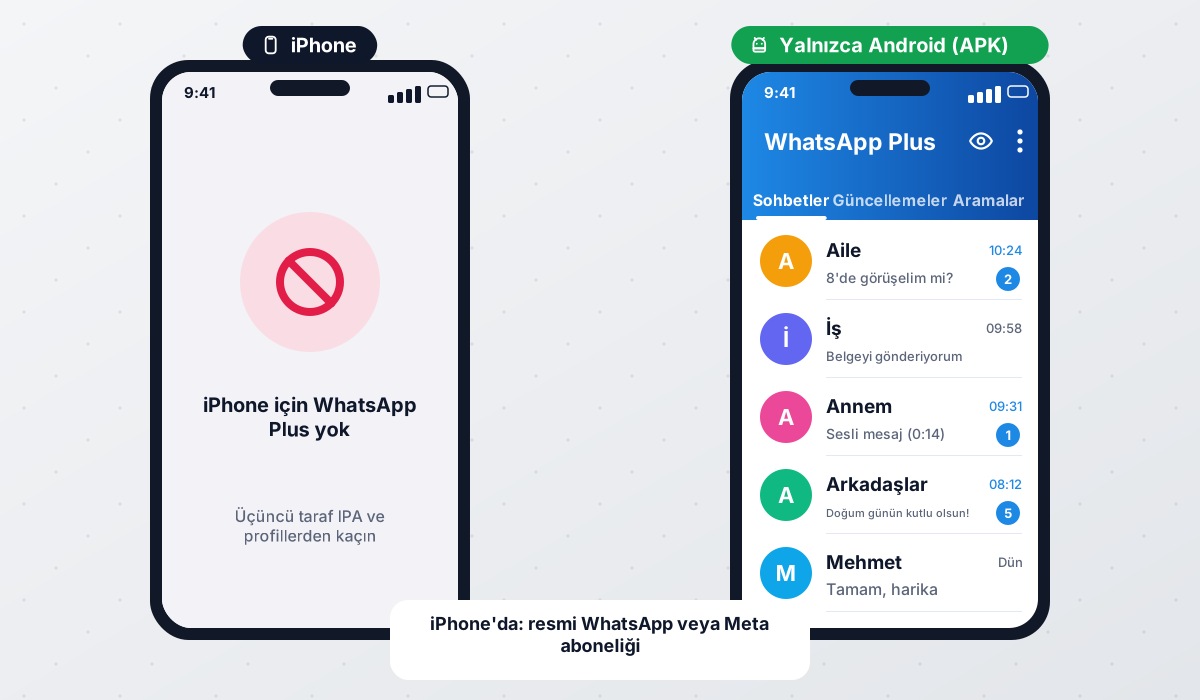 iPhoneWhatsApp Plus'ın iOS sürümü iddialarının arkasındaki gerçek, sideload riskleri ve iPhone kullanıcıları için resmi alternatifler.Rehberi oku →