

Sommaire
- Qu'est-ce que WhatsApp Plus lié ?
- WhatsApp Plus lié ou non lié : quelles différences ?
- Ce qu'il vous faut avant de commencer
- Comment utiliser WhatsApp Plus en mode lié, étape par étape
- Limites du mode lié et règle des 14 jours
- Risque de bannissement : ce qu'il faut savoir
- Dernières builds d'autres développeurs
- Comment délier WhatsApp Plus et revenir à WhatsApp officiel seul
- Questions fréquentes sur WhatsApp Plus lié
Longtemps, installer WhatsApp Plus voulait dire faire un choix : soit l'application officielle, soit le mod, mais pas les deux avec le même numéro. En 2026, ce n'est plus vrai. Grâce à la fonction Appareils connectés de WhatsApp, de nombreuses builds récentes de WhatsApp Plus peuvent fonctionner comme un appareil compagnon, pendant que votre numéro reste bien au chaud dans l'application officielle.
Dans ce guide, l'équipe de WasaPlus explique comment fonctionne ce mode lié, ce qui le distingue d'une installation classique « non liée », comment le configurer pas à pas, quelles sont ses limites et quel niveau de risque il comporte réellement. Vous trouverez aussi la liste des builds que nous avons vérifiées, mise à jour au fil des sorties.
Qu'est-ce que WhatsApp Plus lié ?
WhatsApp officiel permet de connecter jusqu'à 4 appareils à un même compte : un ordinateur, une tablette, ou même un deuxième téléphone utilisé comme appareil compagnon. Ces appareils continuent de fonctionner quand le téléphone principal est hors ligne, à une condition : que celui-ci soit utilisé au moins une fois tous les 14 jours.
Le mode lié de WhatsApp Plus s'appuie sur ce mécanisme. Au premier lancement, au lieu d'enregistrer votre numéro, le mod propose une option du type « Lier comme appareil compagnon ». Votre numéro reste enregistré dans WhatsApp officiel sur votre téléphone principal, et WhatsApp Plus devient l'un de vos appareils connectés. Vous avez donc les deux : l'application officielle d'un côté, les options de WhatsApp Plus de l'autre.
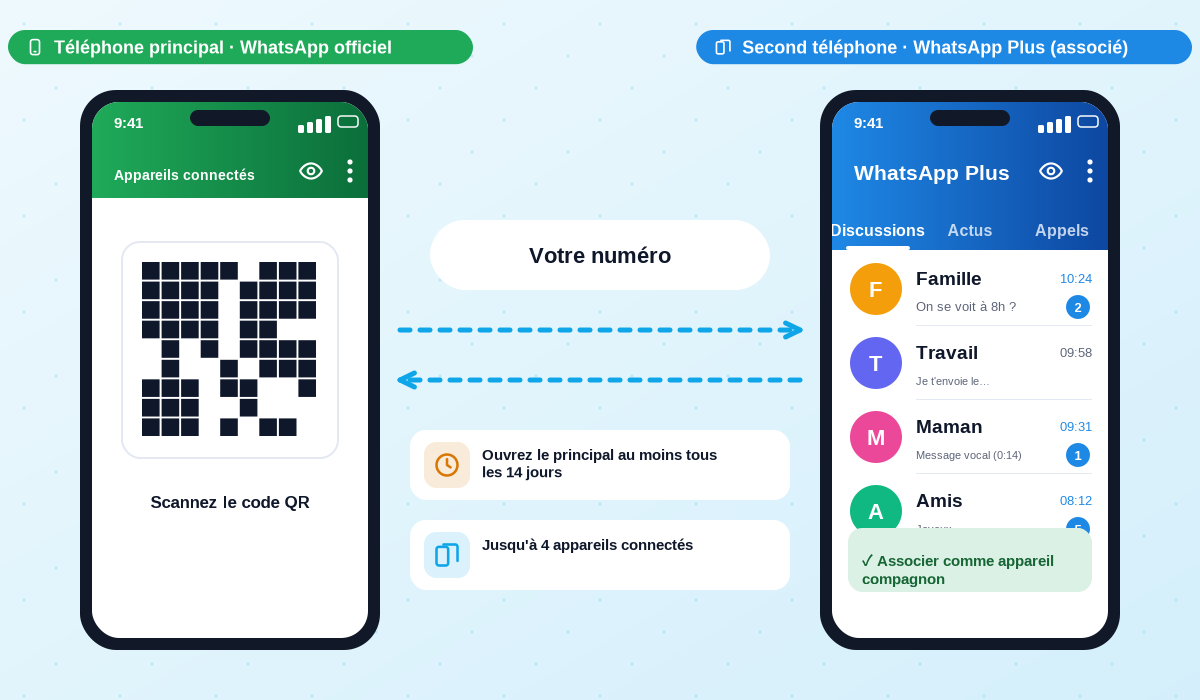
Le plus souvent, WhatsApp Plus est installé sur un deuxième téléphone. Certaines builds, qui utilisent un nom de paquet différent de l'application officielle et proposent la liaison par code, peuvent aussi tourner sur le même téléphone que WhatsApp officiel. Dans ce cas, la liaison se fait en saisissant un code plutôt qu'en scannant un QR code.
WhatsApp Plus lié ou non lié : quelles différences ?
L'installation « non liée », c'est la méthode classique : vous enregistrez votre numéro directement dans WhatsApp Plus, qui devient votre application principale, et WhatsApp officiel ne peut plus utiliser ce numéro en même temps. Le tableau suivant résume ce qui change entre les deux approches.
| Critère | WhatsApp Plus lié | WhatsApp Plus non lié |
|---|---|---|
| Où est enregistré votre numéro | Dans WhatsApp officiel | Dans WhatsApp Plus |
| WhatsApp officiel utilisable en même temps | ✔ | ✘ (pas avec le même numéro) |
| Risque de suspension | Plus faible, mais pas nul | Plus élevé |
| Sauvegardes et mises à jour officielles | ✔ Conservées | ✘ Sauvegarde locale du mod |
| Fonctions du mod | ✔ Sur l'appareil lié uniquement | ✔ Sur tout le compte |
| Publier un statut | Selon la build | ✔ |
| Position en direct et listes de diffusion | Souvent indisponibles | ✔ |
| Historique des discussions | Synchronisé, parfois partiel | Restauré depuis une sauvegarde |
| Contrainte de connexion | Téléphone principal actif tous les 14 jours | Aucune |
| Retour à WhatsApp officiel seul | Très simple : déconnecter l'appareil | Sauvegarde, désinstallation, restauration |
En résumé, le mode lié sacrifie quelques fonctions pour gagner en tranquillité. Si vous tenez à publier des statuts depuis le mod ou à gérer des listes de diffusion, l'installation principale reste plus complète, mais elle expose davantage votre numéro. Nous détaillons cette méthode classique sur notre page WhatsApp Plus APK.
Ce qu'il vous faut avant de commencer
La configuration ne prend que quelques minutes, à condition d'avoir tout sous la main. Vérifiez ces points avant de vous lancer :
- Un téléphone principal avec WhatsApp officiel à jour et votre numéro déjà enregistré.
- Un deuxième téléphone Android, ou une build qui accepte la liaison par code sur le même téléphone.
- Une build de WhatsApp Plus qui propose explicitement la liaison comme appareil compagnon.
- Une connexion Internet stable sur les deux appareils pendant la synchronisation.
- Moins de 4 appareils déjà connectés à votre compte (sinon, déconnectez-en un).
- Une sauvegarde récente de vos discussions dans WhatsApp officiel, par précaution.
- L'installation depuis des sources inconnues autorisée sur le téléphone qui recevra le mod.
Comment utiliser WhatsApp Plus en mode lié, étape par étape
Voici la méthode générale. Les intitulés exacts peuvent varier légèrement d'une build à l'autre, mais le principe reste toujours le même : on lie, on n'enregistre pas.
- 1Mettez à jour WhatsApp officiel
Sur le téléphone principal, installez la dernière version de WhatsApp depuis le Play Store ou l'App Store. Gardez-y votre numéro : c'est lui qui reste le compte principal.
- 2Installez la build de WhatsApp Plus
Sur l'autre téléphone, installez une build de WhatsApp Plus compatible avec la liaison, téléchargée depuis une source vérifiée. Analysez le fichier avant de l'ouvrir.
- 3Choisissez « Lier comme appareil compagnon »
Au premier écran, n'appuyez surtout pas sur « Accepter et continuer » : cette option enregistrerait votre numéro dans le mod et déconnecterait WhatsApp officiel. Choisissez l'option de liaison (« Link as companion device » selon la langue).
- 4Scannez le QR code
Sur le téléphone principal, ouvrez WhatsApp > Paramètres > Appareils connectés > Connecter un appareil, puis scannez le QR code affiché par WhatsApp Plus. Sur une build compatible, vous pouvez aussi saisir un code de liaison.
- 5Attendez la synchronisation
Laissez les deux téléphones allumés et connectés le temps que vos discussions récentes s'affichent. Selon la quantité de messages, cela peut prendre plusieurs minutes, et l'historique importé peut rester partiel.
- 6Réglez les options de WhatsApp Plus
Une fois la liaison établie, explorez le menu du mod pour configurer thèmes et options. Rappelez-vous qu'elles ne s'appliquent qu'à l'appareil lié.
- 7Gardez le téléphone principal actif
Ouvrez WhatsApp officiel au moins une fois tous les 14 jours. Sans cela, tous les appareils connectés, WhatsApp Plus compris, sont automatiquement déconnectés.
Si vous vous êtes trompé et avez appuyé sur « Accepter et continuer », arrêtez-vous avant de saisir le code de vérification. Fermez le mod, effacez ses données dans les paramètres Android et recommencez en choisissant la liaison. Si le code a déjà été validé, rouvrez WhatsApp officiel et vérifiez-y de nouveau votre numéro.
Limites du mode lié et règle des 14 jours
Le mode lié n'est pas une copie parfaite d'une installation principale. Un appareil compagnon dépend du téléphone principal, et WhatsApp limite volontairement ce qu'il peut faire. Voici les contraintes à connaître :
- La règle des 14 jours : si le téléphone principal n'est pas utilisé pendant 14 jours, les appareils connectés sont déconnectés et il faut refaire la liaison.
- Fonctions réduites : selon la build, l'appareil lié ne peut pas publier de statut, partager sa position en direct ou utiliser les listes de diffusion.
- Options du mod locales : masquer le vu ou l'anti-suppression ne fonctionnent que sur l'appareil lié, pas sur l'application officielle.
- Historique partiel : les anciennes discussions ne sont pas toujours toutes synchronisées.
- Quatre appareils maximum : ordinateur, tablette et WhatsApp Plus comptent tous dans cette limite.
Dans la pratique, ces limites gênent peu la plupart des utilisateurs, qui cherchent surtout les options de confidentialité et de personnalisation du mod. Mais si vous restez longtemps sans ouvrir le téléphone principal, par exemple en voyage, pensez à le démarrer de temps en temps pour éviter une déconnexion.
Risque de bannissement : ce qu'il faut savoir
Le principal intérêt du mode lié, c'est la réduction du risque. Comme votre numéro n'est pas enregistré dans le mod, votre compte principal reste géré par l'application officielle, avec ses sauvegardes et ses mises à jour. Si WhatsApp détecte un problème, c'est en général l'appareil lié qui est déconnecté.
Mais soyons honnêtes : plus faible ne veut pas dire nul. WhatsApp Plus reste un client non officiel, contraire aux conditions d'utilisation de WhatsApp, et le service peut détecter des comportements anormaux venant d'un appareil connecté. Personne ne peut garantir qu'un compte ne sera jamais suspendu, quelle que soit la méthode utilisée.
N'utilisez pas le mode lié avec un numéro professionnel ou indispensable. Gardez une sauvegarde à jour dans WhatsApp officiel, installez uniquement des builds vérifiées et déconnectez l'appareil au moindre message d'avertissement. Pour aller plus loin, lisez notre dossier WhatsApp Plus est-il sûr ?
Dernières builds d'autres développeurs
En dehors de AlexMods, des développeurs moins connus publient régulièrement de nouvelles builds de WhatsApp Plus pensées pour le mode lié. En 2026, des noms comme Delta, YesiiMods (Ultra), VCTM ou RS GB circulent par exemple sur les sites hispanophones. Voici les builds que notre rédaction a vérifiées ; nous mettons la liste à jour à mesure que de nouvelles versions apparaissent.
- Mode principal
- v3.45.1
- 10 novembre 2026
- 119 MB
com.whatsapp
Reemplaza al WhatsApp oficial · Base 2.26.42.74 · Android 6.0+
Télécharger l'APKWhatsApp LiteX (Principal) 3.45.1- Mode associé
- vV3.7.4.90
- 30 septembre 2026
- Vérifiée
- Mode associé
- vV9.36
- 30 septembre 2026
- Vérifiée
- Mode associé
- vV5.60
- 30 septembre 2026
- Vérifiée
Versions de développeurs indépendants, publiées telles que leurs auteurs les diffusent. Elles ne sont pas officielles, peuvent entraîner un bannissement et doivent être analysées avant installation.
Une build publiée par un développeur inconnu présente un risque de malware plus élevé qu'une build largement suivie. Un fichier peut être modifié à chaque nouvelle mise en ligne. Ne l'installez jamais sur un téléphone contenant des données sensibles sans l'avoir vérifié, et préférez un téléphone secondaire pour vos premiers essais.
Comment vérifier un APK avant de l'installer
- Taille du fichier : comparez-la à celle annoncée par la source ; un écart important doit vous alerter.
- VirusTotal : envoyez l'APK sur VirusTotal et lisez le rapport avant toute installation.
- Autorisations : une messagerie n'a aucune raison de demander l'accessibilité, l'administration de l'appareil ou l'envoi de SMS payants.
- Source : téléchargez uniquement depuis une page qui cite le développeur, la version et la date, jamais depuis un lien reçu dans un groupe.
- Version annoncée : méfiez-vous des numéros trop élevés ou des promesses du type « 100 % anti-ban ».
- Play Protect : un avertissement est fréquent pour un mod, mais un blocage explicite pour logiciel malveillant doit vous arrêter.

Comment délier WhatsApp Plus et revenir à WhatsApp officiel seul
C'est l'autre grand avantage du mode lié : faire marche arrière est très simple, puisque votre compte n'a jamais quitté l'application officielle. Vos discussions et vos sauvegardes restent en place.
- 1Ouvrez les appareils connectés
Sur le téléphone principal, allez dans WhatsApp > Paramètres > Appareils connectés.
- 2Déconnectez WhatsApp Plus
Touchez l'appareil qui correspond à WhatsApp Plus, puis choisissez Déconnecter. La session est immédiatement fermée sur l'autre téléphone.
- 3Désinstallez le mod
Sur le téléphone lié, désinstallez WhatsApp Plus et supprimez son dossier si vous ne comptez plus l'utiliser.
- 4Vérifiez votre compte
Dans WhatsApp officiel, contrôlez que la liste des appareils connectés ne contient plus que vos appareils de confiance, et lancez une sauvegarde.
Si vous aviez au contraire enregistré votre numéro directement dans le mod, la procédure est différente : il faut sauvegarder, désinstaller puis restaurer dans l'application officielle. Suivez alors notre guide pour sauvegarder et transférer vos discussions. Et si vous cherchez simplement plus de personnalisation sans aucun risque, jetez un œil au WhatsApp Plus officiel de Meta, ou comparez avec GBWhatsApp. Les informations générales sur les appareils connectés sont aussi disponibles dans le centre d'aide de WhatsApp.
Questions fréquentes sur WhatsApp Plus lié
Peut-on avoir WhatsApp normal et WhatsApp Plus avec le même numéro ?
WhatsApp Plus lié peut-il faire bannir mon numéro ?
Quelle différence entre WhatsApp Plus lié et non lié ?
Pourquoi WhatsApp Plus s'est-il déconnecté tout seul ?
Peut-on lier WhatsApp Plus sur le même téléphone que WhatsApp officiel ?
Mes discussions anciennes apparaîtront-elles dans WhatsApp Plus lié ?
Où trouver les nouvelles builds de WhatsApp Plus lié ?
 WhatsApp PlusActif v18.80Tout sur WhatsApp Plus APK : téléchargement de la dernière version, fonctions de confidentialité, thèmes, installation, mise à jour et sécurité.Voir et télécharger →
 GBWhatsAppActif v18.80GB WhatsApp Pro dernière version : téléchargement de l'APK, fonctions, thèmes, installation, mise à jour, sécurité et solutions aux problèmes courants.Voir et télécharger →
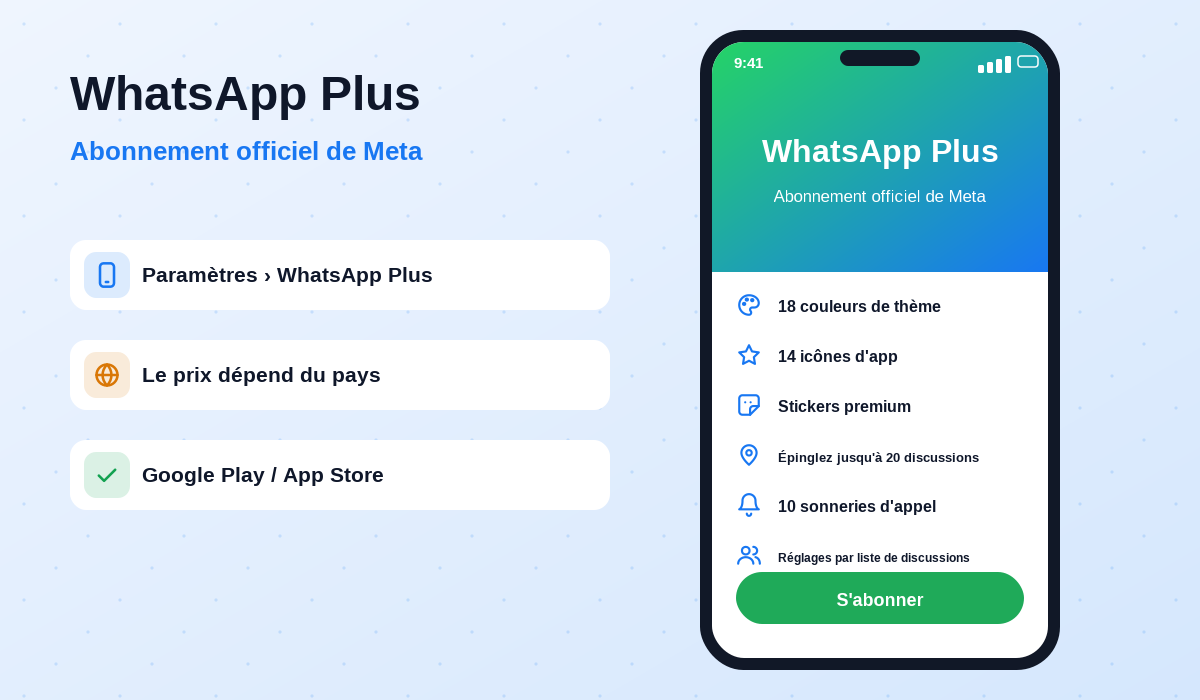 WhatsApp Plus officielL'abonnement WhatsApp Plus de Meta décrypté : prix par pays, fonctions incluses, activation, résiliation et différences avec le mod WhatsApp Plus APK.Lire le guide →Sécurité des modsRisques de bannissement, faux APK, mods abandonnés, vie privée : ce qu'il faut savoir avant d'installer WhatsApp Plus ou GBWhatsApp, et comment se protéger.Lire le guide →
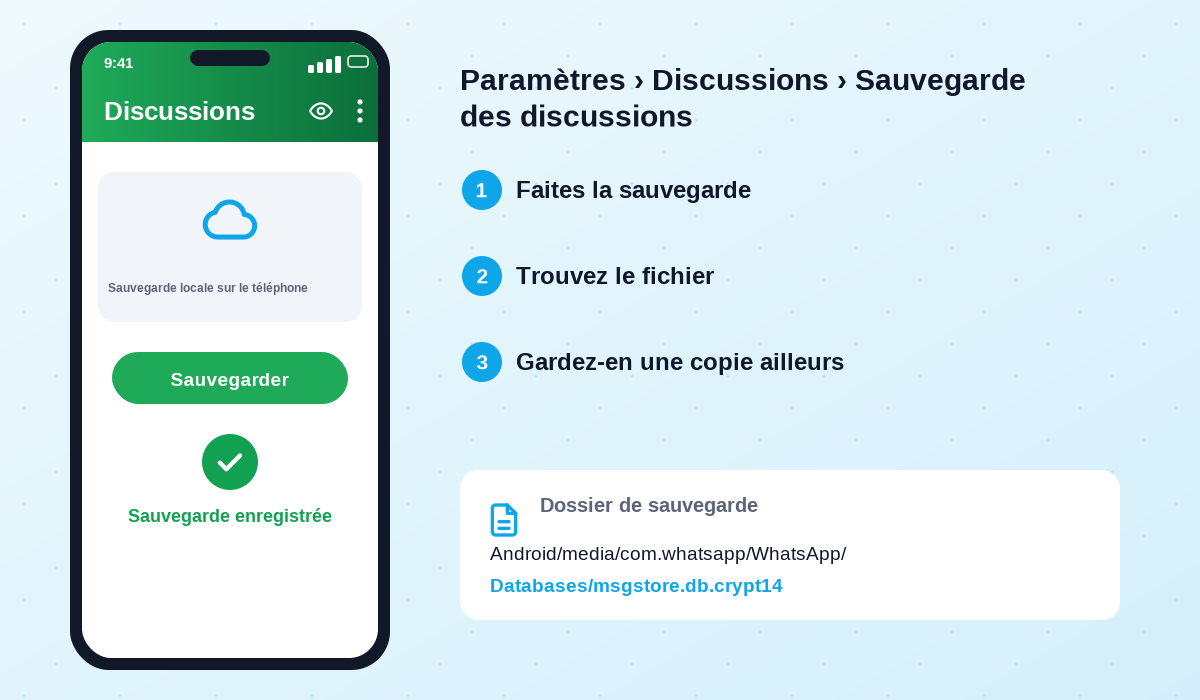 Sauvegarde et transfertSauvegarde locale, dossiers à copier, transfert vers WhatsApp officiel, limites de Google Drive et mise à jour sans perdre vos discussions.Lire le guide →