

Contenido de la página
- ¿Qué es WhatsApp Plus vinculado?
- WhatsApp Plus vinculado vs sin vincular
- Requisitos para usar WhatsApp Plus como dispositivo vinculado
- Cómo vincular WhatsApp Plus paso a paso
- Límites del modo vinculado y la regla de los 14 días
- ¿Tiene riesgo de baneo WhatsApp Plus vinculado?
- Últimas compilaciones de otros desarrolladores
- Cómo desvincular WhatsApp Plus y volver solo al oficial
- Preguntas frecuentes sobre WhatsApp Plus vinculado
- Guías relacionadas
Hasta hace poco, usar WhatsApp Plus significaba renunciar al WhatsApp normal: registrabas tu número en el mod y la app oficial dejaba de funcionar con ese número. En 2026 muchas compilaciones ofrecen otra vía, el modo vinculado, que permite mantener tu cuenta en el WhatsApp oficial y usar Plus como un dispositivo más, igual que WhatsApp Web o una tablet.
En esta guía de WasaPlus te contamos qué es exactamente WhatsApp Plus vinculado, en qué se diferencia de la instalación clásica «sin vincular», qué necesitas, cómo configurarlo paso a paso, qué límites tiene y por qué reduce el riesgo de baneo sin eliminarlo. También encontrarás la lista de compilaciones de otros desarrolladores que hemos revisado.
WhatsApp Plus y las compilaciones de esta página son apps no oficiales, sin relación con WhatsApp LLC ni con Meta. Usarlas, incluso en modo vinculado, incumple los términos de WhatsApp y puede provocar el cierre de la sesión o la suspensión de la cuenta. Descarga solo de fuentes de confianza y haz una copia de seguridad antes de empezar.
¿Qué es WhatsApp Plus vinculado?
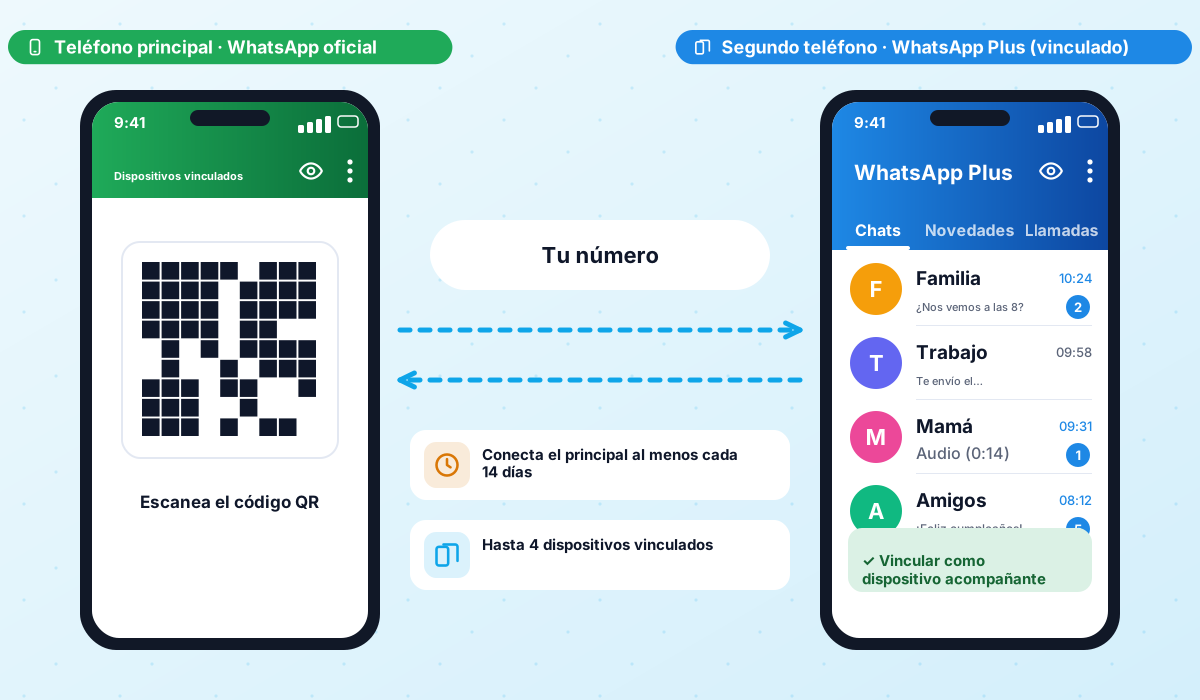
El WhatsApp oficial admite dispositivos vinculados: además del teléfono principal, puedes conectar hasta 4 dispositivos a la misma cuenta, como un ordenador, una tablet u otro móvil. Estos dispositivos funcionan incluso cuando el teléfono principal no tiene conexión, y se añaden escaneando un código QR desde Ajustes → Dispositivos vinculados.
Las compilaciones recientes de WhatsApp Plus aprovechan esa función con la opción «Vincular como dispositivo acompañante». En lugar de registrar tu número en el mod, lo dejas en el WhatsApp oficial de tu móvil principal y WhatsApp Plus se conecta como un dispositivo vinculado más. Puede ir en otro teléfono o, cuando la compilación usa un nombre de paquete distinto y permite vincular mediante código, en el mismo móvil.
El resultado es que «tienes las dos»: la app oficial sigue siendo la dueña de la cuenta, con sus copias de seguridad y sus actualizaciones de Google Play, y en el dispositivo vinculado disfrutas de las funciones de Plus, como temas, ocultar el «escribiendo…» o la antieliminación, según lo que permita cada compilación.
WhatsApp Plus vinculado vs sin vincular
Cuando alguien busca WhatsApp Plus sin vincular 2026, se refiere a la instalación clásica: registrar el número directamente en el mod, que pasa a ser la app principal. Es lo que se hizo siempre y sigue siendo la única manera de tener todas las funciones del mod en toda la cuenta. Estas son las diferencias principales:
| Aspecto | Vinculado (acompañante) | Sin vincular (principal) |
|---|---|---|
| Dónde está registrado el número | WhatsApp oficial | WhatsApp Plus |
| Conservas la app oficial con el mismo número | ✔ | ✘ |
| Riesgo de baneo | Más bajo, pero no nulo | Más alto |
| Copias de seguridad | Las de la app oficial, incluida la nube | Sobre todo copias locales |
| Funciones de Plus | Solo en el dispositivo vinculado | En toda la cuenta |
| Publicar estados | Depende de la compilación | ✔ |
| Ubicación en tiempo real y listas de difusión | A menudo ✘ | ✔ |
| Historial de chats | Sincronización parcial | Completo tras restaurar la copia |
| Depende del móvil principal | ✔ Debe conectarse cada 14 días | ✘ |
| Verificación | Código QR o código de vinculación | SMS o llamada |
Si tu prioridad es no perder la cuenta, el modo vinculado es más prudente. Si necesitas todas las funciones en un único teléfono y aceptas el riesgo, la instalación sin vincular sigue explicada en nuestra página de WhatsApp Plus, con sus pasos y sus riesgos. Ten en cuenta que, aunque la cuenta no esté registrada en el mod, WhatsApp puede detectar clientes no oficiales conectados como dispositivos.
Requisitos para usar WhatsApp Plus como dispositivo vinculado
- Una cuenta activa en el WhatsApp oficial en tu teléfono principal, actualizada desde Google Play o la App Store.
- Una compilación de WhatsApp Plus que incluya la opción «Vincular como dispositivo acompañante»; no todas la tienen.
- Un segundo teléfono Android o, si la compilación usa un nombre de paquete distinto y ofrece vinculación por código, el mismo móvil.
- Tener libre al menos una de las 4 plazas de dispositivos vinculados de tu cuenta.
- Conexión a internet estable en ambos dispositivos durante la primera sincronización.
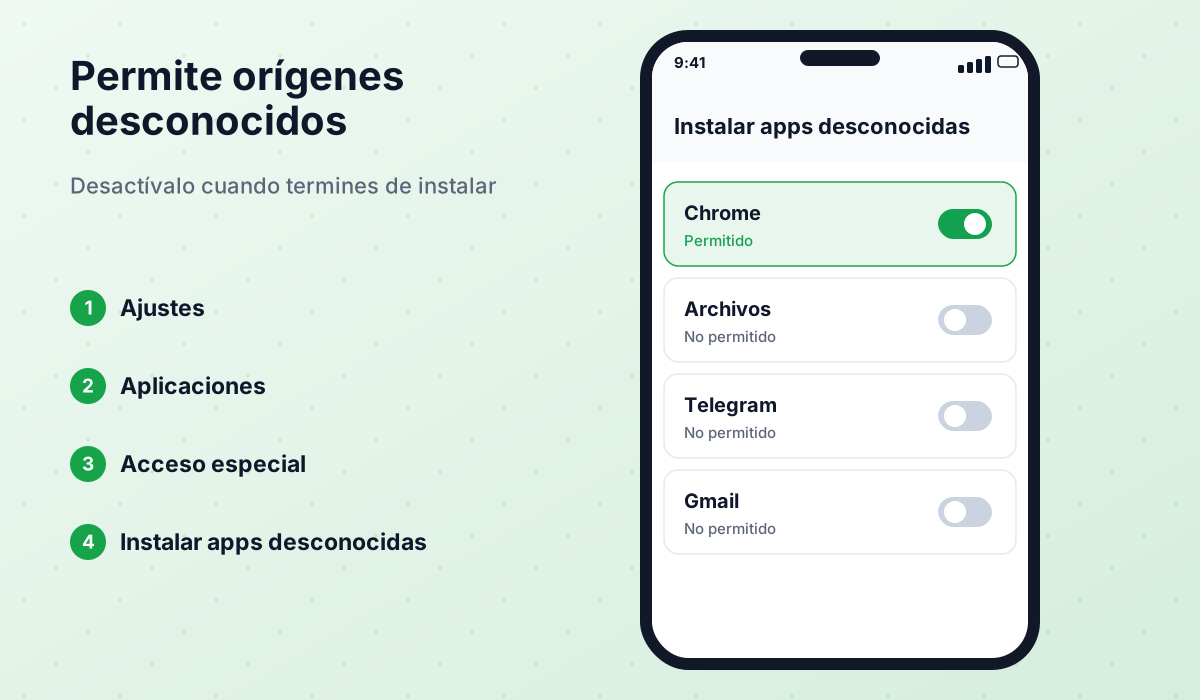
- Permiso para instalar apps de orígenes desconocidos en el dispositivo donde vayas a instalar el APK.
Si tu teléfono principal es un iPhone no hay problema: el WhatsApp oficial para iOS también puede vincular dispositivos. Lo que sí debe ser Android es el dispositivo donde instales WhatsApp Plus, porque el mod solo existe como APK.
Cómo vincular WhatsApp Plus paso a paso
El proceso se parece mucho a conectar WhatsApp Web. Lo más importante es no equivocarse en la primera pantalla del mod:
- 1Haz una copia de seguridad
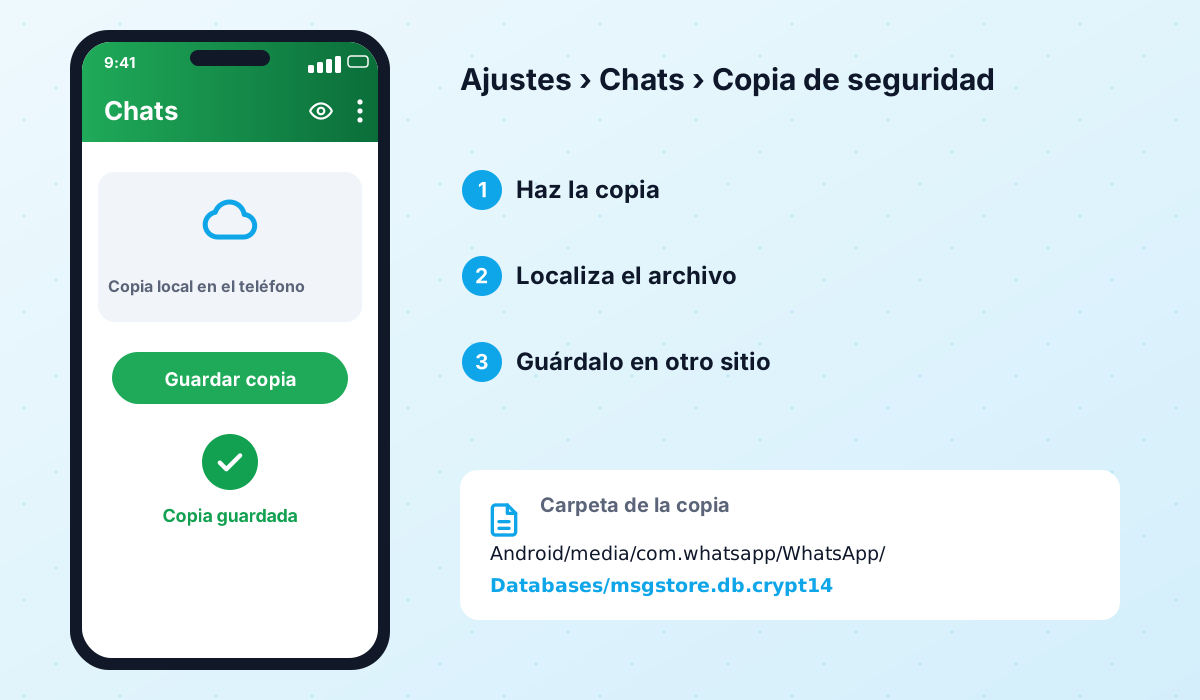
En el WhatsApp oficial, ve a Ajustes → Chats → Copia de seguridad y guarda una copia. En modo vinculado no debería perderse nada, pero es una precaución básica. Más detalles en nuestra guía de copias de seguridad.
- 2Actualiza el WhatsApp oficial
Mantén tu número en la app oficial del móvil principal y actualízala a la última versión desde la tienda.
- 3Instala la compilación de WhatsApp Plus
Descarga la compilación en el otro teléfono (o en el mismo, si lo permite), comprueba el archivo con la lista de verificación de más abajo y pulsa «Instalar».
- 4Elige «Vincular como dispositivo acompañante»
Al abrir el mod, no pulses «Aceptar y continuar»: esa opción registraría tu número en WhatsApp Plus y cerraría la sesión en la app oficial. Busca «Vincular como dispositivo acompañante»; el texto exacto puede variar según la compilación.
- 5Escanea el código QR
En el móvil principal abre WhatsApp → Ajustes → Dispositivos vinculados → Vincular un dispositivo y escanea el QR que aparece en WhatsApp Plus. Si usas un solo móvil, elige la vinculación con código cuando la compilación la ofrezca.
- 6Espera la sincronización
Los chats se copian al dispositivo vinculado. Deja ambos equipos conectados a wifi hasta que termine; el historial que llega puede no estar completo.
- 7Configura las opciones de Plus
Entra en los ajustes del mod y activa los temas y opciones de privacidad que quieras. Recuerda que solo se aplican en este dispositivo.
Límites del modo vinculado y la regla de los 14 días
El modo vinculado tiene un precio en comodidad. La limitación más importante es que el teléfono principal debe conectarse al menos una vez cada 14 días. Si pasas dos semanas sin usar el WhatsApp oficial, WhatsApp cierra automáticamente la sesión de los dispositivos vinculados, incluido WhatsApp Plus, y tendrás que volver a escanear el QR.
Además, los dispositivos acompañantes no pueden hacer todo lo que hace el principal. Según la compilación, estas son las restricciones más habituales:
- No poder publicar estados desde el dispositivo vinculado.
- No poder compartir la ubicación en tiempo real.
- No poder usar listas de difusión.
- Un historial parcial: los chats antiguos pueden no sincronizarse del todo.
- Las funciones de Plus (antieliminación, ocultar escritura, temas) solo actúan en el dispositivo vinculado; en el móvil principal sigues viendo el WhatsApp normal.
- Un máximo de 4 dispositivos vinculados por cuenta, contando WhatsApp Web, el ordenador y las tablets.
Un detalle que confunde a muchos: si ocultas los checks azules en el mod pero abres el mismo chat en el móvil principal, la app oficial puede enviar la confirmación de lectura como siempre. Para que las opciones de privacidad del mod tengan sentido, conviene leer esos chats solo en el dispositivo vinculado. Si quieres conocer las reglas oficiales de los dispositivos vinculados, puedes consultar el servicio de ayuda de WhatsApp.
¿Tiene riesgo de baneo WhatsApp Plus vinculado?
La respuesta honesta: el riesgo es menor, pero no es cero. Al no registrar tu número en el mod, la cuenta sigue «viviendo» en el WhatsApp oficial, que es quien la verifica, guarda las copias y recibe las actualizaciones. Eso elimina uno de los puntos más vigilados: el registro desde un cliente no oficial.
Aun así, WhatsApp puede detectar que uno de los dispositivos conectados es un cliente modificado. Lo más habitual en esos casos es que se cierre la sesión del dispositivo vinculado, pero no se puede descartar una suspensión de la cuenta. Ningún desarrollador puede garantizar lo contrario, por mucho que anuncie funciones «antibaneo». Para reducir el riesgo:
- Si puedes, prueba primero con un número secundario.
- No uses el mod con la cuenta que necesitas para el trabajo, el banco o trámites importantes.
- Mantén el WhatsApp oficial actualizado y la compilación de Plus al día.
- Si la sesión vinculada se cierra sola varias veces, deja de usar esa compilación.
- Lee nuestra guía de seguridad de los mods para conocer todos los riesgos.
Últimas compilaciones de otros desarrolladores
Además del WhatsApp Plus clásico de AlexMods, desarrolladores menos conocidos publican con frecuencia nuevas versiones de WhatsApp Plus en modo vinculado. En webs en español de 2026 se han visto nombres como Delta, YesiiMods (Ultra), VCTM o RS GB. En la lista siguiente mostramos las compilaciones que nuestro editor ha revisado, con su desarrollador, versión, fecha y modo (vinculado o principal). La actualizamos a medida que aparecen nuevas.
- Modo vinculado
- vV3.7.4.90
- 30 de septiembre de 2026
- Revisada
- Modo vinculado
- vV9.36
- 30 de septiembre de 2026
- Revisada
- Modo vinculado
- vV5.60
- 30 de septiembre de 2026
- Revisada
Versiones de desarrolladores independientes: las publicamos tal cual las distribuyen sus autores. No son oficiales, pueden provocar suspensiones y conviene analizarlas antes de instalar.
Una compilación de un desarrollador poco conocido puede traer publicidad agresiva, rastreadores o malware, y nadie responde si algo sale mal. Que aparezca en esta lista significa que la revisamos al publicarla, no que sea segura para siempre: vuelve a comprobar cada archivo que descargues.
Cómo verificar un APK antes de instalarlo
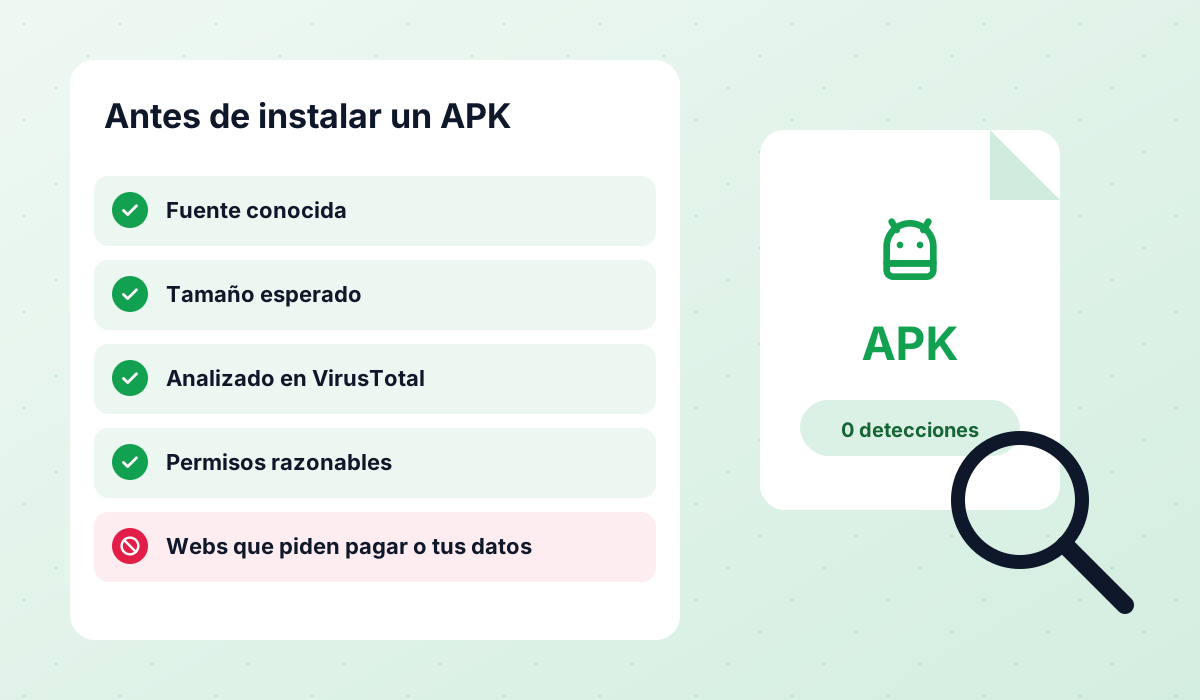
- Tamaño: compara el peso del archivo con el que indica la fuente; una diferencia grande es mala señal.
- VirusTotal: sube el APK a VirusTotal y revisa el resultado de los distintos antivirus antes de abrirlo.
- Permisos: desconfía si pide accesibilidad, administración del dispositivo o acceso a SMS sin motivo claro.
- Origen: descarga solo del canal del desarrollador o de una fuente que lo enlace directamente, nunca de acortadores ni de grupos desconocidos.
- Nombre y versión: evita archivos con números de versión que el desarrollador no haya anunciado.
- Primera prueba: usa un teléfono o un número secundario la primera vez.
Cómo desvincular WhatsApp Plus y volver solo al oficial
Si el modo vinculado no te convence o la compilación empieza a fallar, volver atrás es sencillo y no afecta a tu cuenta, porque el número nunca salió del WhatsApp oficial:
- 1Abre Dispositivos vinculados
En el móvil principal, entra en WhatsApp → Ajustes → Dispositivos vinculados.
- 2Cierra la sesión del mod
Toca el dispositivo que corresponde a WhatsApp Plus y pulsa «Cerrar sesión». Se desconectará al momento.
- 3Desinstala la compilación
En el teléfono donde estaba el mod, desinstálalo desde Ajustes → Aplicaciones y, si quieres, borra también su carpeta de archivos.
- 4Revisa la lista
Comprueba que en Dispositivos vinculados solo quedan los equipos que reconoces. Es un buen hábito de seguridad repetirlo de vez en cuando.
Tus chats siguen en el WhatsApp oficial con su copia de seguridad habitual, así que ninguna conversación depende del mod. Y si lo que buscabas era solo personalizar la app sin riesgos, echa un vistazo al WhatsApp Plus oficial de Meta, una suscripción que ofrece colores, iconos y más chats fijados. Si prefieres otro mod activo, consulta GBWhatsApp.
Preguntas frecuentes sobre WhatsApp Plus vinculado
¿Qué es WhatsApp Plus vinculado?
¿Qué significa WhatsApp Plus sin vincular?
¿Puedo usar WhatsApp oficial y WhatsApp Plus a la vez con el mismo número?
¿Me pueden banear si uso WhatsApp Plus como dispositivo vinculado?
¿Por qué se desconectó WhatsApp Plus vinculado?
¿Puedo publicar estados desde WhatsApp Plus vinculado?
¿Cuántos dispositivos puedo vincular a mi cuenta?
¿Dónde descargo WhatsApp Plus vinculado?
Guías relacionadas
 WhatsApp PlusActivo v18.80Guía completa de WhatsApp Plus APK: descarga de la última versión, funciones, instalación paso a paso, actualización sin perder chats y riesgos de baneo.Ver y descargar →
 GBWhatsAppActivo v18.80Todo sobre GBWhatsApp Pro: descarga de la última versión, funciones, cómo instalarlo y actualizarlo sin perder chats, variantes de color y modo oscuro, y riesgos.Ver y descargar →
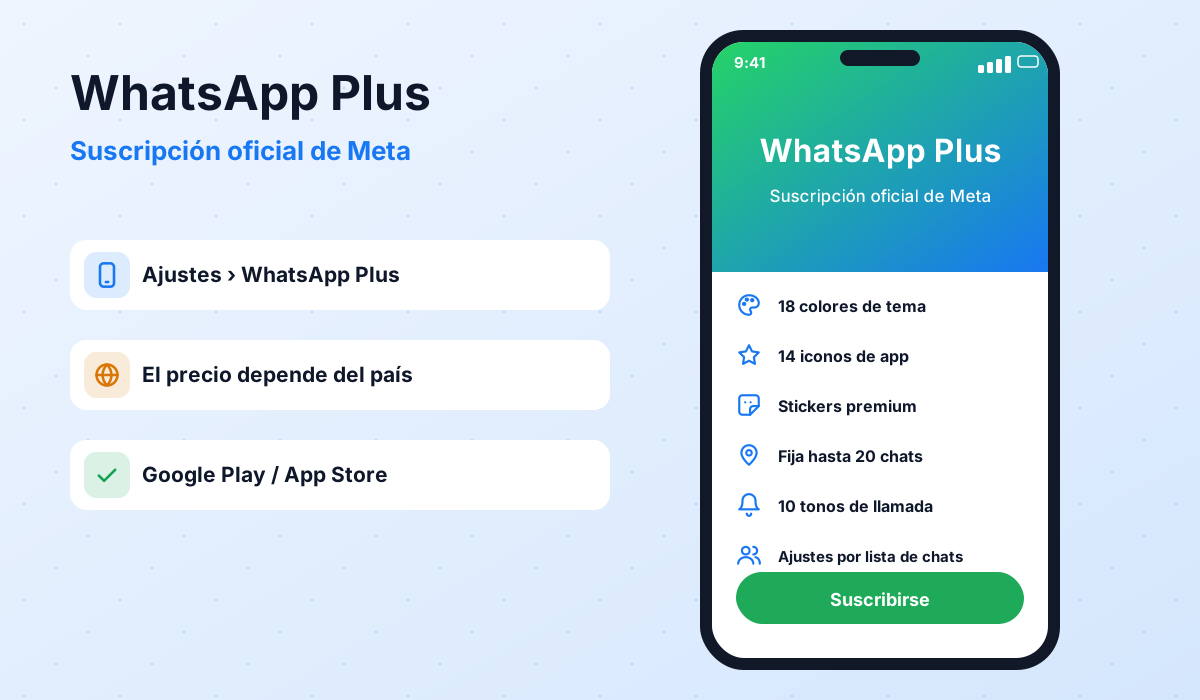 WhatsApp Plus oficialQué es la suscripción WhatsApp Plus de Meta, cuánto cuesta en cada país, qué funciones incluye y en qué se diferencia del mod WhatsApp Plus.Leer guía →SeguridadGuía honesta sobre la seguridad de WhatsApp Plus, GBWhatsApp y otros mods: riesgos de baneo y malware, cómo revisar un APK y qué hacer si te suspenden.Leer guía →
 Copias de seguridadGuía completa de copias de seguridad para WhatsApp Plus y otros mods: copia local, carpetas, límites de Google Drive, transferencias y actualizaciones.Leer guía →