

اس صفحے میں
- WhatsApp Plus لنکڈ موڈ کیا ہے؟
- لنکڈ بمقابلہ بغیر لنک (پرائمری رجسٹریشن)
- لنکڈ موڈ کے لیے کیا چاہیے؟
- قدم بہ قدم: WhatsApp Plus کو لنکڈ ڈیوائس کے طور پر جوڑیں
- لنکڈ موڈ کی حدود اور 14 دن کا اصول
- Ban کا خطرہ: ایمانداری سے
- دوسرے ڈیولپرز کی تازہ ترین بلڈز
- لنک کیسے ختم کریں اور صرف آفیشل واٹس ایپ پر واپس جائیں
- اکثر پوچھے جانے والے سوالات
WhatsApp Plus استعمال کرنے والوں کا سب سے بڑا خوف یہی رہا ہے کہ کہیں ان کا اصل نمبر ban نہ ہو جائے۔ پرانے طریقے میں نمبر براہِ راست موڈ میں رجسٹر ہوتا تھا اور اسی نمبر پر آفیشل واٹس ایپ چھوڑنا پڑتا تھا۔ 2026 میں ایک نیا طریقہ عام ہو گیا ہے جسے لنکڈ موڈ یا "companion mode" کہا جاتا ہے۔
اس گائیڈ میں ہم آسان اردو میں بتائیں گے کہ لنکڈ موڈ کیسے کام کرتا ہے، اس میں اور "بغیر لنک" والے طریقے میں کیا فرق ہے، اسے سیٹ کرنے کا قدم بہ قدم طریقہ کیا ہے، اس کی حدود کیا ہیں اور ban کا خطرہ حقیقت میں کتنا ہے۔ آخر میں دوسرے ڈیولپرز کی وہ بلڈز بھی درج ہیں جنہیں ہماری ٹیم نے چیک کیا ہے۔
WhatsApp Plus لنکڈ موڈ کیا ہے؟
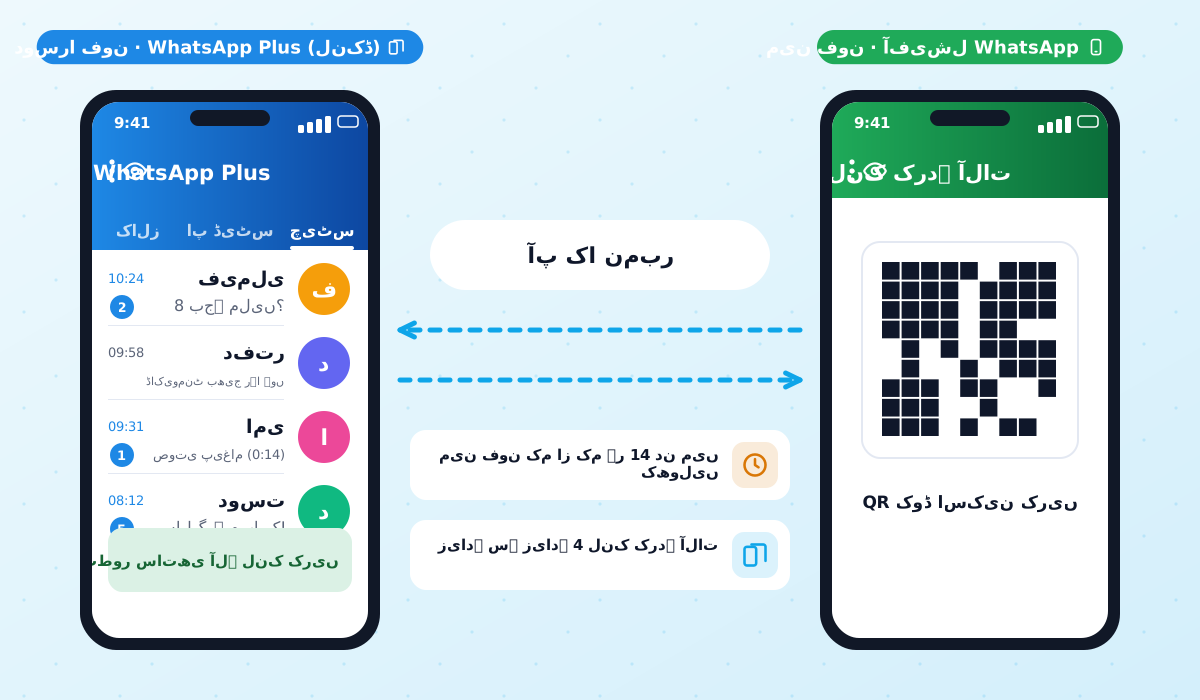
آفیشل واٹس ایپ میں ایک فیچر ہے جسے Linked devices کہتے ہیں۔ اس کے ذریعے ایک ہی اکاؤنٹ کے ساتھ 4 تک ڈیوائسز لنک کی جا سکتی ہیں، جیسے کمپیوٹر، ٹیبلٹ یا دوسرا فون۔ یہ ڈیوائسز مین فون کا انٹرنیٹ بند ہونے پر بھی چلتی رہتی ہیں۔
کئی نئی WhatsApp Plus بلڈز، جن میں کم معروف ڈیولپرز کی بلڈز بھی شامل ہیں، اسی سہولت کو استعمال کرتی ہیں۔ انسٹال کرنے کے بعد پہلی اسکرین پر "Link as companion device" کا آپشن آتا ہے۔ اسے چننے سے موڈ آپ کا نمبر رجسٹر کرنے کے بجائے خود کو آپ کے آفیشل اکاؤنٹ کے ساتھ ایک لنکڈ ڈیوائس کے طور پر جوڑ لیتا ہے۔
نتیجہ یہ کہ آپ کے مین فون پر آفیشل واٹس ایپ ویسے ہی چلتا رہتا ہے، اس کا بیک اپ اور اپڈیٹس بھی، جبکہ دوسرے فون پر WhatsApp Plus کے فیچرز، جیسے تھیمز اور اضافی پرائیویسی آپشنز، دستیاب ہوتے ہیں۔ اگر بلڈ کا پیکج نام آفیشل ایپ سے الگ ہو اور وہ کوڈ کے ذریعے لنک کرنے کی سہولت دے تو کچھ لوگ دونوں کو ایک ہی فون پر بھی چلا لیتے ہیں۔
لنکڈ بمقابلہ بغیر لنک (پرائمری رجسٹریشن)
انٹرنیٹ پر WhatsApp Plus کی بلڈز دو طرح کی ملتی ہیں۔ کچھ میں نمبر براہِ راست موڈ میں رجسٹر ہوتا ہے، جسے عام طور پر "بغیر لنک" یا primary mode کہا جاتا ہے، اور کچھ لنکڈ موڈ میں چلتی ہیں۔ بعض بلڈز دونوں آپشن دیتی ہیں۔ نیچے دونوں طریقوں کا فرق دیکھیں:
| پہلو | لنکڈ موڈ | بغیر لنک (پرائمری) |
|---|---|---|
| نمبر کہاں رجسٹر ہے | آفیشل واٹس ایپ میں | براہِ راست موڈ میں |
| اسی نمبر پر آفیشل واٹس ایپ ساتھ چلتا ہے | ✔ | ✘ |
| Ban کا خطرہ | کم، مگر صفر نہیں | زیادہ |
| آفیشل بیک اپ (Google Drive) | ✔ مین فون پر | ✘ عام طور پر صرف لوکل بیک اپ |
| مین فون کی ضرورت | ہاں، کم از کم ہر 14 دن میں ایک بار | نہیں |
| اسٹیٹس لگانا | کچھ بلڈز میں ممکن نہیں | ✔ |
| لائیو لوکیشن اور براڈکاسٹ لسٹ | اکثر محدود | ✔ |
| موڈ فیچرز کہاں کام کرتے ہیں | صرف لنکڈ ڈیوائس پر | پوری ایپ میں |
| پرانی چیٹ ہسٹری | جزوی سنک ہو سکتی ہے | لوکل بیک اپ سے ری اسٹور |
اگر آپ کے لیے سب سے اہم چیز اپنا مرکزی نمبر اور اس کا بیک اپ محفوظ رکھنا ہے تو لنکڈ موڈ بہتر انتخاب ہے۔ "بغیر لنک" والا طریقہ زیادہ مکمل فیچرز دیتا ہے، لیکن اس میں نمبر پوری طرح موڈ پر منحصر ہو جاتا ہے، اس لیے اسے ثانوی نمبر پر آزمانا بہتر ہے۔ پرائمری طریقے سے چلنے والے مشہور موڈز کی تفصیل ہمارے WhatsApp Plus اور GBWhatsApp کے صفحات پر موجود ہے۔
لنکڈ موڈ کے لیے کیا چاہیے؟
- ایک مین فون جس پر آفیشل واٹس ایپ (Play Store یا App Store سے) اپڈیٹ حالت میں ہو اور آپ کا نمبر اسی میں رجسٹر ہو۔
- ایک دوسرا Android فون، یا ایسی بلڈ جس کا پیکج نام الگ ہو اور جو کوڈ کے ذریعے لنک کرنے کی سہولت دے۔
- WhatsApp Plus کی ایسی بلڈ جس میں "Link as companion device" کا آپشن موجود ہو۔
- دونوں فونز پر مستحکم انٹرنیٹ، کم از کم پہلی بار سنک مکمل ہونے تک۔
- فون میں مناسب خالی جگہ، اور APK کو اسکین کرنے کے لیے VirusTotal جیسی سروس تک رسائی۔
- اکاؤنٹ پر پہلے سے 4 لنکڈ ڈیوائسز نہ ہوں، ورنہ نئی ڈیوائس کے لیے کوئی پرانی ڈیوائس ہٹانی پڑے گی۔
قدم بہ قدم: WhatsApp Plus کو لنکڈ ڈیوائس کے طور پر جوڑیں
- 1آفیشل واٹس ایپ اپڈیٹ کریں
مین فون پر آفیشل واٹس ایپ کو Play Store یا App Store سے تازہ ترین ورژن پر رکھیں۔ آپ کا نمبر اسی میں رجسٹر رہے گا اور اسی کا بیک اپ Google Drive یا iCloud پر بنتا رہے گا۔
- 2دوسرے فون پر بلڈ انسٹال کریں
WhatsApp Plus کی لنکڈ موڈ والی بلڈ دوسرے فون پر ڈاؤن لوڈ کریں، اسے VirusTotal پر اسکین کریں اور پھر Unknown sources کی اجازت دے کر انسٹال کریں۔
- 3Link as companion device چنیں
ایپ کھولیں اور پہلی اسکرین پر "Agree and continue" نہ دبائیں۔ اس کے بجائے "Link as companion device" (یا اس سے ملتا جلتا آپشن) منتخب کریں۔ اب اسکرین پر ایک QR کوڈ نظر آئے گا۔
- 4مین فون سے QR اسکین کریں
مین فون پر واٹس ایپ کھولیں > Settings > Linked devices > Link a device، فنگر پرنٹ یا پاس کوڈ سے تصدیق کریں اور دوسرے فون کا QR کوڈ اسکین کریں۔
- 5سنک کا انتظار کریں
چیٹس سنک ہونے میں چند منٹ لگ سکتے ہیں۔ اس دوران دونوں فون انٹرنیٹ سے جڑے رکھیں۔ پرانی ہسٹری کا کچھ حصہ نہ آئے تو یہ عام بات ہے۔
- 614 دن کا اصول یاد رکھیں
مین فون پر کم از کم ہر 14 دن میں ایک بار واٹس ایپ کھولیں تاکہ لنکڈ ڈیوائس خود بخود لاگ آؤٹ نہ ہو۔
اگر غلطی سے "Agree and continue" دب جائے اور ایپ آپ کا نمبر مانگے تو وہیں رک جائیں اور ایپ کا ڈیٹا صاف کر کے دوبارہ شروع کریں۔ نمبر ویریفائی کرنے سے آپ کا نمبر موڈ میں رجسٹر ہو جائے گا اور آفیشل ایپ اس نمبر سے لاگ آؤٹ ہو جائے گی۔
لنکڈ موڈ کی حدود اور 14 دن کا اصول
لنکڈ موڈ کوئی جادوئی حل نہیں۔ آفیشل واٹس ایپ کا اصول ہے کہ اگر مین فون پر 14 دن تک واٹس ایپ استعمال نہ ہو تو اس اکاؤنٹ سے جڑی تمام لنکڈ ڈیوائسز خود بخود لاگ آؤٹ ہو جاتی ہیں۔ یعنی اگر آپ مین فون کسی دراز میں رکھ کر بھول گئے تو WhatsApp Plus بھی کچھ دن بعد بند ہو جائے گا۔
اس کے علاوہ واٹس ایپ لنکڈ ڈیوائسز کو ہر کام کی اجازت نہیں دیتا۔ عملی طور پر یہ حدود سامنے آتی ہیں، اگرچہ بلڈ کے مطابق کچھ فرق ہو سکتا ہے:
- کچھ بلڈز میں لنکڈ ڈیوائس سے اسٹیٹس اپ لوڈ نہیں ہوتا۔
- لائیو لوکیشن شیئر کرنا اور براڈکاسٹ لسٹ اکثر کام نہیں کرتے۔
- موڈ کے فیچرز، جیسے anti-delete یا تھیمز، صرف لنکڈ فون پر ہوتے ہیں؛ مین فون کی آفیشل ایپ ویسی ہی رہتی ہے۔
- سنک ہونے والی پرانی چیٹ ہسٹری مکمل نہیں ہوتی، خاص طور پر پرانی میڈیا فائلیں۔
- ایک اکاؤنٹ پر زیادہ سے زیادہ 4 لنکڈ ڈیوائسز ہو سکتی ہیں، جن میں WhatsApp Web اور ڈیسک ٹاپ ایپ بھی گنی جاتی ہیں۔
ان حدود کے باوجود بہت سے لوگوں کے لیے یہ سودا مناسب ہے، کیونکہ مرکزی اکاؤنٹ اور اس کا بیک اپ آفیشل ایپ میں محفوظ رہتا ہے اور کسی مسئلے کی صورت میں صرف لنکڈ ڈیوائس ہٹانی پڑتی ہے۔
Ban کا خطرہ: ایمانداری سے
لنکڈ موڈ کو اکثر "ban سے مکمل محفوظ" کہہ کر پیش کیا جاتا ہے، جو درست نہیں۔ حقیقت یہ ہے کہ جب نمبر آفیشل ایپ میں رجسٹر ہو تو خطرہ کم ہوتا ہے، مگر صفر نہیں۔ لنکڈ ڈیوائس پر چلنے والی ایپ بھی غیر سرکاری ہی ہے، اور واٹس ایپ کی شرائط ایسی ایپس کی اجازت نہیں دیتیں۔
واٹس ایپ کسی بھی وقت اپنے سسٹم بدل کر غیر سرکاری لنکڈ کلائنٹس کو پہچان سکتا ہے۔ ایسی صورت میں لنکڈ ڈیوائس لاگ آؤٹ ہو سکتی ہے یا اکاؤنٹ پر پابندی بھی لگ سکتی ہے۔ ہم کسی بلڈ کے بارے میں "no ban" کی ضمانت نہیں دیتے، اور اگر کوئی ویب سائٹ ایسی ضمانت دے تو اس پر بھروسہ نہ کریں۔
کاروباری نمبر یا بینکنگ سے جڑے اہم نمبر پر کوئی بھی موڈ، لنکڈ موڈ سمیت، استعمال کرنے سے پہلے اچھی طرح سوچیں۔ باقاعدہ بیک اپ رکھیں، اور ban کی صورت میں صرف آفیشل ایپ پر واپس جائیں۔ خطرات کی تفصیل ہمارے سیفٹی گائیڈ میں ہے۔
دوسرے ڈیولپرز کی تازہ ترین بلڈز
WhatsApp Plus کی لنکڈ موڈ والی بلڈز صرف بڑے ڈیولپرز ہی نہیں بناتے۔ کم معروف ڈیولپرز بھی وقتاً فوقتاً نئی بلڈز جاری کرتے رہتے ہیں؛ 2026 میں ہسپانوی زبان کی ویب سائٹس پر Delta، YesiiMods/Ultra، VCTM اور RS GB جیسے نام دیکھے گئے۔ نیچے وہ بلڈز ہیں جنہیں WasaPlus کے ایڈیٹر نے چیک کیا ہے، اور نئی بلڈ آنے پر ہم یہ فہرست اپڈیٹ کرتے رہتے ہیں۔
- لنکڈ موڈ
- vV3.7.4.90
- 30 ستمبر 2026
- جانچا گیا
- لنکڈ موڈ
- vV9.36
- 30 ستمبر 2026
- جانچا گیا
- لنکڈ موڈ
- vV5.60
- 30 ستمبر 2026
- جانچا گیا
آزاد ڈویلپرز کی بلڈز، جیسے ان کے مصنف دیتے ہیں ویسے ہی شائع کی گئیں۔ یہ آفیشل نہیں، بین ہو سکتا ہے، انسٹال سے پہلے اسکین کریں۔
جتنا کم معروف ڈیولپر ہو، اتنا ہی میلویئر، ڈیٹا چوری کرنے والے کوڈ یا اشتہاری اسپیم کا خطرہ زیادہ ہوتا ہے۔ کسی بلڈ کا ہماری فہرست میں ہونا اس کے محفوظ ہونے کی ضمانت نہیں۔ اسے ثانوی فون یا ثانوی نمبر پر آزمائیں اور حساس معلومات شیئر نہ کریں۔
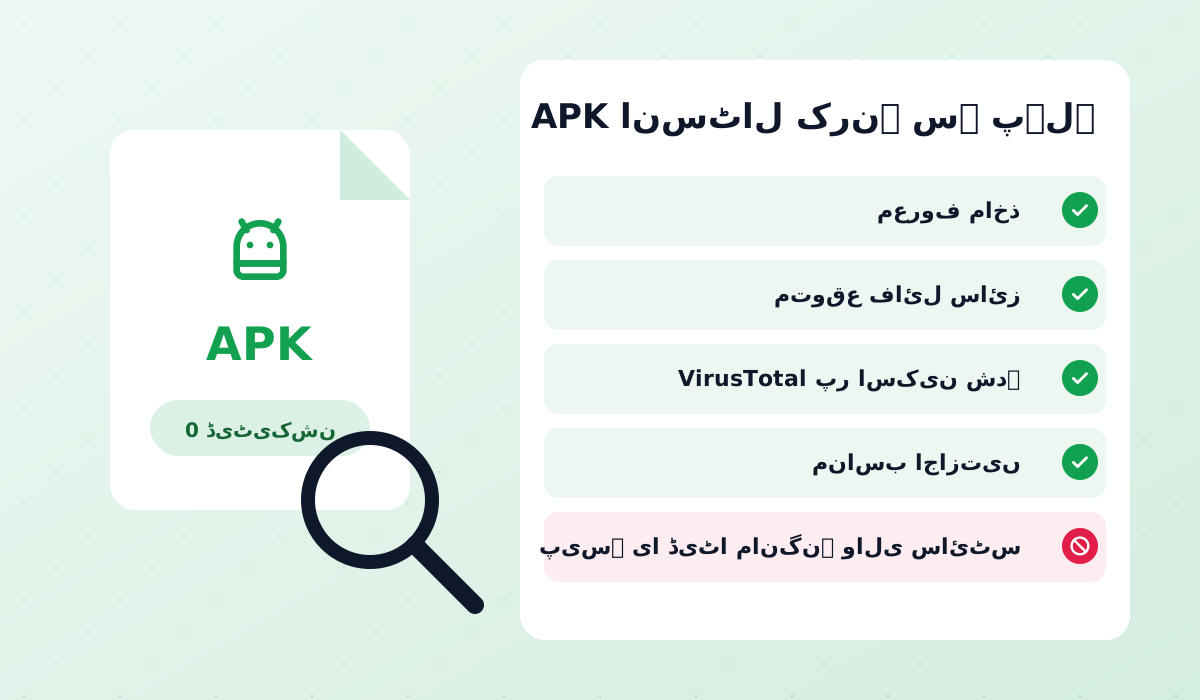
کوئی بھی APK انسٹال کرنے سے پہلے یہ چیک لسٹ ضرور مکمل کریں:
- سائز: فائل کا سائز عام WhatsApp Plus بلڈز کے قریب ہونا چاہیے؛ بہت چھوٹی یا غیر معمولی بڑی فائل مشکوک ہے۔
- VirusTotal: فائل کو VirusTotal پر اپ لوڈ کر کے اسکین کریں اور نتیجہ غور سے دیکھیں۔
- اجازتیں (permissions): دیکھیں کہ ایپ Accessibility یا دوسری ایپس کے اوپر کنٹرول جیسی غیر ضروری اجازتیں تو نہیں مانگ رہی۔
- ذریعہ: فائل ڈیولپر کے اپنے چینل یا کسی معتبر صفحے سے لیں، نامعلوم ٹیلیگرام گروپس یا فیس بک پوسٹس سے نہیں۔
- ورژن کا دعویٰ: اگر ورژن نمبر ڈیولپر کے اپنے چینل پر موجود ہی نہ ہو تو فائل جعلی ہو سکتی ہے۔
- بیک اپ: تجربے سے پہلے آفیشل ایپ کا بیک اپ تازہ کر لیں۔
لنک کیسے ختم کریں اور صرف آفیشل واٹس ایپ پر واپس جائیں
اگر آپ لنکڈ موڈ سے مطمئن نہیں یا صرف آفیشل واٹس ایپ رکھنا چاہتے ہیں تو واپسی بہت آسان ہے، کیونکہ آپ کا نمبر پہلے ہی آفیشل ایپ میں ہے:
- 1مین فون سے لنک ہٹائیں
آفیشل واٹس ایپ میں Settings > Linked devices کھولیں، WhatsApp Plus والی ڈیوائس پر ٹیپ کریں اور Log out دبائیں۔
- 2دوسرے فون سے ایپ ہٹائیں
دوسرے فون پر WhatsApp Plus ان انسٹال کر دیں اور اگر چاہیں تو اس کا فولڈر بھی ڈیلیٹ کر دیں۔
- 3سیکیورٹی چیک کریں
Linked devices کی فہرست دوبارہ دیکھیں کہ کوئی انجان ڈیوائس تو نہیں جڑی، اور two-step verification آن رکھیں۔
چونکہ آپ کی اصل چیٹس اور بیک اپ آفیشل ایپ میں ہی تھے، اس لیے اس عمل میں کچھ ضائع نہیں ہوتا۔ بیک اپ کے بارے میں مزید جاننے کے لیے ہماری بیک اپ گائیڈ پڑھیں۔ اگر آپ کو صرف تھیمز اور زیادہ پن چیٹس چاہئیں تو Meta کی آفیشل WhatsApp Plus سبسکرپشن بھی ایک بغیر خطرے کا متبادل ہے۔
لنکڈ ڈیوائسز کے آفیشل اصول وقت کے ساتھ بدل سکتے ہیں، اس لیے تازہ ترین معلومات کے لیے واٹس ایپ کا ہیلپ سینٹر دیکھتے رہیں۔
اکثر پوچھے جانے والے سوالات
WhatsApp Plus لنکڈ کیا ہے؟
لنکڈ اور بغیر لنک WhatsApp Plus میں کیا فرق ہے؟
کیا لنکڈ موڈ میں ban نہیں ہوتا؟
کیا ایک ہی فون پر آفیشل واٹس ایپ اور لنکڈ WhatsApp Plus چل سکتے ہیں؟
مین فون بند ہو جائے تو کیا ہوگا؟
لنکڈ WhatsApp Plus سے اسٹیٹس کیوں نہیں لگ رہا؟
نئی لنکڈ بلڈز کہاں سے ملیں گی؟
کیا لنکڈ موڈ میں میری چیٹس محفوظ رہیں گی؟
 WhatsApp Plusفعال v18.80واٹس ایپ پلس (بلیو) کے بارے میں سب کچھ: نیا APK ڈاؤن لوڈ، فیچرز، انسٹالیشن، اپڈیٹ، سیفٹی، بیک اپ اور عام مسائل کا حل۔دیکھیں اور ڈاؤن لوڈ کریں →
 GBWhatsAppفعال v18.80GB WhatsApp Pro کی مکمل گائیڈ: نیا APK ڈاؤن لوڈ، فیچرز، رنگین ورژنز، انسٹالیشن، اپڈیٹ، سیفٹی، بیک اپ اور مسائل کا حل۔دیکھیں اور ڈاؤن لوڈ کریں →
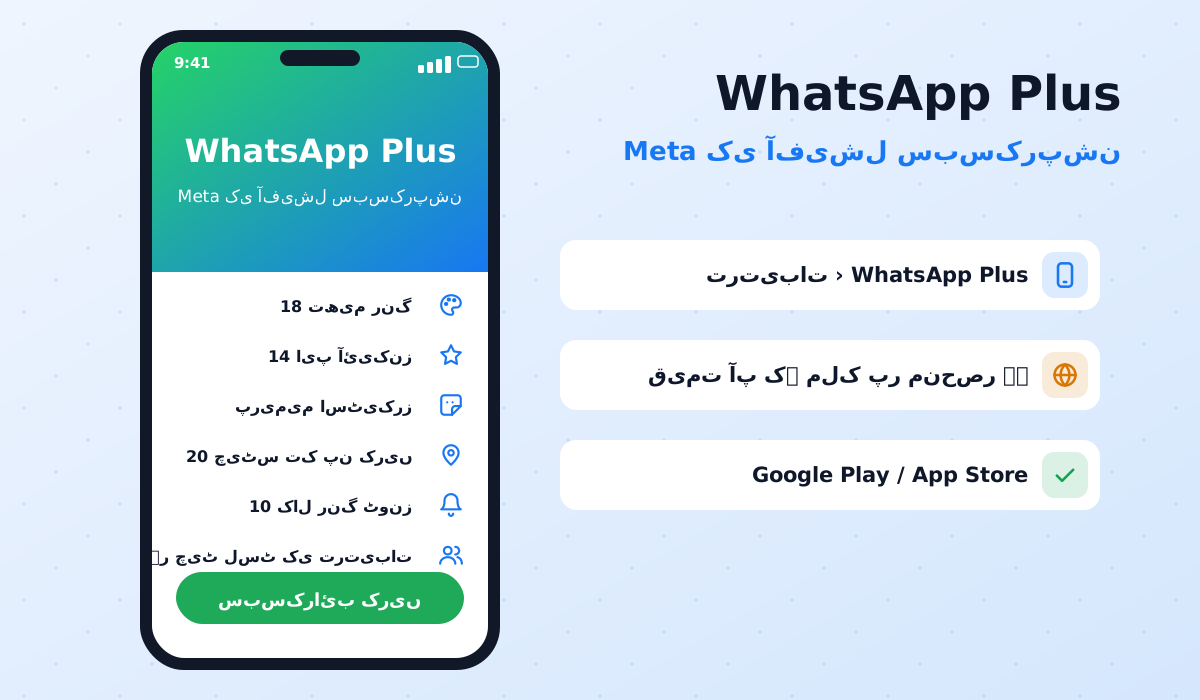 آفیشل WhatsApp PlusMeta کی آفیشل WhatsApp Plus سبسکرپشن: پاکستان میں قیمت، فیچرز، ایکٹیو اور کینسل کرنے کا طریقہ، اور WhatsApp Plus موڈ سے اس کا فرق۔گائیڈ پڑھیں →حفاظتواٹس ایپ موڈز کے اصل خطرات، APK چیک کرنے کا طریقہ، خطرہ کم کرنے کی چیک لسٹ اور اکاؤنٹ بین ہونے کے بعد کے اقدامات۔گائیڈ پڑھیں →
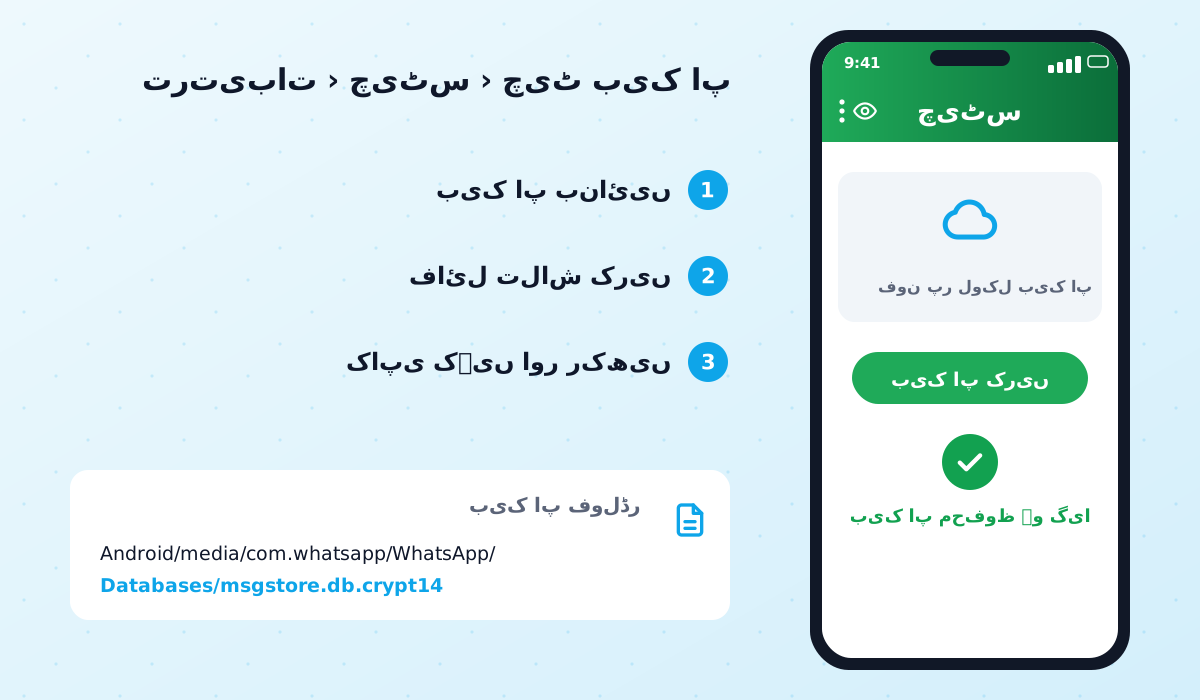 بیک اپواٹس ایپ پلس، GBWhatsApp اور دوسرے موڈز میں چیٹس کا بیک اپ بنانے، ری اسٹور کرنے اور سرکاری واٹس ایپ میں منتقل کرنے کی مکمل گائیڈ۔گائیڈ پڑھیں →